Schlagwort: iphone 7 reparatur

  • Tipps zur Behebung des „Kein Netz“-Problems beim iPhone 7

    Tipps zur Behebung des „Kein Netz“-Problems beim iPhone 7

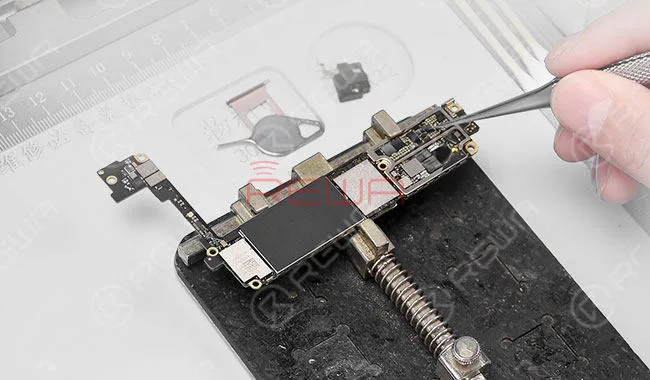
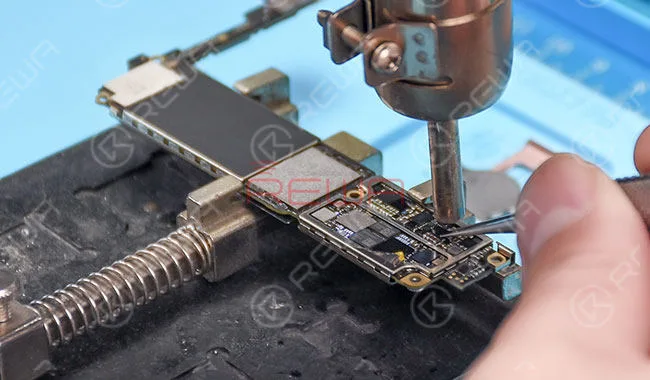
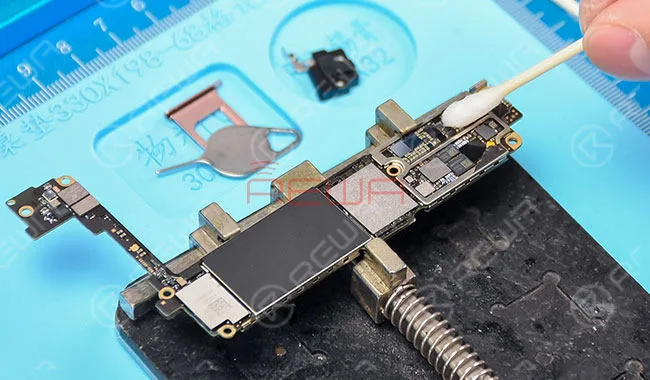
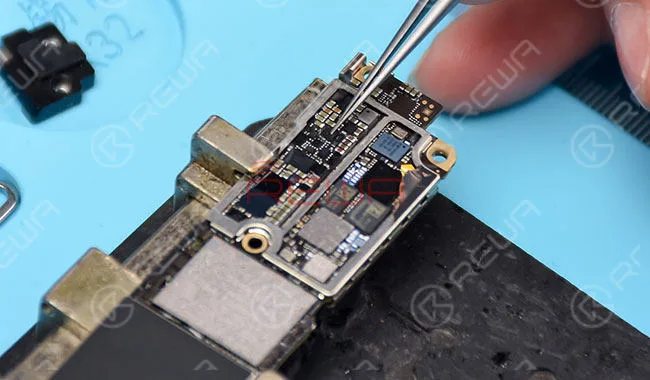
    Apple hat letztes Jahr sein iPhone-Reparaturprogramm für das Problem “Kein Netz” angekündigt. Und REWA-Reparaturtechniker haben bestätigt, dass das Problem „Kein Netz“ durch einen Platinenfehler verursacht wird. Der allgemeine Reparaturansatz besteht darin, die fehlerhafte Komponente durch Ausschluss möglicher Ursachen nacheinander zu finden. Ein erfahrener Reparaturtechniker überprüft jedoch gleich zu Beginn die Version der Hauptplatine. Dadurch kann die fehlerhafte Komponente schnell lokalisiert und Reparaturzeit gespart werden.

    iPhone 7 No Service is mainly caused by two reasons. The baseband PMU has been pseudo soldered. Or, the baseband CPU has shorted. For pseudo soldering problem, we can fix it by re-soldering the baseband PMU. As for the shorted problem, since the baseband CPU cannot be replaced alone, we need to replace CPU, baseband CPU, and baseband PMU at the same time or directly replace the logic board.

    Follow our iPhone 7 No Service due to the shorted baseband CPU repair case today and learn how to locate the faulty component quickly by analyzing the fault at the very beginning to save your time.

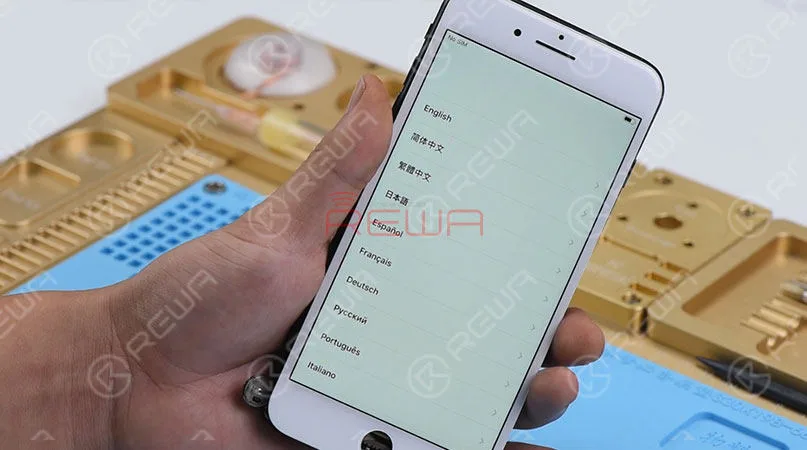
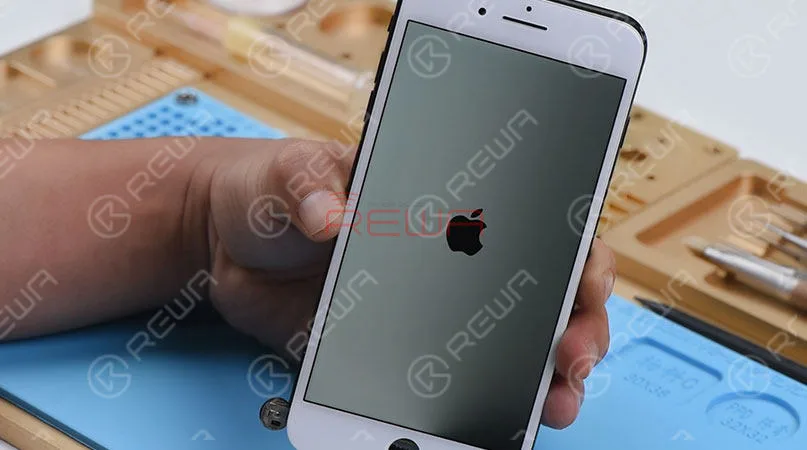
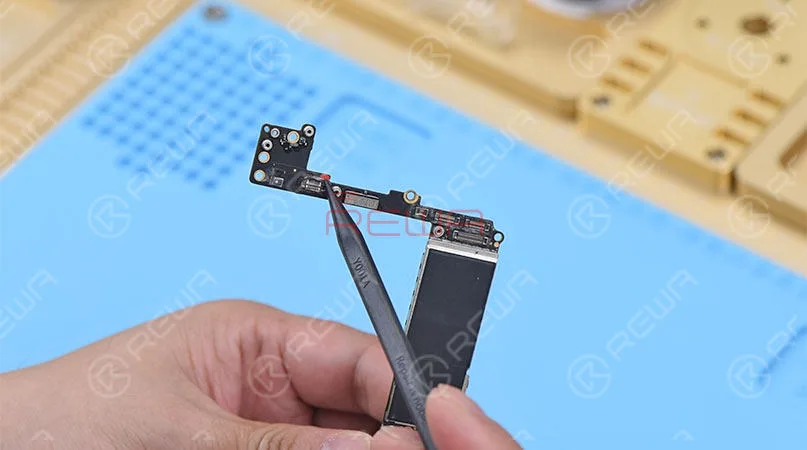
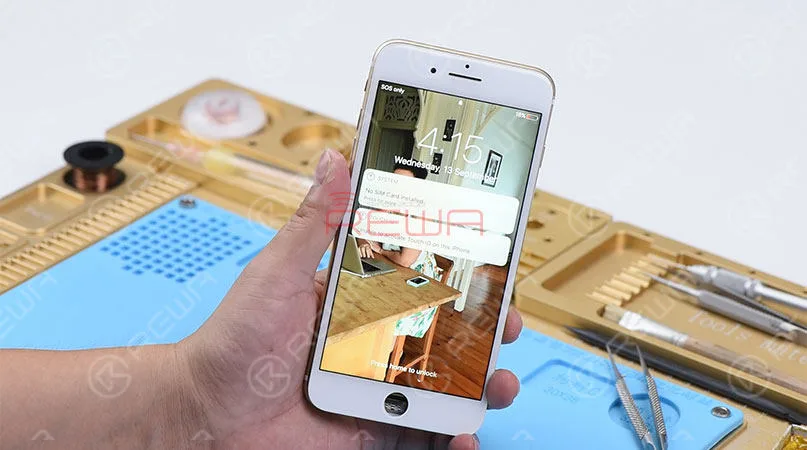
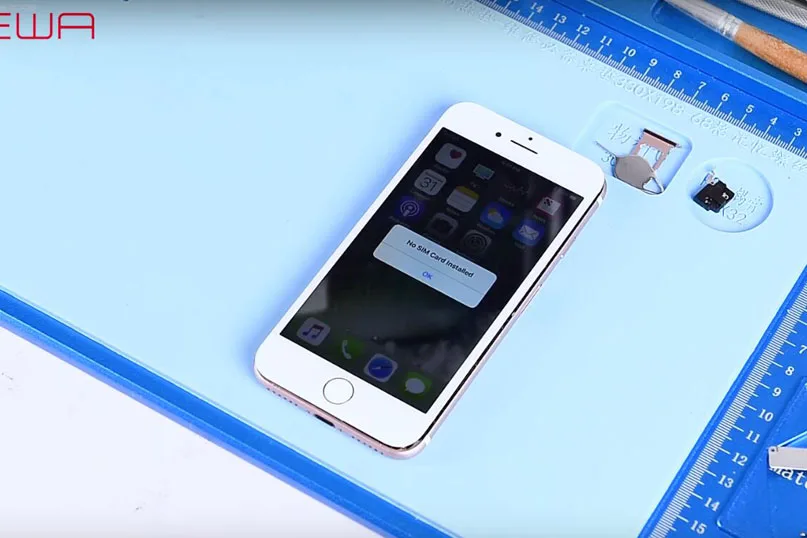
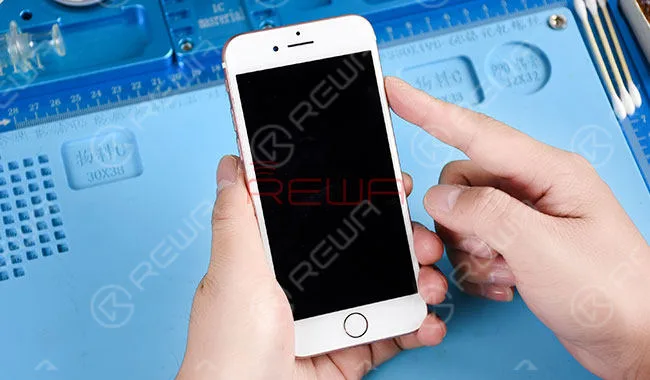
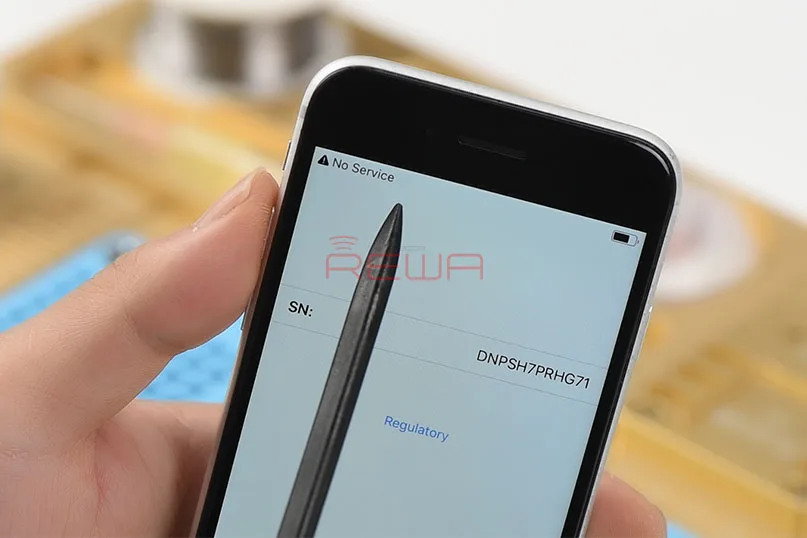
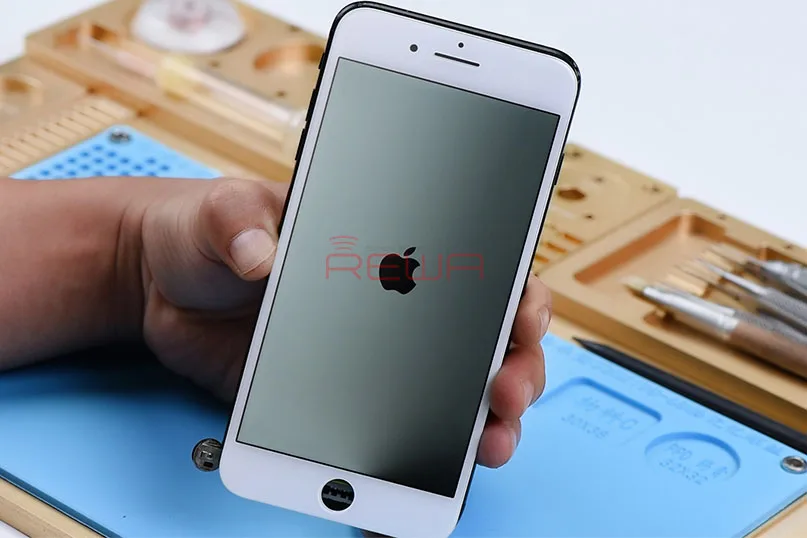
    Hold the power button to turn on the phone. We can see that the serial number displays normally on the screen while there is no IMEI number on the screen. The phone shows a No Service error in the upper-left corner. Judging by this, the baseband circuit has malfunctioned. Next, we will show you two different repair thoughts on this issue.
    Tipps zur Behebung des „Kein Netz“-Problems beim iPhone 7

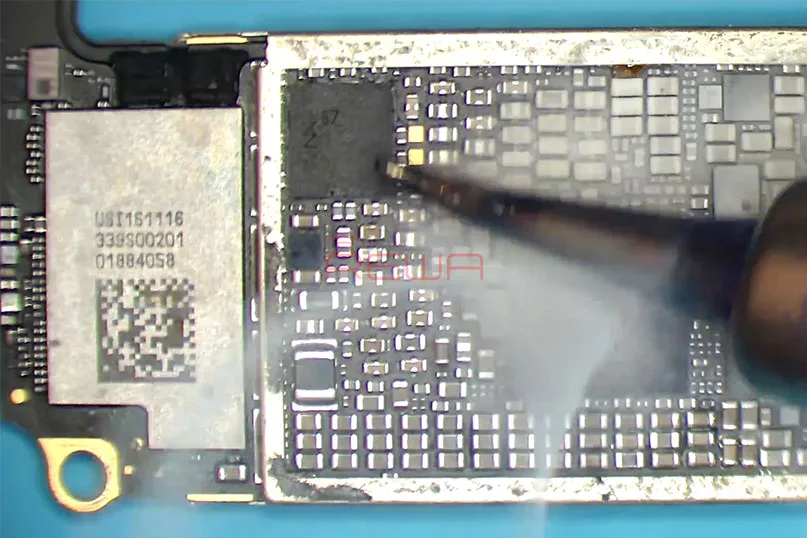
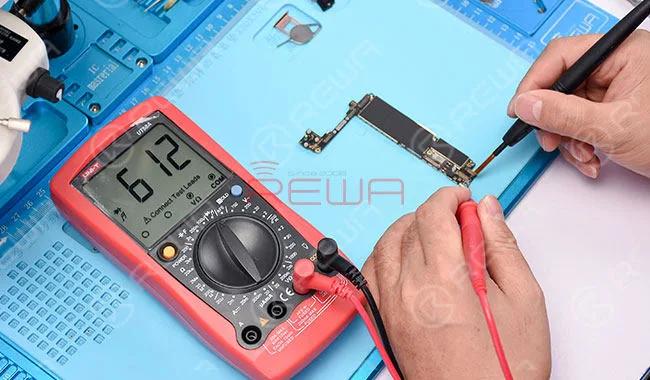
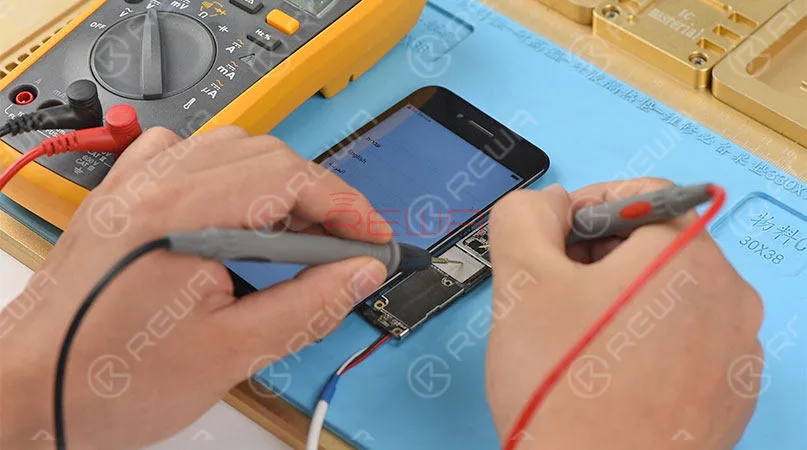
    The traditional thought is to measure the power supply of baseband PMU first to locate the defect – faulty area. There is no voltage value measured on C5630 and C5730. Which indicates that the power supply of baseband PMU is abnormal. Continue to run diode mode measurement of C5630 and C5703. The result states that C5630 and C5703 have shorted to ground.

    AS the circuit related to C5630 and C5703 consists of the baseband PMU, the baseband CPU and multiple filter capacitors. To find out the faulty component, we need to rule out one by one.
    Tipps zur Behebung des „Kein Netz“-Problems beim iPhone 7

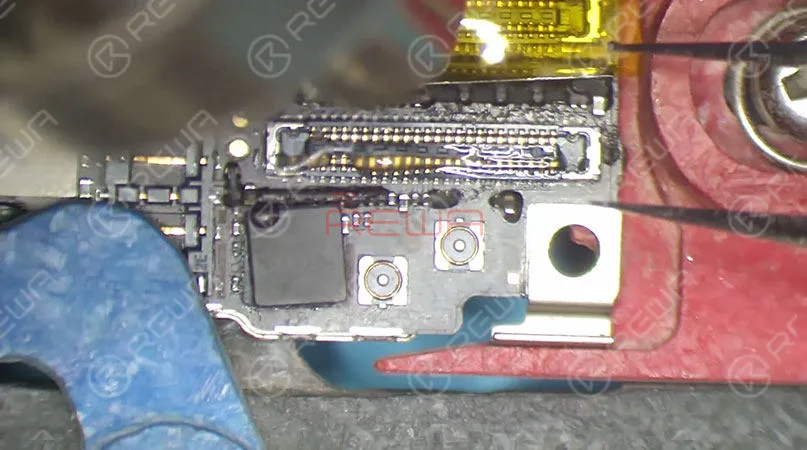
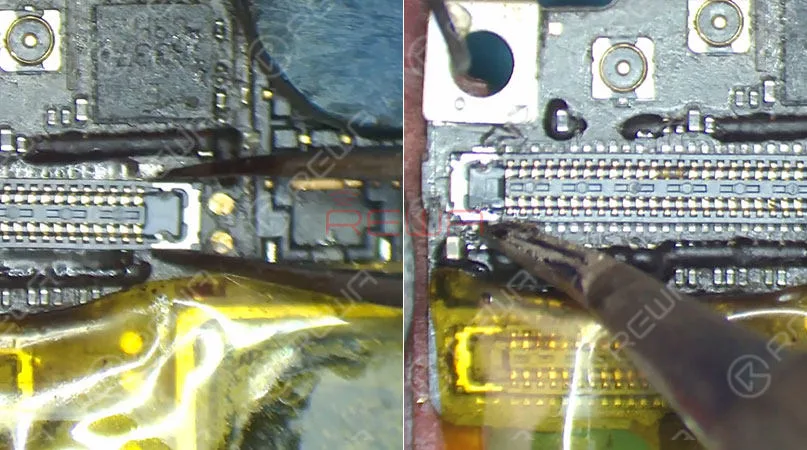
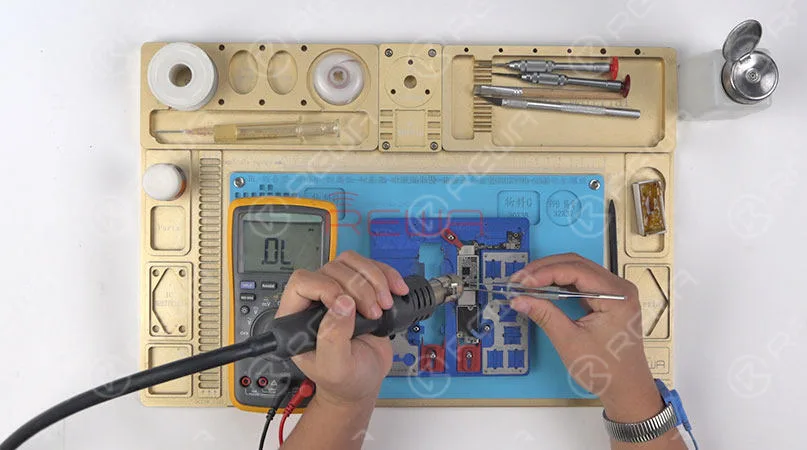
    Remove the baseband PMU. Run diode mode measurement of C5630 again and we find that C5630 has shorted to ground. Which indicates that the baseband PMU is not the faulty component. Continue to remove filter capacitors on the circuit with Hot Air Gun and run diode mode measurement of C5630’s bonding pad. The measured value indicates a shorted condition. So these filter capacitors also have nothing to do with the fault. Remove the baseband CPU and run diode mode measurement of the detached chip. The baseband CPU has shorted. Since the baseband CPU cannot be replaced once damaged, there is no need to proceed with the repair.

    Costing technicians 35 minutes or so, steps above end up with an unrepairable result. Which is unworthy for a technician. So next we will introduce you with a new way to locate the defect within 2 minutes according to our REWA experienced technician. So next, we will introduce a new way, which is presented by REWA experienced technicians, to locate the faulty component within 2 minutes.
    Tipps zur Behebung des „Kein Netz“-Problems beim iPhone 7

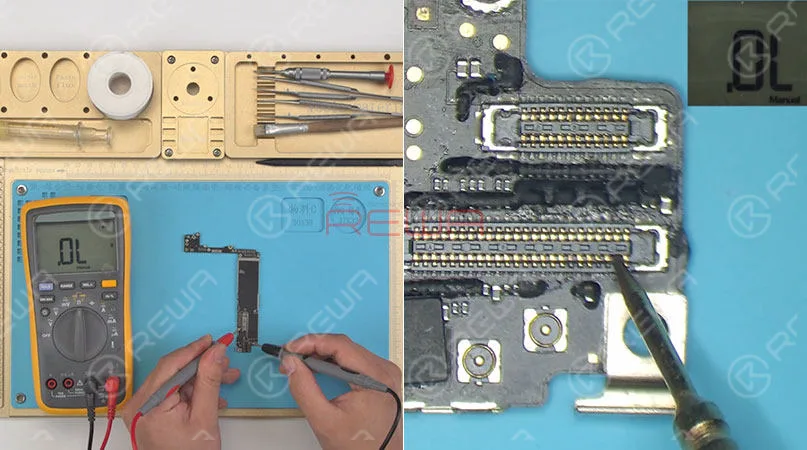
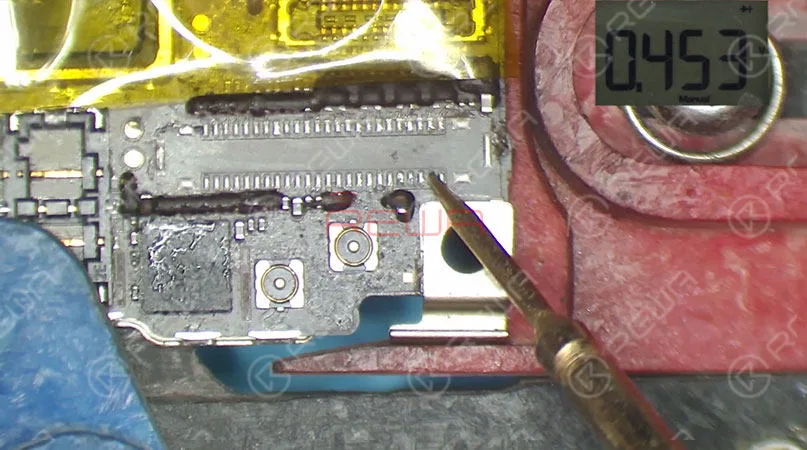
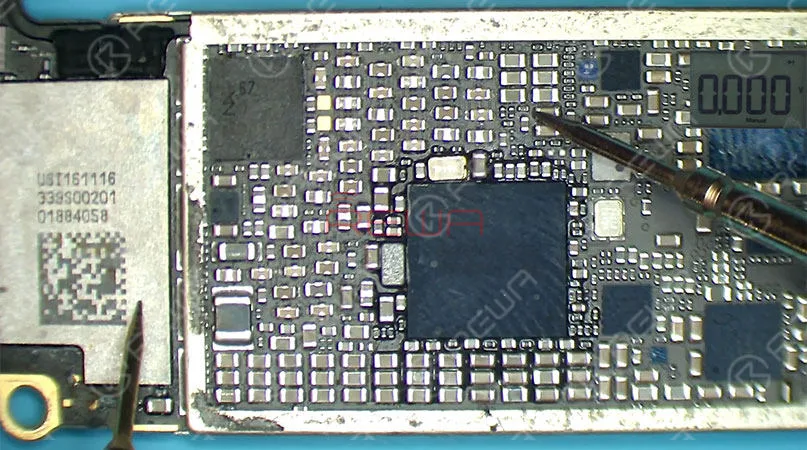
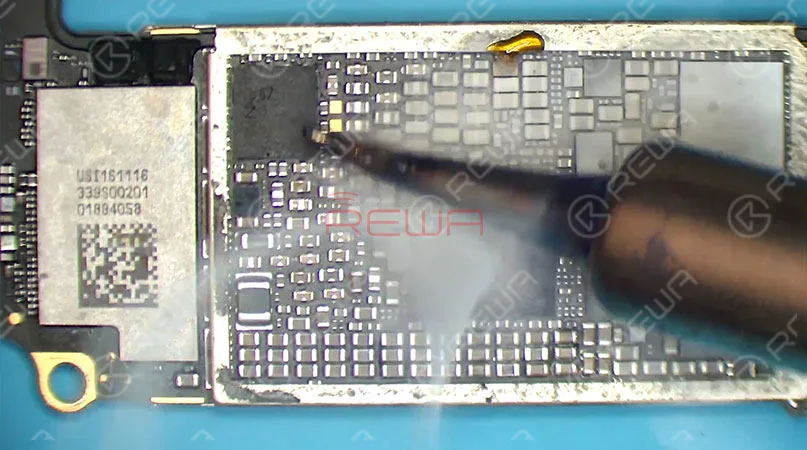
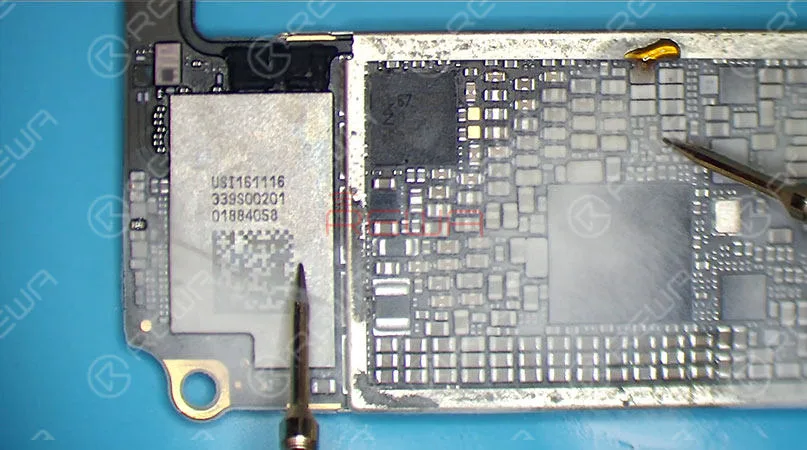
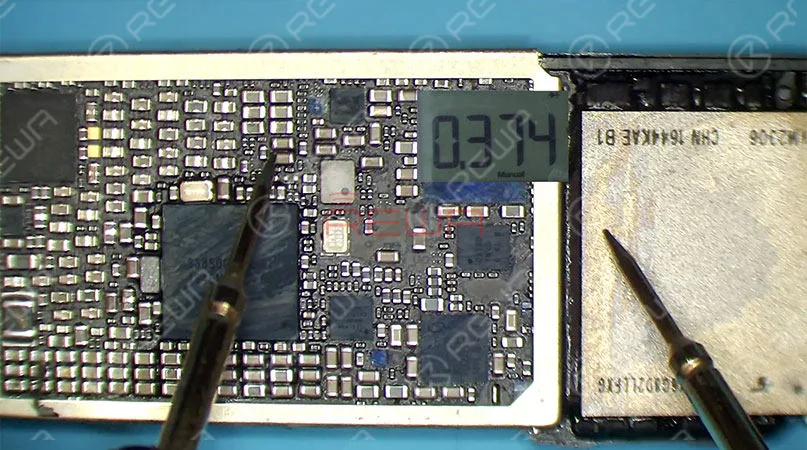
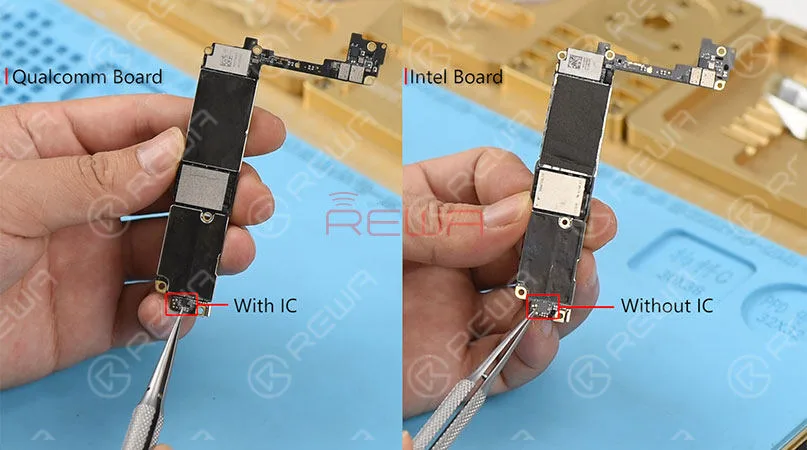
    First, confirm the version of the logic board. This is a Qualcomm version logic board. Run diode mode measurement of C5630 or C5703, The measured value is 0, which indicates that the baseband CPU has shorted. In this case, there is no need to proceed with the repair.

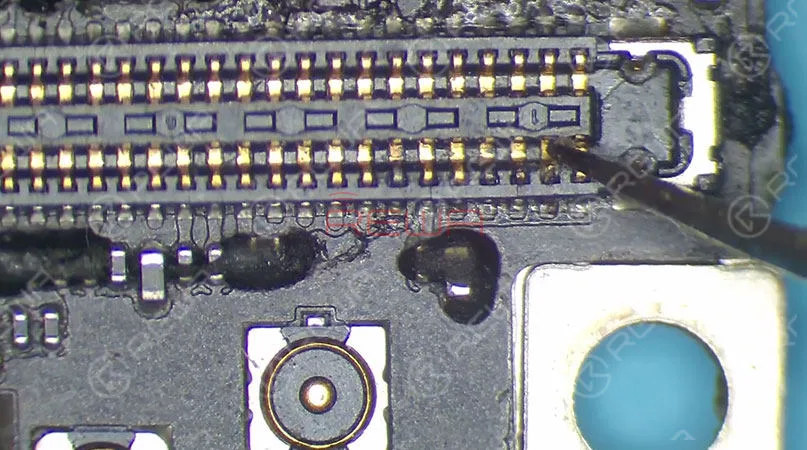
    Here is the question you may wonder about. “How do you know that the baseband CPU has shorted based on the measured value?” As we mentioned above, Apple announced its iPhone 7 repair program for “No Service” issue last year. And REWA repair technicians have confirmed that the No service problem is caused by a PCB defect. Due to the PCB design defect of iPhone 7 Qualcomm logic board, bonding pads of Pin 93 and Pin 98 of baseband PMU are easy to fall off. Which results in the abnormal voltage and large current folwing outputted from the baseband PMU to the baseband CPU. In this case, there is no need to proceed with the repair. You can just replace the logic board. For details, please visit:

    For the tools used in video please go to REWA store to order if you need it.
  • iPhone 7 Plus Halbe Hintergrundbeleuchtung/Dim Bildschirm Reparatur

    iPhone 7 Plus Halbe Hintergrundbeleuchtung/Dim Bildschirm Reparatur

    Probleme mit der Hintergrundbeleuchtung, wie z.B. keine Hintergrundbeleuchtung, schwache Hintergrundbeleuchtung, halbe Hintergrundbeleuchtung oder das iPhone schaltet sich nicht ein usw., sind häufig bei der iPhone-Reparatur für einen Techniker zu sehen. Hier werden wir den Reparaturfall des iPhone 7 Plus halbe Hintergrundbeleuchtung Problem aufgrund Pseudo Löten der Display-Anschluss und die damit verbundene Hintergrundbeleuchtung Schaltung vorstellen. Wir hoffen, dass wir Sie über dieses Thema aufklären können.

    Bei der Reparatur der Logikplatine eines Mobiltelefons steht die kosmetische Inspektion immer an erster Stelle. Überprüfen Sie die Logikkarte sorgfältig, es gibt keine Verformung noch Anzeichen von Wasserschäden.

    iPhone 7 Plus Halbe Hintergrundbeleuchtung/Dim Bildschirm Reparatur

    Als Nächstes werden wir das Telefon zusammenbauen und testen. Nimm die Logikplatine und Display-Montage installiert. Schließen Sie den Akku an und drücken Sie die Einschalttaste. Der Bildschirm leuchtet auf und das Apple-Logo erscheint. Wir können mit bloßem Auge sehen, dass die rechte Seite des Bildschirms dunkler ist als die linke. Demnach könnte der Fehler mit dem Stromkreis der Hintergrundbeleuchtung zusammenhängen.

    der Fehler könnte mit dem Stromkreis der Hintergrundbeleuchtung zusammenhängen

    Nehmen Sie das Telefon auseinander und entfernen Sie die Display-Baugruppe. Nehmen Sie die Logikkarte heraus. Führen Sie eine Diodenmessung der für die Hintergrundbeleuchtung relevanten Pins am Display-Anschluss J4502 durch. Der gemessene Wert von Pin 45 ist OL, was abnormal ist. Ein normaler Wert sollte bei 450 liegen.

    Nehmen Sie die Logikkarte heraus

    Anhand des Schaltplans können Sie sehen, dass die vom Hintergrundbeleuchtungs-IC U4601 ausgegebene Spannung über C4602, FL4601 und C4605 zu Pin 45 von J4502 gelangt. Fahren Sie also mit der Messung von C4602 im Diodenmodus fort. Der gemessene Wert ist normal. Der anormale Wert von Pin 45 ist wahrscheinlich auf einen offenen Stromkreis oder eine Fehlfunktion des Display-Steckers J4502 zurückzuführen. Bei sorgfältiger Prüfung von J4502 stellen wir fest, dass Pin 45 pseudolotiert ist.

    Pin 45 wurde pseudolotiert

    Um die fehlerhafte Position weiter zu bestätigen, den J4502 von der Logikkarte ablöten. Um den Stecker zu entlöten, kleben Sie zunächst Hochtemperatur-Klebeband zum Schutz auf die umliegenden Komponenten. Dann etwas Flussmittelpaste auf J4502 auftragen und J4502 anschließend mit der Heißluftpistole 858D entfernen.

    J4502 von der Logikkarte

    Nach dem Abziehen des Steckers können wir den Diodenwert von Pin 45 am Bonding Pad messen. Der gemessene Wert ist normal.

    Der gemessene Wert ist normal.

    Ab sofort können wir bestätigen, dass der Fehler mit J4502 zusammenhängt. Wir können das Problem beheben, indem wir einen neuen Display-Stecker einsetzen. Erhitzen Sie anschließend mit der Heißluftpistole 858D. Reinigen Sie die Klebefläche mit in Kolophonium getränktem Lötkolben. Anschließend mit PCB Cleaner reinigen. Tragen Sie etwas Pastenflussmittel auf das Klebepad auf. Bringen Sie einen neuen Display-Anschluss in Position und löten Sie mit der 858D Heißluftpistole. Sichern Sie anschließend die vier Seiten mit Lötpaste, damit das Löten gelingt. Anschließend mit PCB Cleaner reinigen.

     Danach mit PCB Cleaner reinigen.

    Jetzt können wir das Telefon zusammenbauen und testen. Setzen Sie die Logikplatine und das Display ein. Schließen Sie den Akku an und drücken Sie den Netzschalter, um das Telefon einzuschalten. Das Telefon schaltet sich normal ein. Auch der Bildschirm ist wieder normal. Die Störung ist behoben.

     Schließen Sie den Akku an und drücken Sie die Netztaste zum Einschalten

    Warme Tipps: das Telefon nach der Bestätigung der Störungsbeseitigung vollständig zusammengebaut wird.

    Im Video verwendete Werkzeuge. Weitere tolle Angebote finden Sie auch auf der REWA-Onlineshop.

  • Finden Sie das fehlerhafte Bauteil mit Kolophonium - iPhone 7 Plus lässt sich nicht einschalten

    Finden Sie das fehlerhafte Bauteil mit Kolophonium - iPhone 7 Plus lässt sich nicht einschalten

    Wie wir alle wissen, wenn die Versorgung der kurzgeschlossenen Logikkarte mit Strom, fehlerhafte Komponenten auf sie heiß werden. Für Logik-Board mit erheblichen Fieber, können wir die fehlerhafte Komponente schnell und präzise mit 'Kolophonium Erkennung' Methode lokalisieren.für detailliertere Anwendung, überprüfen Sie unser Video heute und wir werden Ihnen zeigen, wie iPhone 7 Plus nicht einschalten nach Wasserschaden Problem mit 'Kolophonium Erkennung' zu beheben.

    Führen Sie zunächst eine kosmetische Inspektion des Logikboards durch, das Logikboard ist nicht verformt. Doch Bereiche rund um das WiFi-Modul tragen offensichtliche Anzeichen von Wasserschäden, und wir können deutlich sehen, dass die Wasserschadenanzeige rot ist.

    iPhone 7 Plus lässt sich nicht einschalten

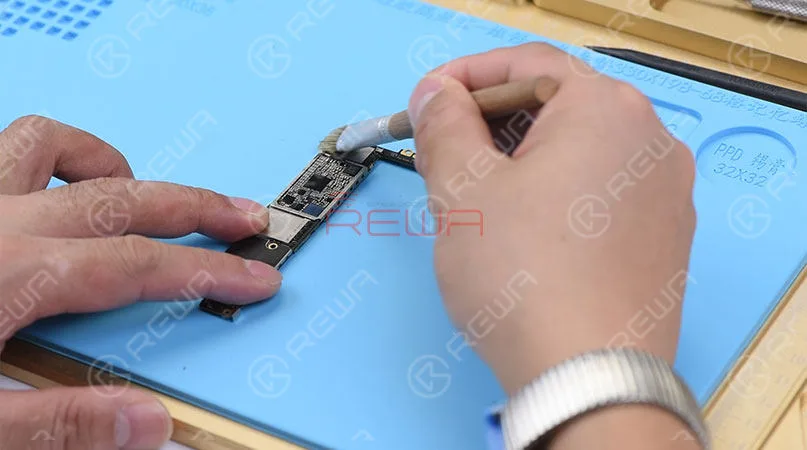
    Reinigen Sie zunächst den verschimmelten Bereich auf der Logikkarte mit PCB Cleaner

    iPhone 7 Plus lässt sich nicht einschalten

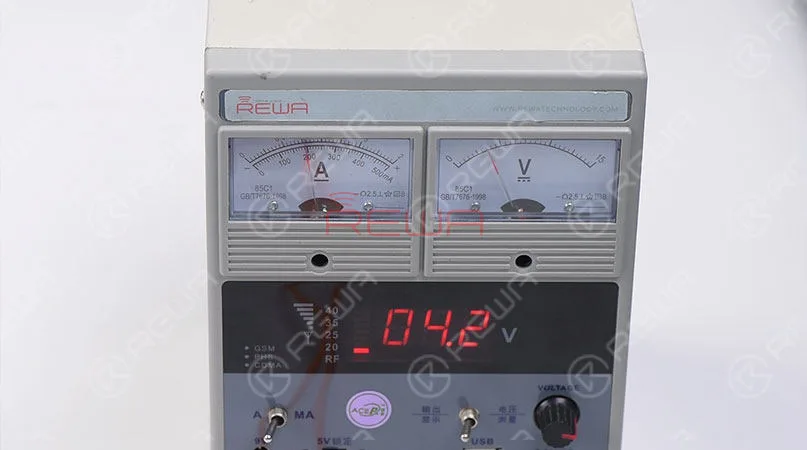
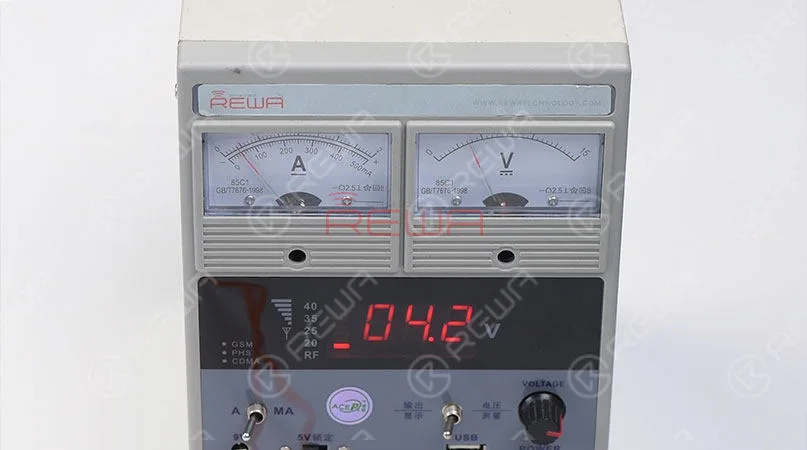
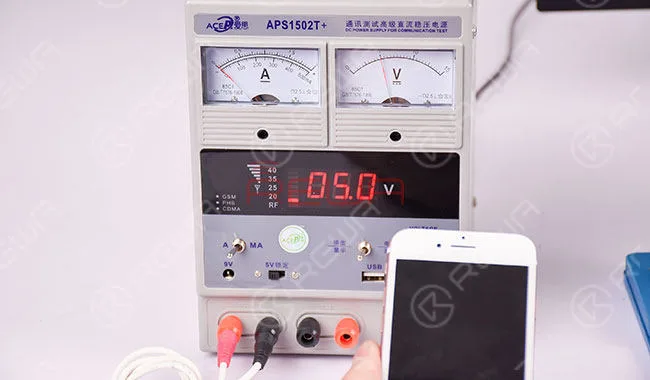
    Verbinden Sie dann die Logikkarte mit dem Stromversorger und drücken Sie die Einschalttaste am Stromversorger einschalten. Der Strommesswert auf dem Amperemeter ist größer als der Normalwert. Nach dem Strommesswert auf dem Amperemeter zu urteilen, könnte eine Schiene der Stromversorgung der Logikkarte kurzgeschlossen worden sein.

    iPhone 7 Plus lässt sich nicht einschalten

    Führen Sie zunächst eine Diodenmessung an den beiden Schienen der Hauptstromversorgung PP_BATT_VCC und PP_VDD_MAIN durch. Nach dem gemessenen Wert zu urteilen, sind die beiden in normalem Zustand.

    Als Nächstes müssen wir mehrere Schienen der von der PMU ausgegebenen Stromversorgung überprüfen und eine Diodenmessung der Kondensatoren an diesen Stromversorgungsschaltungen durchführen. Der gemessene Wert von C2302 und C2308 an PP_VDD_BOOST ist 0, was abnormal ist. PP_VDD_BOOST hat also einen Kurzschluss gegen Masse. An PP_VDD_BOOST sind mehrere Komponenten beteiligt, die PMU U1801, U3101, U2501, U3001, U3702 und mehrere Filterkondensatoren.

    iPhone 7 Plus lässt sich nicht einschalten

    Da es so viele Komponenten im Stromkreis gibt, können wir das fehlerhafte Bauteil mit "Kolophonium" feststellen. Tauchen Sie etwas Kolophonium mit Lötkolbenund rauchen Kolophonium an den entsprechenden Bauteilen.

    iPhone 7 Plus lässt sich nicht einschalten

    Verbinden Sie dann die beiden Messleitungen des Multimeters mit der Gleichstromversorgung, stellen Sie die Spannung der Gleichstromversorgung auf 3 V ein, legen Sie die schwarze Leitung auf Masse, berühren Sie die rote Leitung mit Pin 1 von C2308, das Kolophonium an C3002 schmilzt sofort.

    Demnach ist der Kurzschluss auf eine Beschädigung von C3002 zurückzuführen. Da C3002 ein Filterkondensator ist, können wir das Problem beheben, indem wir ihn von der Platine abnehmen.

    iPhone 7 Plus lässt sich nicht einschalten

    Entfernen Sie C3002 mit einer Heißluftpistole, warten Sie 5 Minuten, bis die Platine abgekühlt ist, und reinigen Sie sie anschließend mit PCB-Reiniger. Fahren Sie mit der Diodenmessung von C2308 fort. Der gemessene Wert ist normal.

    iPhone 7 Plus lässt sich nicht einschalten

    Verbinden Sie dann die Logikkarte mit dem Stromversorger und drücken Sie die Einschalttaste am Stromversorger, um ihn einzuschalten. Die Stromanzeige auf dem Amperemeter ist diesmal normal.

    iPhone 7 Plus lässt sich nicht einschalten

    Jetzt können wir das Telefon zusammenbauen und testen, die Logikplatine und die Display-Baugruppe installieren, den Akku anschließen und den Netzschalter drücken, das Telefon schaltet sich normal ein, der Fehler ist behoben.

    Warme Tipps: das Telefon nach der Bestätigung der Störungsbeseitigung vollständig zusammengebaut wird.

    iPhone 7 Plus lässt sich nicht einschalten

    Im Folgenden werden die einzelnen Schritte beschrieben iPhone 7 Plus lässt sich nicht einschalten Reparatur - Finden Sie das fehlerhafte Bauteil mit Kolophonium. Ist es schwer zu verstehen oder fühlen sich nicht klar? Keine Sorge, wir haben auch das Video dazu. Klicken Sie, um das Video unten zu sehen. Wenn Sie Fragen oder Anregungen haben, zögern Sie bitte nicht, uns diese per Kommentar mitzuteilen. REWA wird versuchen, Ihnen rechtzeitig zu antworten.

    Im Anhang finden Sie die Liste der im Video verwendeten Werkzeuge, die Sie gerne bei uns erfragen können. sales@rewatechnology.com. Weitere Ersatzteile und Reparaturwerkzeuge finden Sie unter unser Online-Shop zu bekommen.

  • Ein neuer Weg zur Reparatur der iPhone 7/7Plus Home-Taste

    Ein neuer Weg zur Reparatur der iPhone 7/7Plus Home-Taste

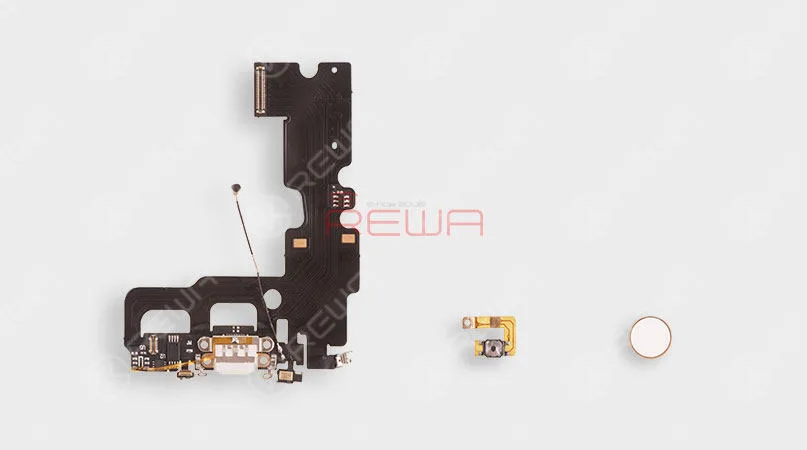
    Die iPhone 7 Home-Taste funktioniert nur mit dem originalen Home-Button, mit dem es ausgeliefert wurde; wenn dieser kaputt geht und ersetzt werden muss, bedeutet dies, dass der ersetzte Home-Button ein nicht funktionaler Home-Button ist. Keine Touch ID und keine Rückkehr nach Hause-Funktion. Aber keine Sorge. Verwenden Sie unser individuelles Flexkabel für den Ladeanschluss, um die Rückkehrfunktion Ihrer Home-Taste wiederherzustellen. Auch, wenn Sie das Problem über iPhone 7 Touch ID getroffen haben, überprüfen Sie bitte unsere iPhone 7 Broken Touch ID Hardware behoben Tutorial.

    Mal sehen, wie es funktioniert

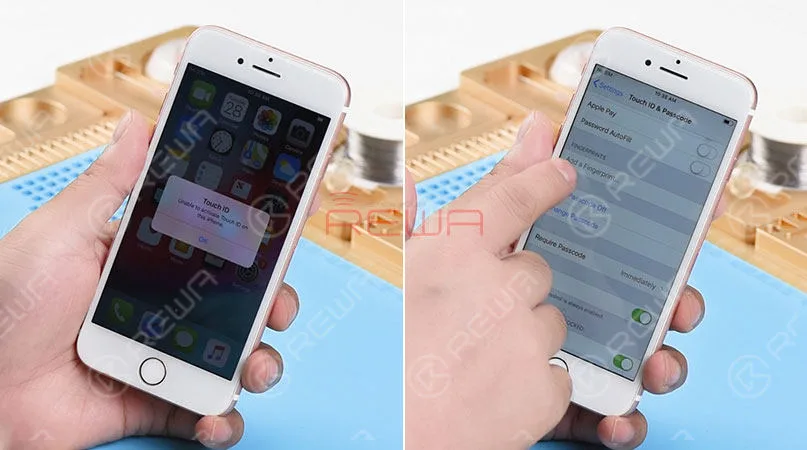
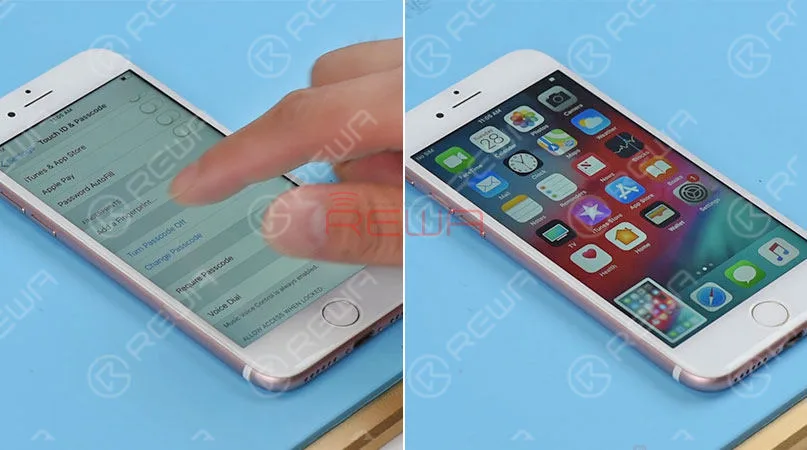
    Wir haben ein iPhone 7, das sich mit “Touch ID kann auf diesem iPhone nicht aktiviert werden.” Alarm. Drücken Sie die Home-Taste. Und auch keine Return-to-home-Funktion. Gehen Sie zu Einstellungen>Touch ID & Passcode. Die“Einen Fingerabdruck hinzufügen’.’ ist ausgegraut. Die Home-Taste dieses iPhone 7 ist total beschädigt.

    Ein neuer Weg zur Reparatur der iPhone 7/7Plus Home-Taste

    Hier kommt unser maßgeschneidertes flexibles Kabel für den Ladeanschluss, das die Funktion der Home-Taste wiederherstellen kann.

    Ein neuer Weg zur Reparatur der iPhone 7/7Plus Home-Taste

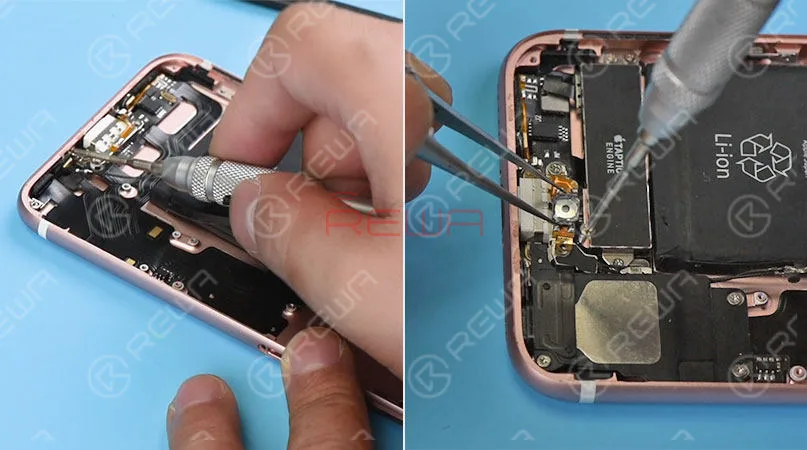
    Um die Home-Taste zu reparieren, müssen wir das Telefon zerlegen. Entfernen Sie zunächst die Display-Baugruppe und nehmen Sie die Logikplatine heraus. Dann entfernen Sie den Vibrator, den Lautsprecher und das Flexkabel des Ladeanschlusses.

    Ersetzt durch unser neues kundenspezifisches Ladeanschluss-Flexkabel. Und dann installieren Sie den Vibrator und den Lautsprecher. Hier kommt der zweite Teil - das angepasste Home Button Flex Kabel. Falten Sie es in der Hälfte und installieren Sie es. Dann bekommen die Logik-Platine an der Stelle und installiert.

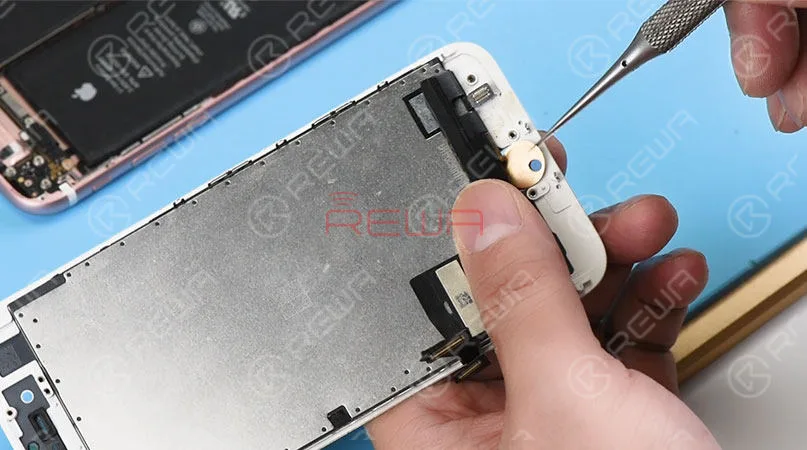
    Der letzte Teil unserer angepassten Rückkehr-nach-Hause-Gruppe ist die Front der Home-Taste. Das nächste, was wir tun, ist, es in das Loch für die Home-Taste zu installieren. Dann verbinden wir die Logikplatine mit der Display-Baugruppe.

    Ein neuer Weg zur Reparatur der iPhone 7/7Plus Home-Taste
    Ein neuer Weg zur Reparatur der iPhone 7/7Plus Home-Taste

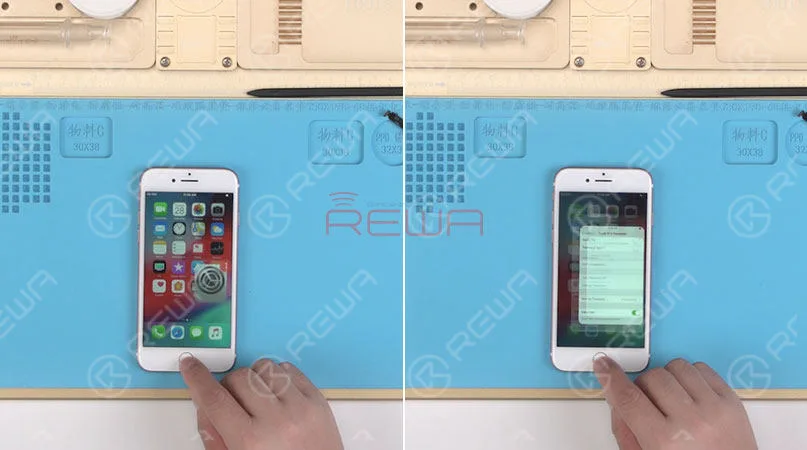
    Verbinden Sie den Batterieanschluss mit der Logikkarte. Und schalten Sie das Telefon ein. Drücken Sie die Home-Taste. Die Return-to-home-Funktion ist wieder normal. Installieren Sie das Telefon vollständig. Die Home-Taste passt perfekt zum Telefon. Drücken Sie die Power-Taste und die Home-Taste gleichzeitig. Ein Bildschirmfoto kann erfolgreich aufgenommen werden. Während wir die Funktionen testen, finden unsere Ingenieure einige Mängel an diesem maßgeschneiderten flexiblen Ladeanschlusskabel heraus.

    1. Der Lightning-Kopfhörer ist nicht verfügbar. Wir können die Stimme nicht hören, wenn der Kopfhörer eingesteckt ist.

    2. Der Home-Button liegt nicht so gut in der Hand wie beim Original.

    3.  Kein Vibrationsalarm bei der Rückkehr nach Hause.

    4. All diese Unzulänglichkeiten können Sie nicht ausreichend motivieren, das Gerät zu verwenden. Wir glauben jedoch, dass diese Technologie in naher Zukunft so perfekt sein wird, wie Sie es erwarten. Lassen Sie uns geduldig sein und warten, bis sie ausgereifter ist.

    Ein neuer Weg zur Reparatur der iPhone 7/7Plus Home-Taste
    Ein neuer Weg zur Reparatur der iPhone 7/7Plus Home-Taste

    Anbringen der iPhone 7 Home-Taste gebrochen Reparatur Video für Sie, um mehr Details zu erfahren. Sowie die Auflistung der im Video verwendeten Werkzeuge. Sie können zu unserem Online Shop gehen shop.rewa.tech zu bestellen oder Unterstützung bei der Bestellung zu benötigen, senden Sie eine E-Mail an sales@rewatechnology.com und wir werden Ihnen bei allem helfen, was Sie brauchen.

    Verwendete Werkzeuge und Teile

    *Austausch des Flexkabels für den Ladeanschluss

    *Integrierte Plattform für Mobiltelefonreparaturen

    *Antistatische Kunststoff-Hebeleisen

    *Gerade Pinzette

    Besuchen Sie unser Internetshop für weitere Teile und Werkzeuge.

    Jetzt kommt die aktualisierte Version mit den folgenden Funktionen:

    Wiederherstellung der Return-to-Home-Funktion

    Unterstützung von PD-Schnellladung

    Unterstützt verschiedene Arten von Ladeadaptern von 0,5A-2,4A

    Bildschirmfotos auf allen iOS-Versionen erstellen können

    Komfortableres Tastgefühl

    Auch wenn die Kopfhörerfunktion immer noch nicht gelöst ist, kann ein drahtloses Bluetooth-Headset eine Alternative sein. Werden Sie also Ihre kaputte Home-Taste durch diese verbesserten Teile ersetzen?

    Bei der Reparatur von iPhone-Logikplatinen ermitteln wir zunächst das Problem, finden dann heraus, warum es aufgetreten ist, und überlegen, wie wir es schließlich beheben können. Dies ist ein allgemeiner Prozess, der von professionellen Reparaturtechnikern auf der ganzen Welt angewendet wird.

    Willst du ein professioneller Reparaturtechniker sein und das iPhone reparieren? Sie brauchen systematische Schulungen zu folgenden Themen REWA-Akademie

  • Cooles Gadget: Repariere die Rückkehrfunktion deines iPhone 7 Home Buttons

    Cooles Gadget: Repariere die Rückkehrfunktion deines iPhone 7 Home Buttons

    Die Home-Taste des iPhone 7 kann nur mit einem bestimmten Logic Board gekoppelt werden, was bedeutet, dass der Austausch der Home-Taste zu einer nicht funktionierenden Home-Taste führt. Kein Touch ID und keine Zurück-zum-Home-Funktionalität. Daher kann das Problem der nicht funktionierenden Home-Taste der meisten iPhone 7 schon lange nicht mehr richtig behoben werden. Keine Sorge. Mit unserem individuell angepassten Ladeflex-Kabel kann die Zurück-zum-Home-Funktionalität der Home-Taste erfolgreich wiederhergestellt werden. Sehen Sie sich das Video an, um zu erfahren, wie Sie die Home-Taste Ihres iPhone 7 reparieren können.

    Werkzeuge & Ersatzteile:

    • Austauschkabel für Ladeanschluss (individuell anpassbar)
    • Integrierte Plattform für Mobiltelefonreparaturen
    • Antistatische Plastik-Hebeleisen
    • Gerade Pinzette
  • iPhone 7 Black Screen Repair – Logic Board Solution

    iPhone 7 schwarzer Bildschirm Reparatur – Logic Board Lösung

    Das iPhone 7 startet mit einem schwarzen Bildschirm oder ohne Anzeige, obwohl der Bootstrom normal ist. Der Austausch des Bildschirms kann das Problem ebenfalls nicht beheben. Wir können daraus schließen, dass der Hintergrundbeleuchtungskreis der Hauptplatine defekt ist. REWA bietet eine Lösung für die Hauptplatine bei Problemen mit schwarzem Bildschirm des iPhone 7 (iPhone 7 Home-Button funktioniert nicht).

    iPhone 7 schwarzer Bildschirm Reparatur - Logic Board Lösung

    iPhone 7 Schwarzer Bildschirm Reparatur – Logic Board Lösung Power-Taste, das Telefon startet, zeigt aber keine Reaktion.

    iPhone 7 Schwarzer Bildschirm Reparatur - Logic Board Lösung: Stromtaste, Einschalten, das Telefon reagiert überhaupt nicht.

    Nehmen Sie das Telefon auseinander und trennen Sie den Akku. Verbinden Sie das Telefon mit dem DC-Netzteil. Der Bootstrom wird normal angezeigt, dennoch bleibt das Telefon ohne Bild.

     Nehmen Sie das Telefon auseinander und trennen Sie den Akku. Verbinden Sie das Telefon mit dem DC-Netzteil. Der Bootstrom wird normal angezeigt, aber das Telefon fährt ohne Anzeige hoch.

    Trennen Sie die Stromversorgung und lösen Sie die Displayeinheit. Ersetzen Sie sie durch eine neue Displayeinheit. Schließen Sie das Telefon an das DC-Netzteil an und schalten Sie es ein. Das Telefon zeigt immer noch keine Anzeige.
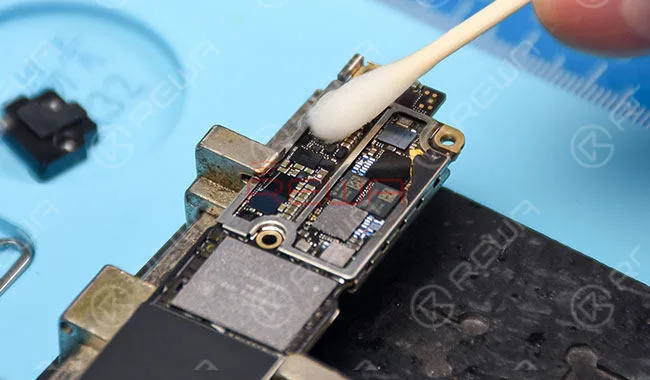
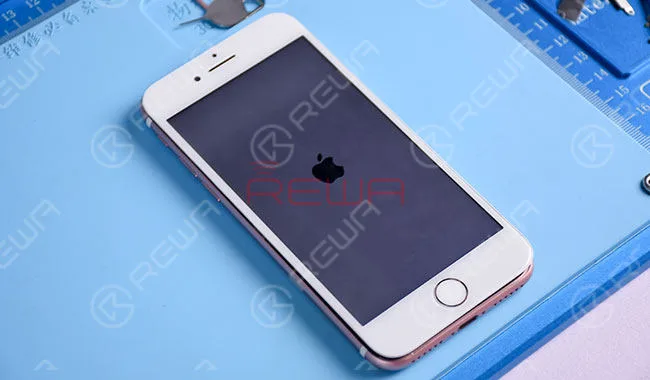
    Trennen Sie die Stromversorgung und entfernen Sie die Displayeinheit. Ersetzen Sie sie durch eine neue Displayeinheit. Schließen Sie das Telefon an das DC-Netzteil an und schalten Sie es ein. Das Telefon ist weiterhin ohne Anzeige.

    Vorläufiges Urteil – Hintergrundbeleuchtungsschaltkreis des Logic Boards defekt

    Nehmen Sie die Logikplatine heraus. Der Testwiderstandswert der Erdung von J4502 – Normalwert. Was zeigt, dass die Hintergrundbeleuchtungsschaltung ebenfalls normal ist. Doch das Hintergrundbeleuchtungssignal ist direkt mit der Hintergrundbeleuchtungs-IC U3701 verbunden.

    Entnehmen Sie die Logikplatine. Der gemessene Erdungswiderstandswert von J4502 – Normalwert. Dies zeigt, dass auch die Hintergrundbeleuchtungsschaltung normal ist. Dennoch ist das Hintergrundbeleuchtungssignal direkt mit der Hintergrundbeleuchtungs-IC U3701 verbunden.

    Vorläufiges Urteil – Hintergrundbeleuchtung IC U3701 ist ausgefallen

    BGA-Pastenflussmittel auftragen, den Hintergrundbeleuchtungs-IC mit einer Heißluftpistole bei 320 Grad ablöten.

    BGA-Pastenflussmittel auftragen, den Hintergrundbeleuchtungs-IC mit einer Heißluftpistole bei 320 Grad ablöten.

    Reinigen Sie die Dosen mit einem Lötkolben und reinigen Sie sie anschließend erneut mit Leiterplattenreiniger.

    Reinigen Sie die Dosen mit einem Lötkolben und reinigen Sie sie anschließend erneut mit PCB-Reiniger

    Tragen Sie etwas BGA-Lötpaste auf. Richten Sie die Hintergrundbeleuchtungs-IC-Schaltung an der richtigen Stelle aus und löten Sie sie mit einer Heißluftpistole bei 320 Grad.

    Tragen Sie etwas BGA-Lotpaste auf. Richten Sie die Hintergrundbeleuchtungs-IC an der richtigen Stelle aus und löten Sie ihn mit einer Heißluftpistole bei 320 Grad.

    Sobald das Logic Board ausreichend abgekühlt ist, reinigen Sie es mit PCB Cleaner.

    Sobald das Logic Board ausreichend abgekühlt ist, reinigen Sie es mit PCB Cleaner.

    Montieren Sie das Telefon und testen Sie es. Das Telefon bootet normal mit Bildschirmanzeige – Fehler behoben.

    Bauen Sie das Telefon zusammen und testen Sie es. Das Telefon startet normal mit Bildschirmdarstellung – Fehler behoben

    Für weitere Details zur Reparaturanleitung für den schwarzen Bildschirm des iPhone 7, gehen Sie bitte zu REWA YouTube-Kanal.

    Erforderliche Teile und Werkzeuge

    • PCIE NAND Flash Speicher Chip Programmierer
    • 256 GB NAND-Flash-Speicherchip – iPhone 7 Plus
    • Lötkolben Heißluftpistole
    • BGA-Paste Flussmittel
    • PCB-Halter
    • Antistatisches Handgelenkband
    • Schraubenzieher
    • LCD Öffnungswerkzeug (M)
    • Pinzette (ESD – 10 / ESD – 15)
  • Reparieren von iPhone 7 Touchscreen funktioniert nicht

    Reparieren von iPhone 7 Touchscreen funktioniert nicht

    Es ist natürlich, frustriert zu fühlen, wenn Ihr iPhone 7 Touchscreen nicht funktioniert. Sie können nicht verwenden Sie Ihr iPhone für viele Dinge wie Anrufe, durch Bilder, lesen Sie Nachrichten oder Chat von sozialen Netzwerken ... iPhone (vor allem iPhone 6/6S/7/7 Plus) Touchscreen nicht funktioniert, ist ein gemeinsames Problem für Apple-Benutzer zu reparieren, und es gibt viele Gründe für die iPhone-Bildschirm reagiert nicht auf Berührung und iPhone-Bildschirm nicht reagieren. REWA hier präsentiert eine Chip-Level-Reparatur-Lösung Video Schritte, um Ihr iPhone Bildschirm nicht reagiert, dass zu Hause behoben werden kann, und empfehlen einige große Reparatur-Optionen, wenn es dazu kommt.

    Warum reagiert der Bildschirm meines iPhone Touch nicht?

    Es gibt viele Gründe, warum Ihr iPhone-Touchscreen nicht auf Berührungen reagiert. Zum Glück gibt es auch eine Menge Möglichkeiten, diese Probleme zu beheben. Als Erstes müssen wir herausfinden, warum Ihr iPhone-Touchscreen nicht reagiert. In der Regel wird das Problem dadurch verursacht, dass der physische Teil des iPhone-Displays, der Berührungen verarbeitet, nicht mehr richtig funktioniert oder dass die Software des iPhones nicht mehr so mit der Hardware kommuniziert, wie sie sollte. Mit anderen Worten: Es kann sich um ein Hardware- oder ein Softwareproblem handeln. Die Behebung von Softwareproblemen beim iPhone ist in der Regel mit keinerlei Kosten verbunden. Es ist auch einfacher, als den Bildschirm mit Saugnäpfen abzusaugen (bitte tun Sie das nicht). Aber Rewa konzentriert sich auf die Behebung von Hardwareproblemen.

    Es gibt Schritte, um Sie zu lehren, wie man iPhone 7 Touchscreen reparieren nicht funktioniert:

    1. Demontage des Telefons

    Schalten Sie das Telefon ein, die Berührungsfunktion ist ausgeschaltet. Entfernen Sie die Schrauben des Ladeanschlusses und nehmen Sie die Display-Baugruppe ab. Trennen Sie die Flexkabel und entfernen Sie die Schrauben der Logikkarte. Nehmen Sie dann die Logikplatine heraus.

    2. Störungsdiagnose

    Prüfen Sie den Widerstand des Steckers der Anzeigeeinheit mit einem Digitalmultimeter. Der Widerstand von Pin 10 zeigt einen abnormalen Wert an (470 unter normalen Umständen).

    Rollen Sie die Wartungszeichnung als Referenz aus.

    Pin 10 arbeitete als AP_TO _TOUCH _MAMBA _CONN _L Signal. Das Signal wurde über die Induktivität FL3904 mit dem CPU-Pin AT2 verbunden.

    Die Schaltung zwischen Pin 10 und der Induktivität FL3904 zeigt normal an.

    Testen Sie den Widerstand zwischen der Induktivität FL3904 und der CPU, das Gerät zeigt einen normalen Wert an. Daraus kann man schließen, dass die Induktivität FL3904 beschädigt wurde.

    3. Störungsbehebung

    Nehmen Sie den Induktor mit dem Lötkolben ab.

    Löten Sie Dosen auf den Kupferdraht. Verbinden Sie danach die beiden Anschlusspads der Spule mit dem Kupferdraht. Schneiden Sie dann den Rest des Drahtes mit einem Schnitzmesser ab.

    Testen Sie den Widerstand von Pin 10 erneut mit einem Digitalmultimeter. Diesmal erhalten wir einen normalen Wert, was bedeutet, dass das Problem behoben ist.

    4. Funktionsprüfung

    Reinigen Sie das Klebepad mit Leiterplattenreiniger.

    Montieren Sie das Telefon und testen Sie es. Die Berührungsfunktion ist wieder normal.

    Für weitere Details über iPhone 7 Touchscreen nicht funktioniert Reparaturanleitung, gehen Sie bitte zu REWA YouTube-Kanal. 

    Verwendete Werkzeuge:

    • Wartungsplattform
    • Pinzette (ESD-10 / ESD-15)
    • LCD-Öffnungszange (M)
    • Digitales Multimeter
    • Elektronenmikroskop
    • Lötkolben
    • Skulptur-Messer
    • Antistatisches Handgelenkband
  • How to repair iPhone 7 Touch ID or home button not working

    How to repair iPhone 7 Touch ID or home button not working

    We often heard many iPhone users asked this question: “My iPhone 7’s Touch ID and home button doesn’t work anymore. I have to press the Home button really hard to get it to respond and the Touch ID function can’t work, is it permanently broken? Is there a fix?”

    iPhone Home button or Touch ID not working(also appear on iPhone 5S, iPhone 6/6 Plus, iPhone 6S/6S Plus, iPhone 7/7 Plus, iPhone8 and iPhone X)? For certain models of iPhone (particularly the old iPhone 4, although some more recent iPhones have been affected too) this is a common complaint, but we may be able to offer some advice on getting it fixed. We’ve also got a handy software workaround that may make life bearable if your iPhone is out of warranty or it’s otherwise impossible to repair the hardware problem.

    Here’s how to fix a broken iPhone Home button and Touch ID detail video and pictures step by step to teach you “How to fix iPhone Touch ID not working or home button not working”. When your iPhone 6 or iPhone 7 Touch ID Not Working, you will be unable to activate touch id on this iPhone, there is a detail iPhone 6 touch ID or home button replacement solution help you repair your iPhone.

    iPhone 7 Touch ID fix detail teach steps:

    It is well known that Touch ID chip is exclusively matched with the motherboard. If change a new home button only, the Touch ID function disappears as the unique chip is also changed. So if the home button is unfortunately broken, How to fix iPhone Touch ID not working? Here is the solution!

    The steps

    1. Turn on the phone, unable to activate its Touch ID.

    2.Go to settings – Touch ID & passcode – enter your passcode, the fingerprint is grayed out.

    3.Take down the home button flex cable.

    4.Check the home button flex cable under the microscope, we found that the ribbon cable is broken.

    5.Scrape the coating off the wire on the ribbon cable with a knife.

    6.Apply some BGA paste flux and solder the tins with the soldering station.

    7.Scrape the coating off the wire on the reverse side.

    8.Apply some BGA paste flux, then solder the tins with the soldering station.

    9.Cut the wires then align them correctly, heat it up with hot air gun and weld.

    10.Turn the flex cable to the reverse side, weld it with the wire.

    11.Test if it is a short circuit with a digital multimeter.

    12.Install the home button and test.

    13.Apply some UV curable solder mast on the wire to fix the welding joint.

    14.Install the LCD screen assembly and test, fingerprint works well.

    About fix iPhone 7 home button, we used the following tools, if you don’t have them, you can check the links and buy them, to become a professional iPhone fixer.

    iPhone touch id not working

    Since the iPhone 7 and iPhone 7 Plus iPhones haven’t had a physical Home button, but there is still a chance of the button malfunctioning – as it did for Dwayne on the MacRumors Forums. Thankfully, Apple has integrated a fail-safe option, which brings up a notification informing you to use an ‘onscreen Home button’ before taking it in for a service.

    This new feature by Apple went unnoticed – mainly because most didn’t notice any problems with their new phone purchase. We find the feature fantastic for iPhone 7 and iPhone 7 Plus users – as it provides a default secondary option. If you do not have the new iPhone, read on to see our solutions.

    If you want to learn more about how to fix your iPhones, you can collect our site or subscribe our Youtube, we will update quality instructional video regularly.