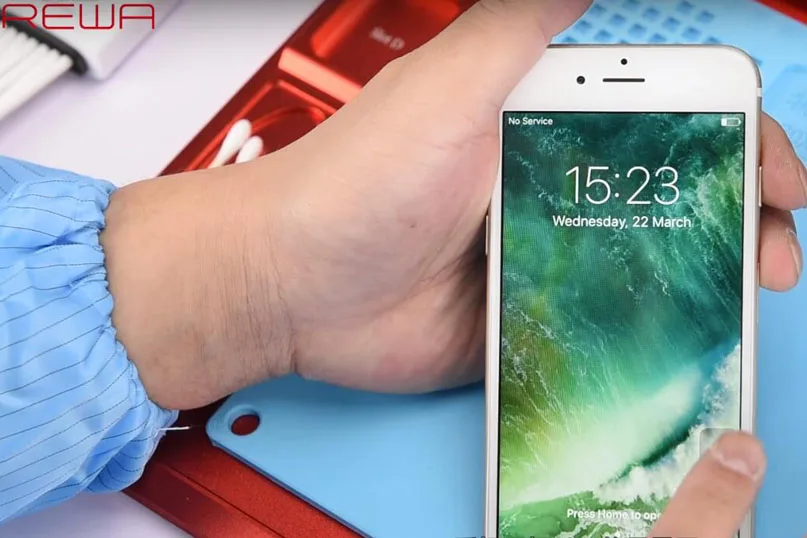
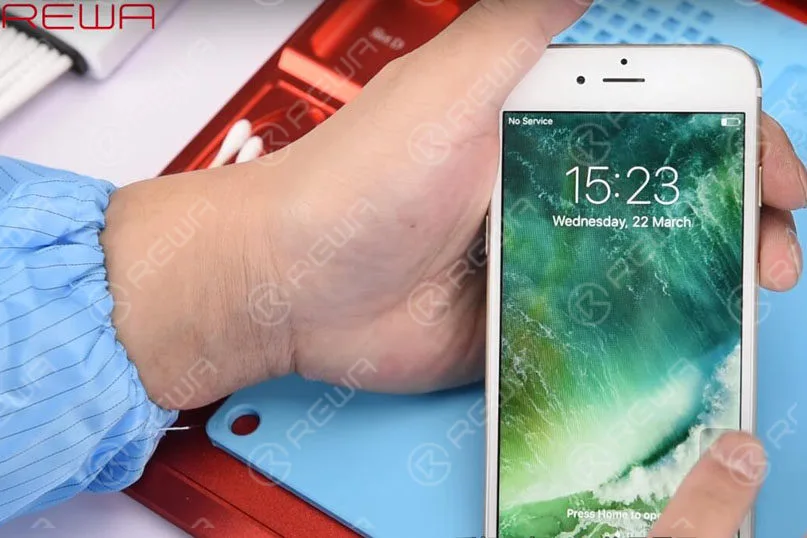
Kennen Sie das Problem, dass das iPhone 6 keinen Dienst hat? Wir alle wissen, was iPhone Service bedeutet. Wenn Ihr iPhone keinen Service anzeigt, bedeutet das, dass Sie es nicht für die grundlegenden Dinge wie SMS, Anrufe und mobile Daten verwenden können. Die einzige Möglichkeit, auf das Internet zuzugreifen, ist eine Verbindung mit einem Wi-Fi-Netzwerk. Was aber, wenn es kein Wi-Fi gibt? Dann ist man von der hektischen Welt abgeschnitten. In diesem Artikel, REWA wird Sie präsentieren warum Ihr iPhone 6 keinen Dienst meldet und eine professionelle iPhone 6 kein Service Hardware Fix Lösung die sich mit Hilfe unserer neu entwickelten Wartungszeichnung mit Hardwareausfällen befasst.
Warum meldet mein iPhone 6 keinen Dienst?
Es gibt externe und interne Ursachen für das Problem, dass das iPhone 6 keinen Dienst hat oder nicht sucht, was bedeutet, dass es keine Einheitslösung gibt. In den meisten Fällen ist das Problem mit einer defekten SIM-Karte verbunden, während andere auf einige Netzwerkausfälle, insbesondere Mobilfunknetz, zurückzuführen sind. Andere haben den gleichen Fehler auch unmittelbar nach einer Softwareaktualisierung festgestellt. Software-Updates können einige Fehler enthalten, die die Funktionen des Geräts beeinträchtigen können, einschließlich der Fähigkeit, nach Funksignalen zu suchen.
Wie behebe ich keinen Dienst auf dem iPhone 6?
Die Methoden zur Fehlerbehebung sind nützlich, um das iPhone 6 zu reparieren, das immer wieder sagt, dass es nicht funktioniert. (Es gibt eine einfache Anleitung zur Behebung von iPhone 6 sucht ständig nach Signal mit Logic Board Reparatur). Auf Internetseiten und in Foren finden Sie heutzutage viele verschiedene Möglichkeiten zur Behebung des Problems. Entfernen Sie die SIM-Karte und setzen Sie sie wieder ein, setzen Sie die Netzwerkeinstellungen zurück, deaktivieren Sie den Flugzeugmodus, starten Sie Ihr iPhone neu und so weiter. Also, hier in diesem Beitrag, konzentrieren wir uns auf sprechen iPhone 6 kein Service Hardware-Lösung.
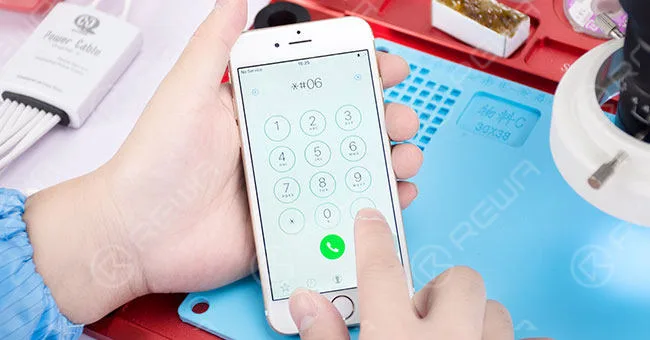
1. Schalten Sie das Telefon ein, suchen Sie nach dem Signal - kein Service. Verbreiten Sie die Wähltafel, geben Sie '*#06#' für den IMEI-Code ein - keine Ergebnisse. Wir können die vorläufige Ursache als Signalfehler ziehen.
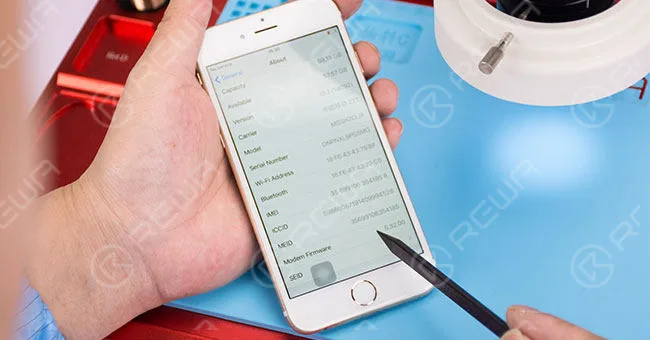
2. Gehen Sie zu Einstellungen - Allgemein - Über, der IMEI-Code wird richtig angezeigt, die SIM-Karte ist lesbar und die Modem-Firmware funktioniert normal.
3. Zerlegen Sie das Telefon, entfernen Sie den Akku, nehmen Sie die Montage des LCD-Bildschirmsund nehmen Sie dann die Hauptplatine heraus.
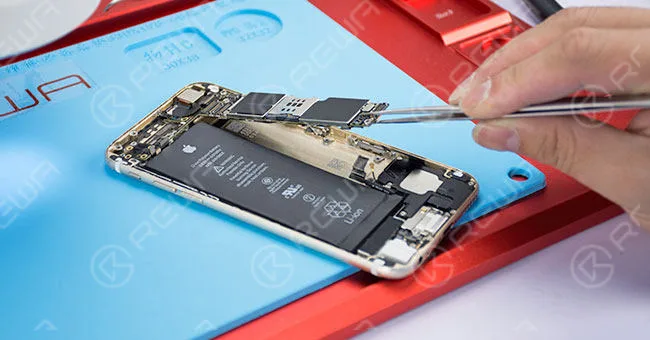
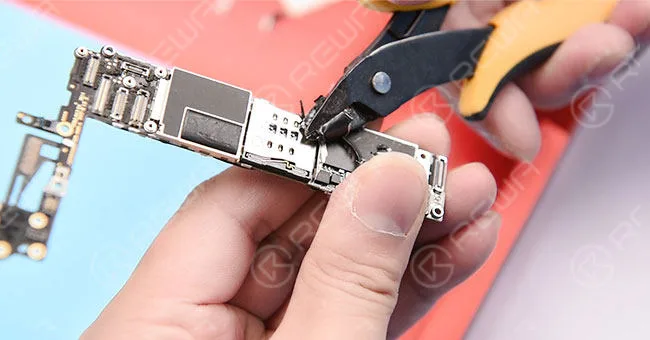
4. Entfernen Sie die Abschirmplatte auf der Hauptplatine mit einer Schneidzange (eine Heißluftpistole wird hier nicht empfohlen, da sich die Abschirmplatte nur schwer entfernen lässt und die hohen Temperaturen die benachbarten Komponenten beschädigen könnten). Befestigen Sie die Hauptplatine am Platinenhalter.
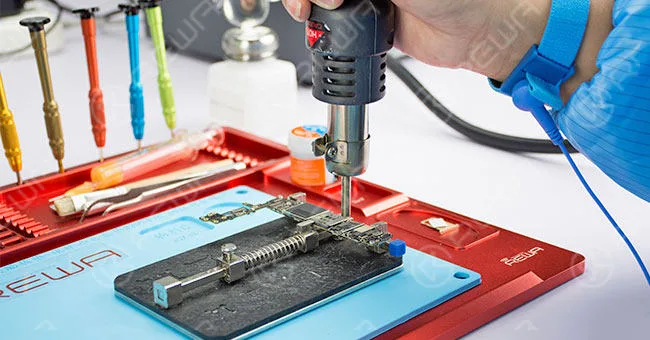
5. Tragen Sie etwas BGA-Pastenflussmittel auf die Basisband-CPU auf und blasen Sie es mit einer Heißluftpistole auf 300 Grad Grad Celsius. Schalten Sie nach einiger Zeit die Basisband-CPU aus.
6. Reinigen Sie die Dosen auf dem Bonding Pad mit dem Lötkolben, dann tauchen Sie etwas Kolophonium mit Goot Docht für die sekundäre Reinigung. Reinigen Sie sie danach erneut mit Leiterplattenreiniger.
7. Rollen Sie die Wartungszeichnung als Referenz aus. Weisen Sie auf den U1 Y1-Pin als Datensignalfehler hin. Testen Sie den U1 Y1-Pin der Basisband-CPU mit einem Digitalmultimeter, kein Widerstand. Daraus können wir schließen, dass der Pin unterbrochen wurde.
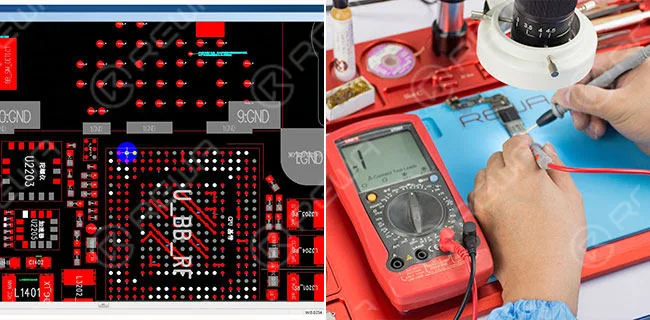
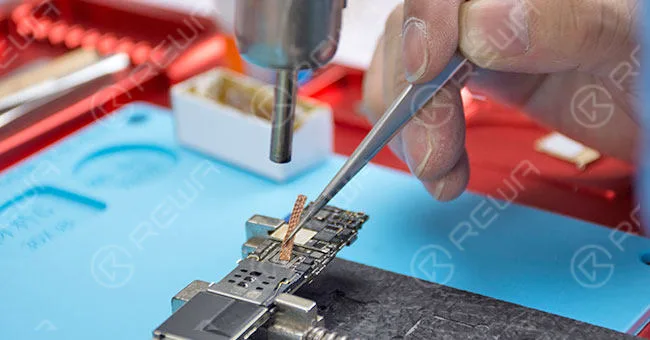
8. Kratzen Sie den Isolierlack von der U1-Y1-Pin-Schaltung ab, löten Sie die Dosen auf der Schaltung mit dem Lötkolben für das anschließende Kabelschweißen. Richten Sie dann einen mit Lötzinn versehenen Kupferdraht mit einem Durchmesser von 0,02 Millimeter mit dem Lötkolben auf die freigelegte Schaltung aus. Reinigen Sie sie mit Leiterplattenreiniger.
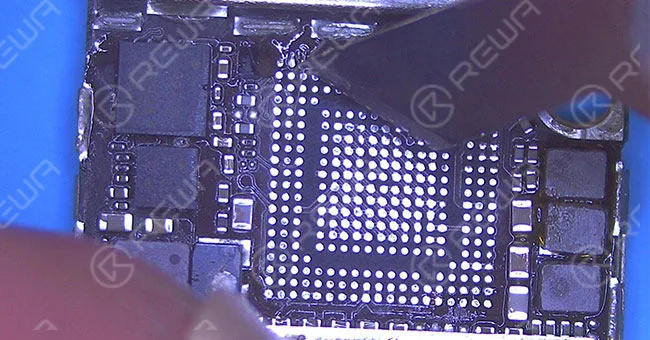
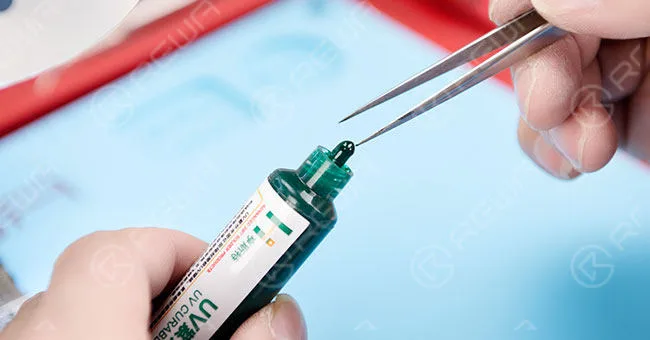
9. Tragen Sie eine UV-härtbare Lötmaske auf den ausgerichteten Kupferdraht auf und legen Sie ihn dann unter die UV-Trocknerlampe für 10 Minuten.
10. Zur Reinigung etwas Kolophonium mit dem Lötkolben auftragen, danach Leiterplattenreiniger. Nach Fertigstellung die Basisband-CPU mit der BGA-Reballing-Schablone reballing.
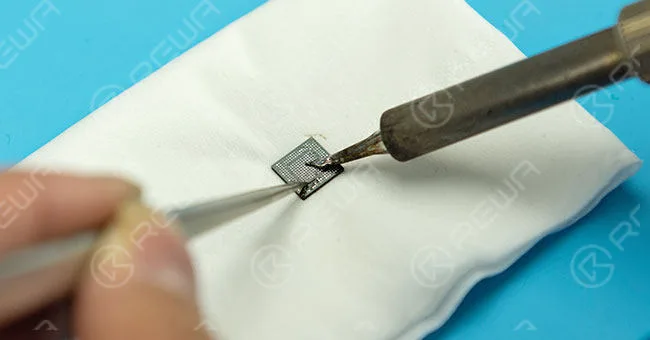
11. Tragen Sie etwas Lötpaste mit einem BGA-Spachtel auf und schmieren Sie sie gleichmäßig auf die richtige Stelle. Blasen Sie es mit einer Heißluftpistole zur Formung, nehmen Sie es ab und blasen Sie es erneut mit der Heißluftpistole.
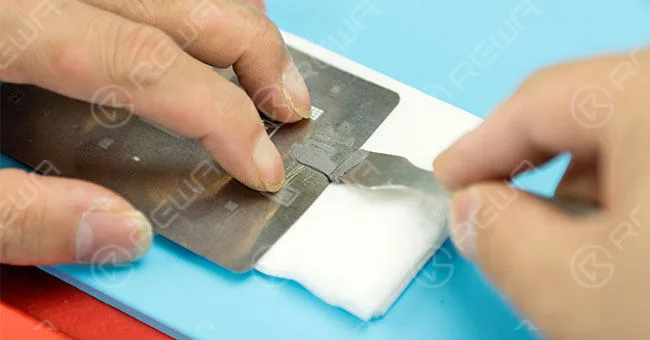
12. Tragen Sie etwas BGA-Pastenflussmittel auf das Bonding-Pad auf, richten Sie die CPU an der richtigen Stelle aus, blasen Sie sie mit Heißluftpistole unter 280 Grad Grad Celsius.
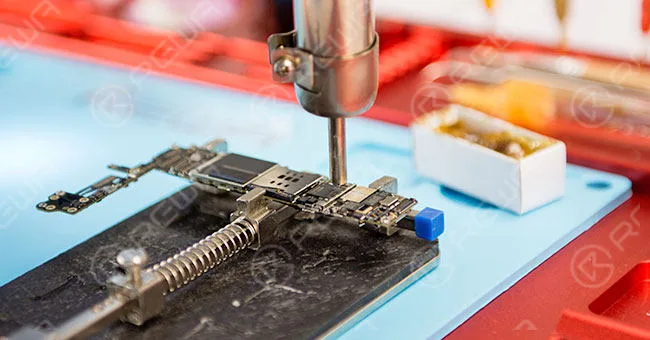
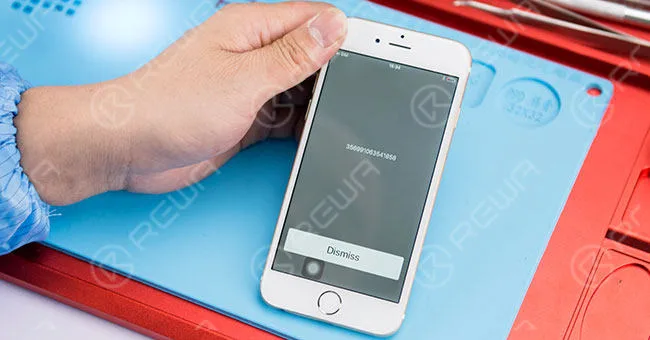
13. Sobald die Hauptplatine ausreichend abgekühlt ist, reinigen Sie sie mit PCB-Reiniger. Danach installieren Sie die Hauptplatine in das Telefon und testen - IMEI-Code funktioniert gut.
Weitere Anleitungen finden Sie im Chip Level Motherboard Repair Service - For iPhone & iPad,
Wenn Sie sich das Video ansehen möchten, gehen Sie bitte zum REWA-Youtube-Kanal.
Verwendete Werkzeuge:
- Plattform für Handy-Reparaturen
- Elektronenmikroskop
- Digitales Multimeter
- Lötstation
- Heißluftpistole
- BGA-Paste Flussmittel
- Schraubenzieher
- Pinzette
Wenn Sie mehr über diese Tools erfahren möchten, lesen Sie bitte unsere Handy-Reparaturteile, und wenn Sie unsere Produkte bestellen möchten, wenden Sie sich bitte an Kontaktieren Sie uns (Klicken Sie auf den Link, um unsere detaillierten Kontaktinformationen zu erhalten).
 English
 Español
 Français
 Deutsch
 Italiano