Schlagwort: iphone 13 gesichtserkennung

  • Lötfreie Reparatur bei Face ID-Ausfall der iPhone 13–15 Serie (Neue Reparaturmethode)

    Lötfreie Reparatur bei Face ID-Ausfall der iPhone 13–15 Serie (Neue Reparaturmethode)

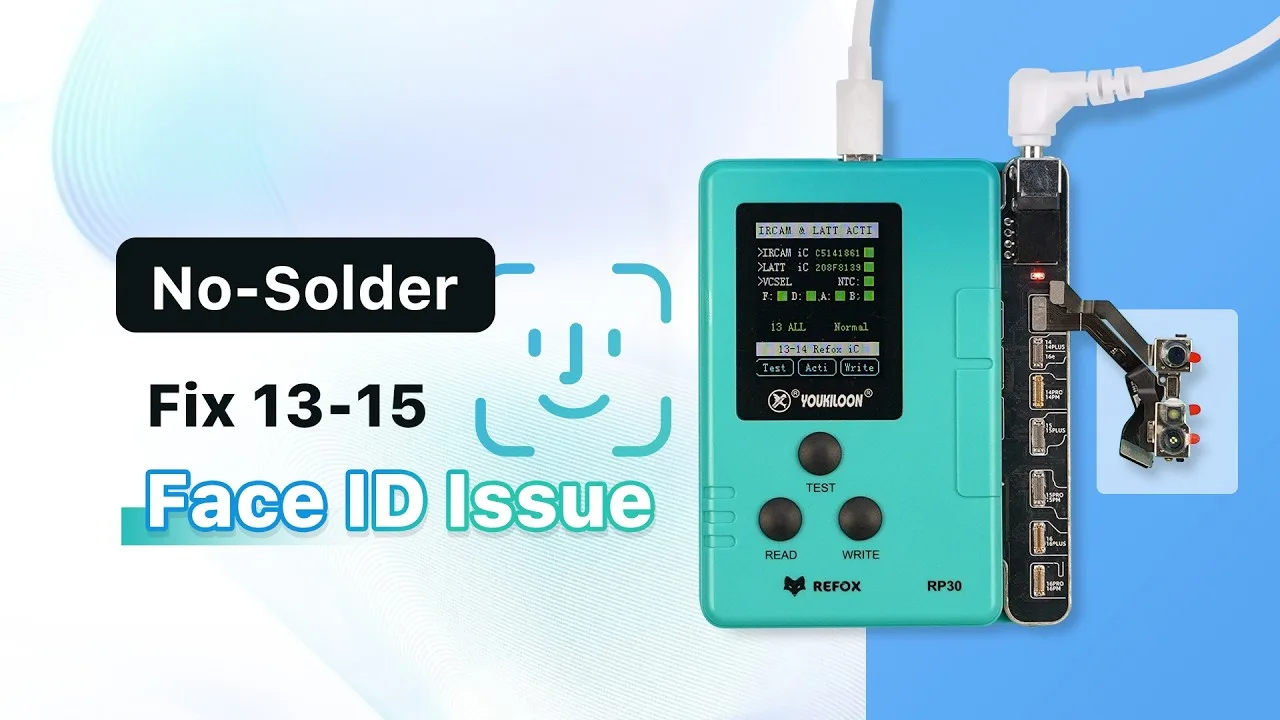
    Wenn Face ID bei iPhones aufgrund eines Dot-Projector-IC-Problems ausfällt, erfordern herkömmliche Reparaturen oft riskante Lötarbeiten oder Board-Level-Ersatz. Jetzt gibt es jedoch eine neue, lötfreie Lösung zur Reparatur von Face ID bei Geräten der iPhone 13 bis iPhone 15 Serie. Mit dem REFOX Face ID Programmer lässt sich die volle Face ID-Funktion sicher, zuverlässig und ohne Demontage des Moduls wiederherstellen. In diesem Reparaturfall zeigen wir, wie wir Face ID auf einem iPhone 13 Pro Max erfolgreich mit dieser innovativen Methode wiederhergestellt haben.

    Schritt-für-Schritt-Anleitung: Face ID reparieren bei iPhone 13–15

    Schritt 1: Problem bestätigen

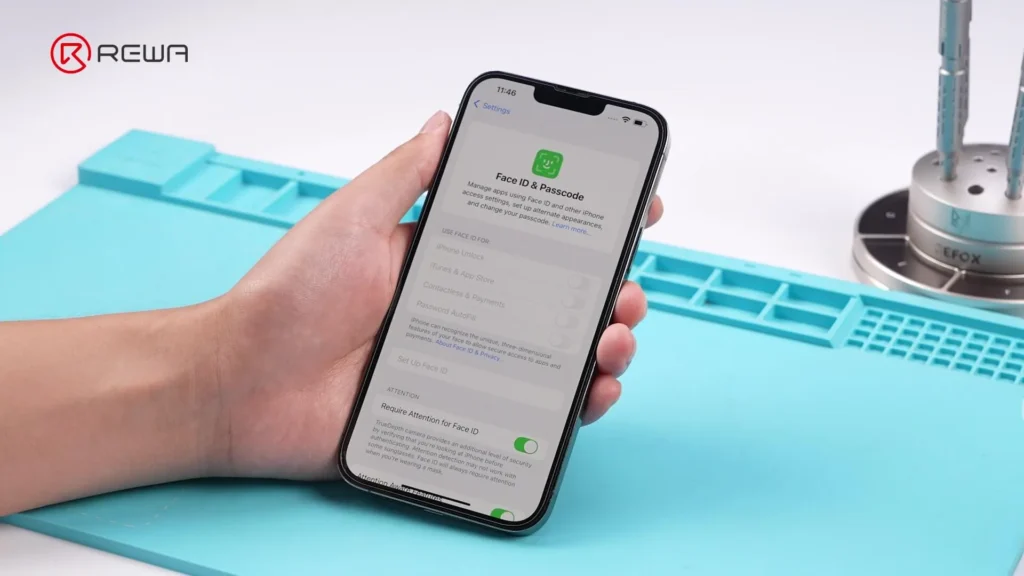
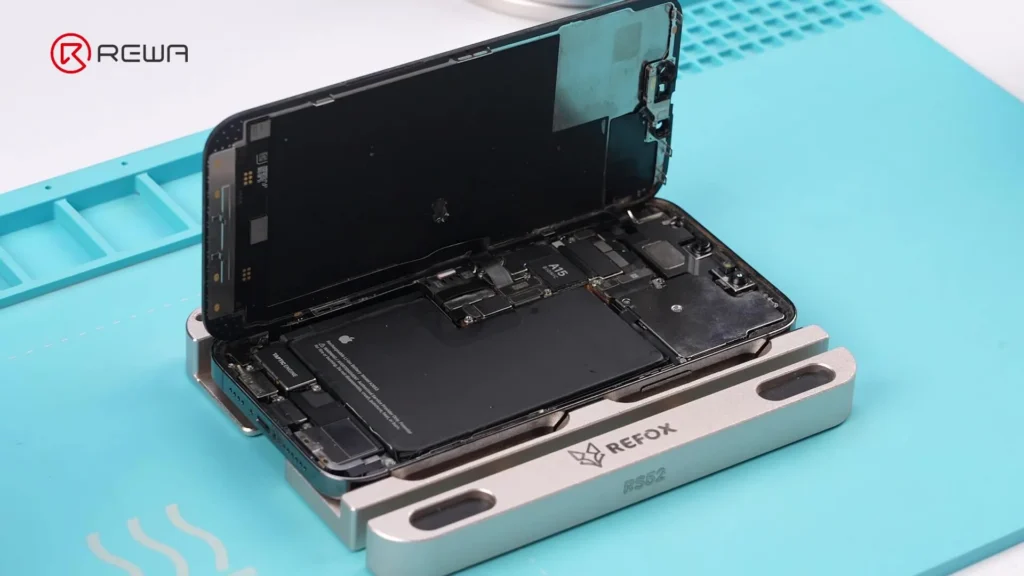
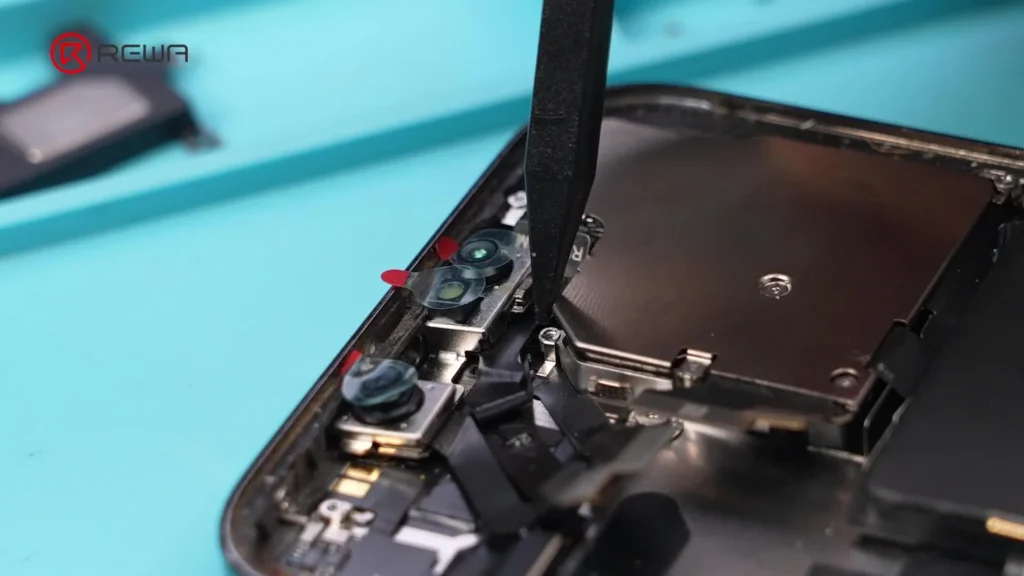
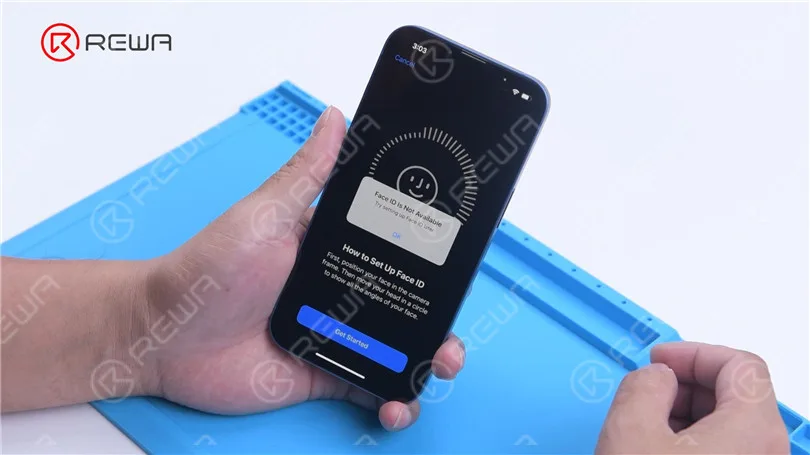
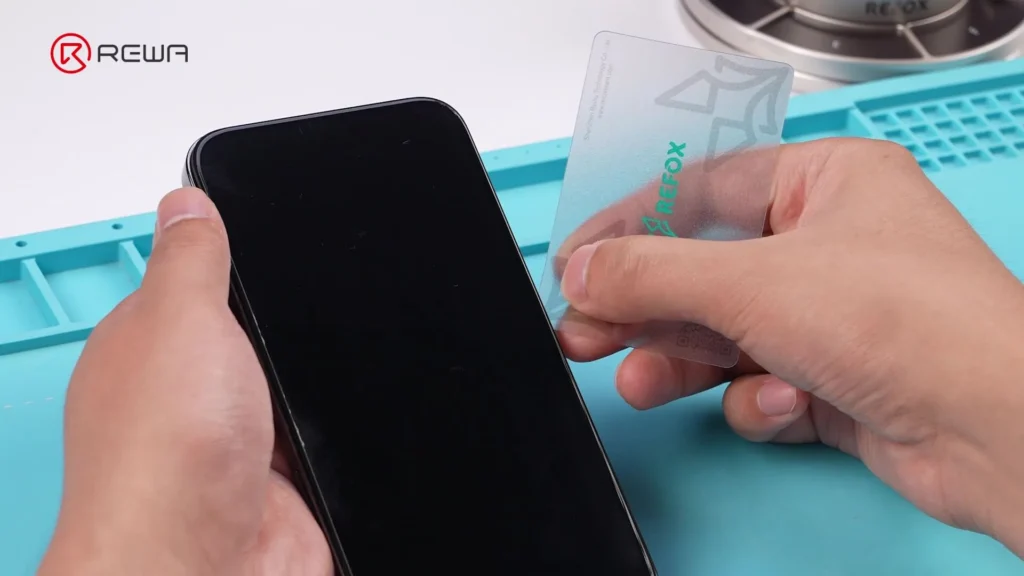
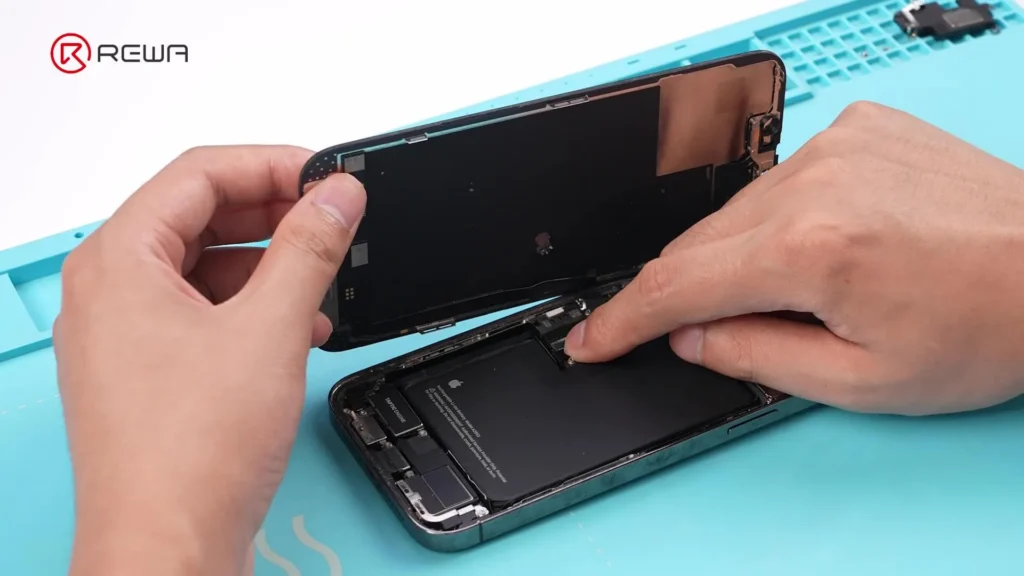
    Das iPhone 13 Pro Max zeigt die Meldung: „Face ID ist nicht verfügbar.“ Schalten Sie das Gerät aus und zerlegen Sie es. Entfernen Sie das Frontkamera-Modul und setzen Sie anschließend das Mainboard wieder ein, da diese Reparatur erfordert, dass das Telefon eingeschaltet bleibt.
    Schritt 2: Werkzeuge vorbereiten

    Stellen Sie sicher, dass Ihre REFOX-Software aktualisiert ist, da dies entscheidend für den Zugriff auf die neuesten Funktionen ist.

    Sie benötigen:

    • REFOX Assistant (neueste Version)
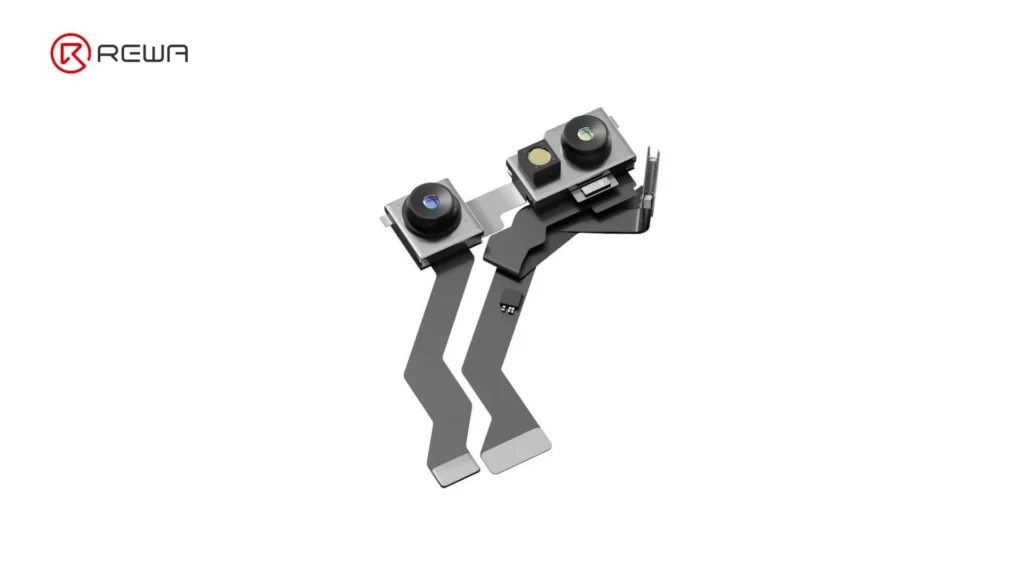
    • Reparaturmodul für den Punktprojektor
    • REFOX Programmiergerät
    • Type-C-Kabel
    • Gleichstromadapter (DC)
    • Tag-on-Flex für iPhone 13 Pro Max

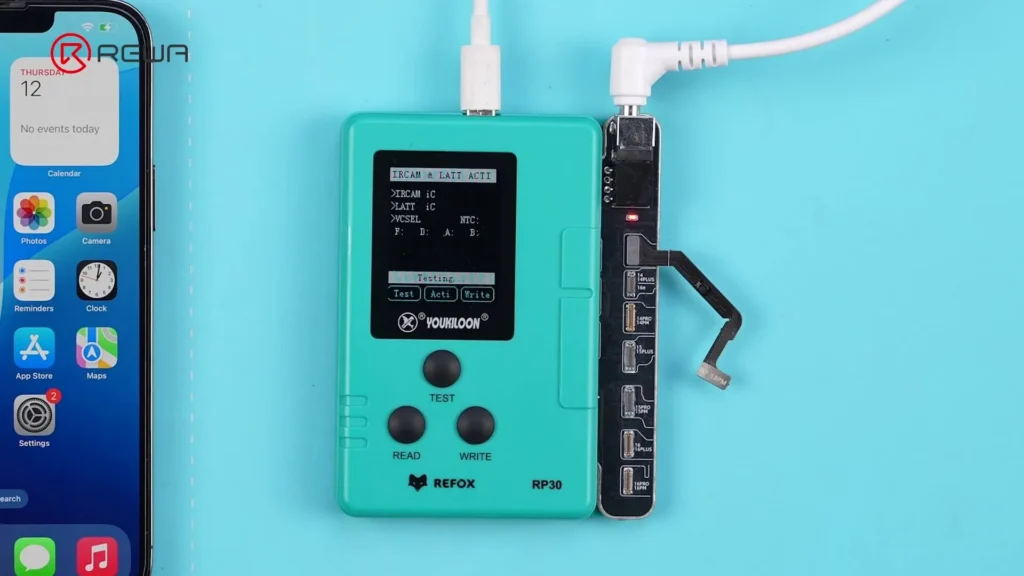
    Schritt 3: Face ID Diagnose starten

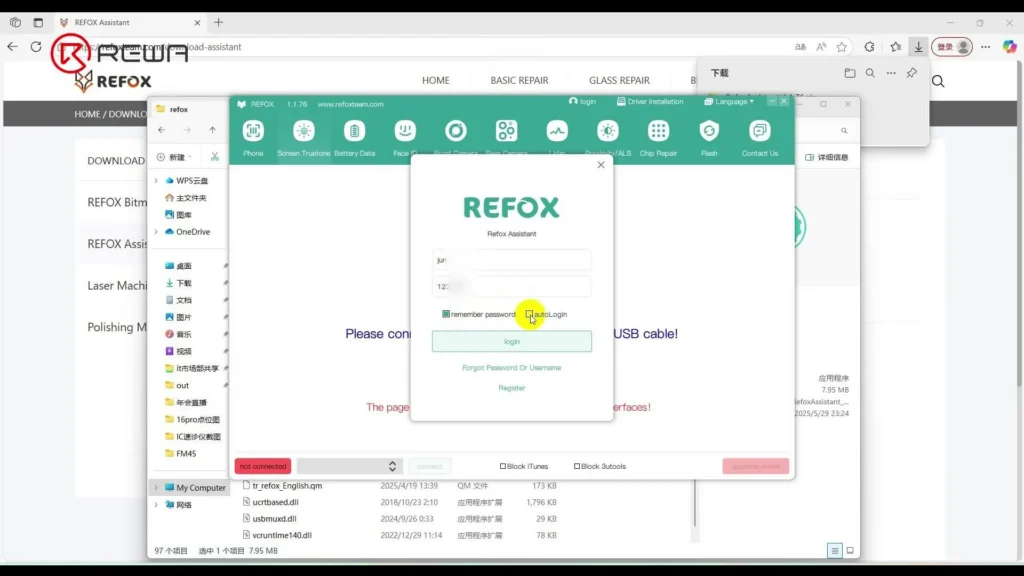
    1. Melden Sie sich bei REFOX Assistant auf Ihrem PC an
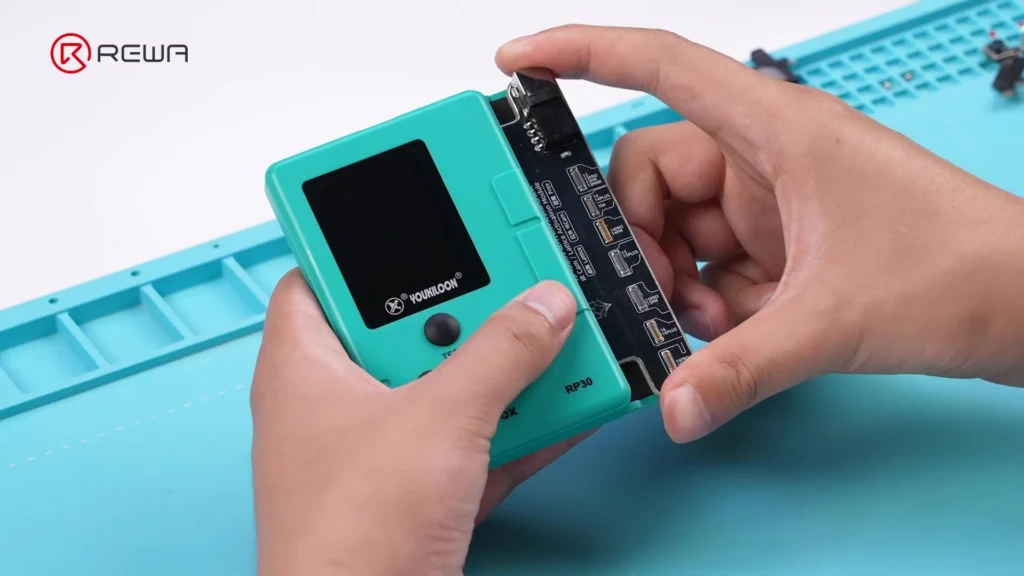
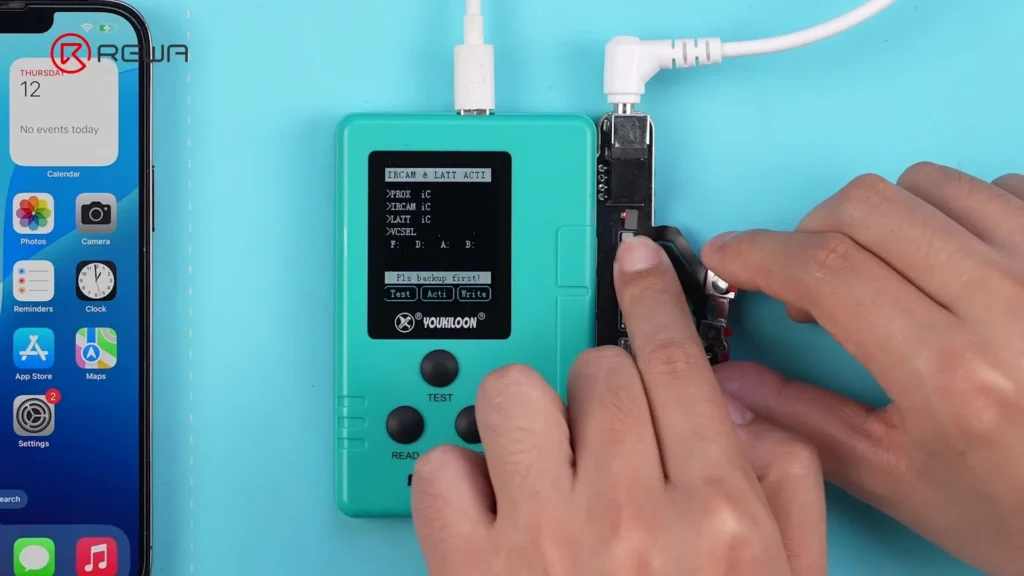
    2. Verbinden Sie das Reparaturmodul für den Punktprojektor mit dem Programmer
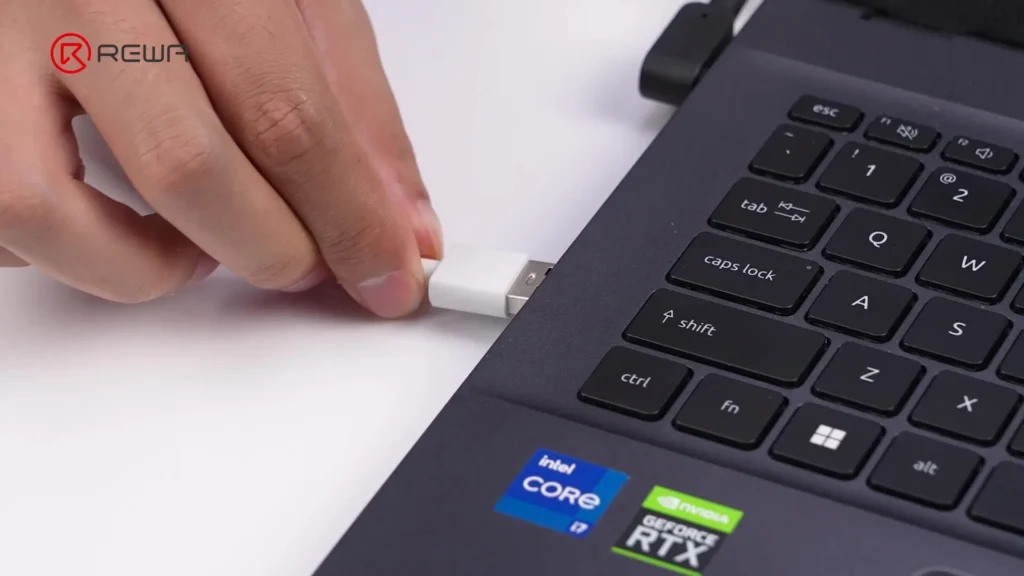
    3. Verwenden Sie ein Type-C-Kabel, um den Programmer mit dem PC zu verbinden.
    4. Schließen Sie den richtigen DC-Netzadapter an — stellen Sie sicher, dass die Kontrollleuchte leuchtet
    5. Verbinden Sie das iPhone mit dem PC.
    6. Verbinden Sie das Punktprojektor mit dem Face ID-Reparaturmodul.
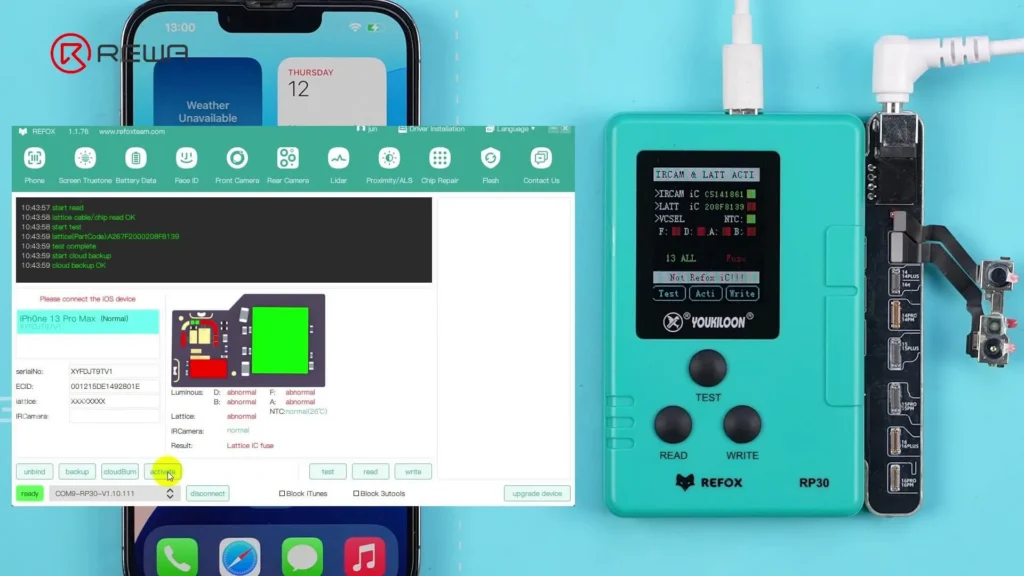
    7. Klicken Sie auf “Test” im Programm
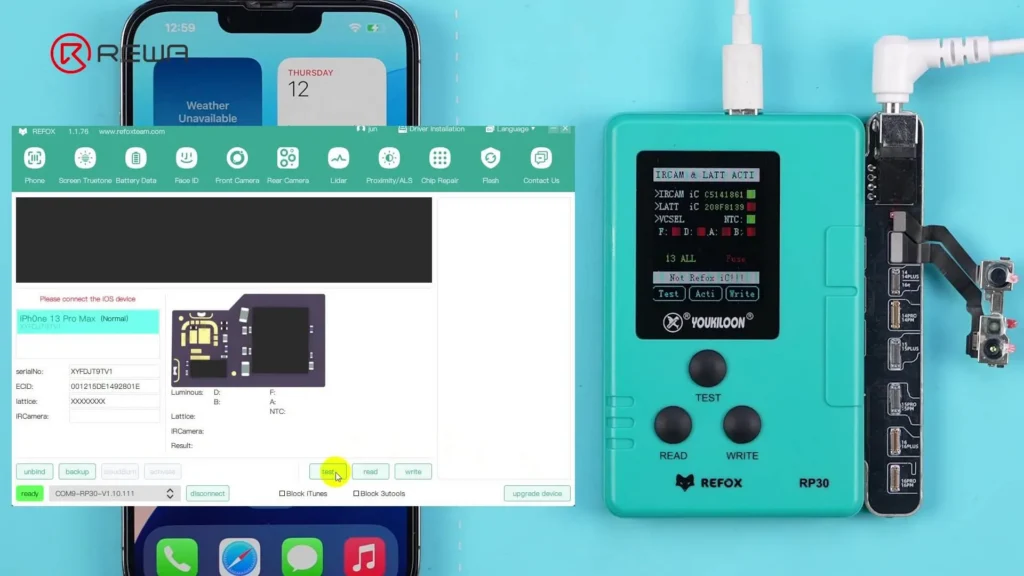
    Diagnoseergebnis: Die Diagnose zeigt einen Ausfall der Gitter-IC-Sicherung, ein häufiges Problem beim Dot-Projektor.

    Schritt 4: Cloud-Backup und Aktivierung

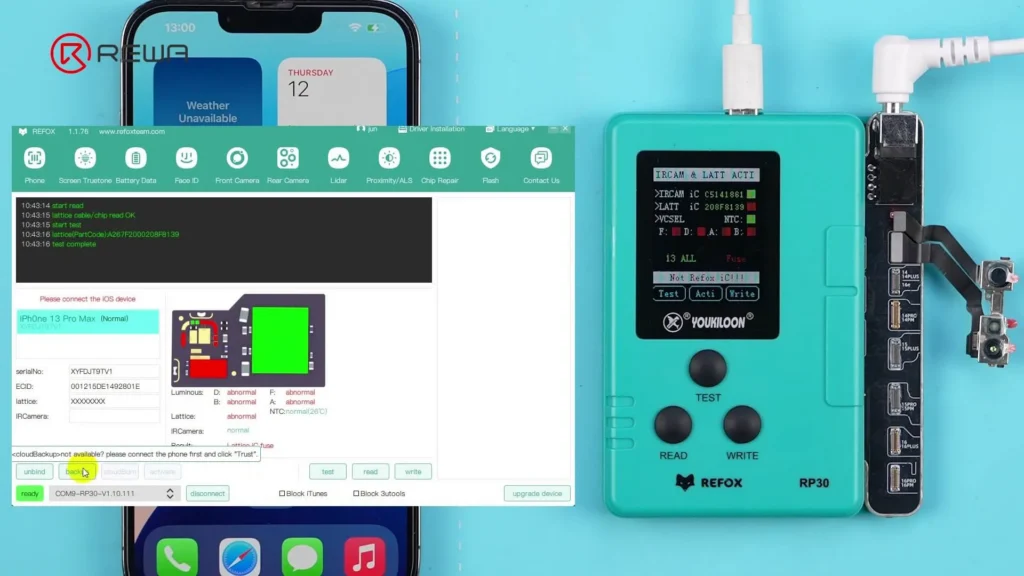
    1. Klicken Sie auf „Backup“ um die Dot-Projektor-Daten in die Cloud hochzuladen.
    2. Klicken Sie auf „Aktivieren“ — Hinweis: Jeder Punktprojektor kann nur einmal aktiviert werden. einmal.
    3. Entfernen Sie den Punktprojektor vom Programmer.
    Schritt 5: Tag-On-Flex programmieren

    1. Setzen Sie das Tag-on-Flex für iPhone 13 Pro Max in den Programmer ein.
    2. Klicken Sie auf “CloudBurn”, wählen Sie die gesicherten Daten aus und klicken Sie dann auf OK.
    3. Entfernen Sie den Tag-on-Flex nach einem erfolgreichen Brennvorgang.
    4. Folgen Sie der Bildschirmanimation, um den Tag-on-Flex korrekt zu installieren und zu falten.
    Schritt 6: Endmontage und Überprüfung

    1. Verbinden Sie den Punktprojektor mit dem Programmer über das Tag-on-Flex.
    2. Die Software prüft den Status als "Normal".
    3. Alternativ können Sie auch auf “Test” manuell zu überprüfen.
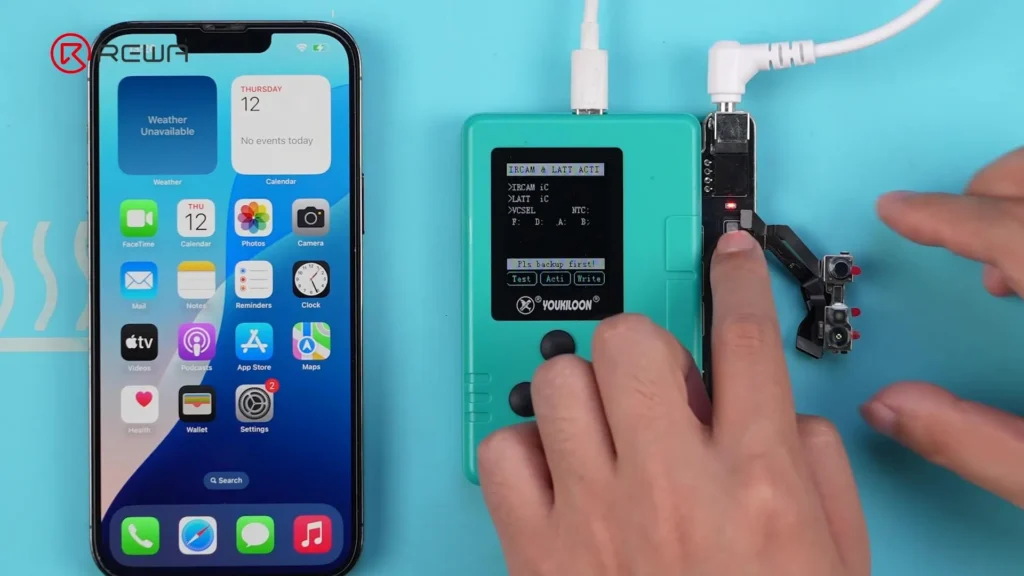
    Gesichtserkennung mit refox programmer korrigieren

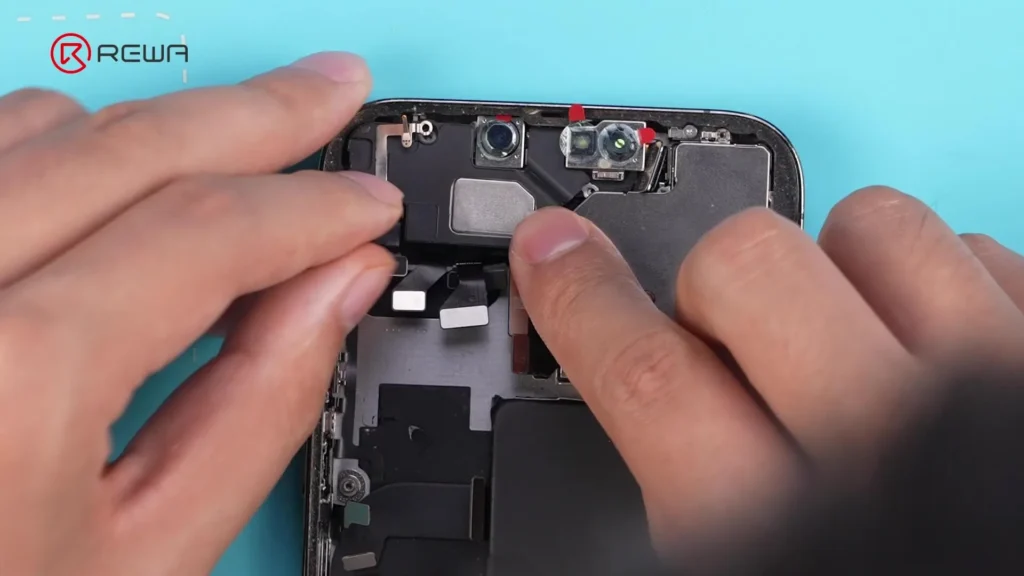
    Schritt 7: Frontkamera-Modul wieder zusammensetzen

    1. Positionieren Sie das Frontkamera-Modul vorsichtig zurück ins Telefon.
    2. Stellen Sie sicher, dass das Tag-on-Flex das Schraubenloch des Ohrhörers nicht blockiert, um Schäden zu vermeiden.
    3. Installieren Sie den Ohrhörer und justieren Sie die Frontkamera bei Bedarf mit einer Pinzette.
    4. Ziehen Sie alle Schrauben fest.
    5. Schließen Sie die Bildschirm- und Batteriekabel wieder an und schalten Sie dann das iPhone ein.
    Schritt 8: Face ID testen

    ✅ Die Face ID-Registrierung ist erfolgreich
    Das Entsperren mit Face ID funktioniert einwandfrei.
    ✅ Auch nach dem Upgrade auf iOS 26 Betableibt Face ID voll funktionsfähig.

    Wichtige Punkte:

    • Es ist wichtig, den richtigen Netzadapter zu verwenden, um den Punktprojektor zu aktivieren – andernfalls schlägt die Aktivierung fehl.
    • Falten Sie das Tag-on-Flex ordnungsgemäß, sonst passt das Frontkamera-Modul nicht.
    • Stellen Sie sicher, dass das Frontkamera-Modul richtig ausgerichtet ist – eine Fehlstellung kann dazu führen, dass Face ID nicht funktioniert.

    Verwendete Werkzeuge und Materialien

    • REFOX Programmierer für Face ID Reparatur
    • REFOX Reparaturmodul für den Punktprojektor
    • REFOX Assistant (v1.1.76 oder neuer)
    • Type-C-Kabel
    • DC-Netzteil
    • Tag-on-Flex für iPhone 13 Pro Max
    • Pinzette, Schraubenzieher einstellen.
    • iPhone 13–15 Geräte mit Face ID-Ausfall

    Schlussfolgerung:

    Diese lötfreie Face ID-Reparaturmethode für iPhone 13 bis 15 Modelle ist schnell, sicher und zukunftssicher – auch nach iOS-Updates. Mit dem REFOX-System können Techniker die Face ID-Funktionalität wiederherstellen, ohne interne Komponenten zu beschädigen. Wenn Sie ähnliche Face ID-Probleme hatten, sollten Sie diese Methode für eine sichere, professionelle Reparatur in Betracht ziehen.

    Haben Sie Fragen?

    Haben Sie diese Methode ausprobiert oder andere Herausforderungen bei der Face ID-Reparatur erlebt? Teilen Sie Ihre Erfahrungen unten in den Kommentaren.
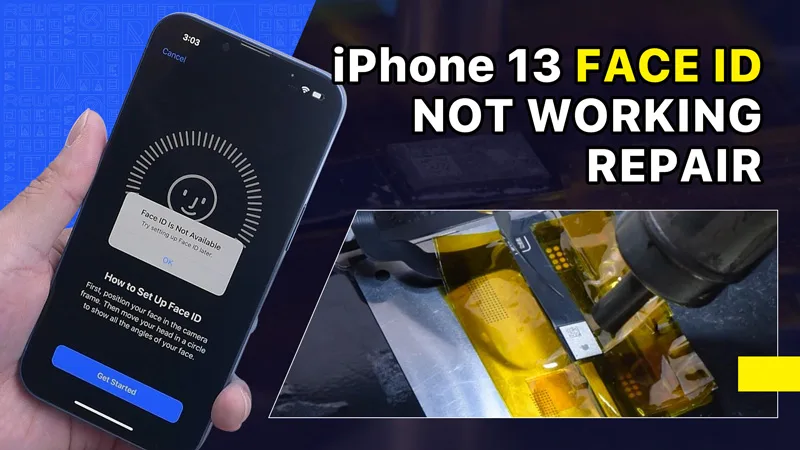

  • iPhone 13 Face ID funktioniert nach Austausch des Bildschirms nicht

    iPhone 13 Face ID funktioniert nach Austausch des Bildschirms nicht

    Phone Repair Guru hat kürzlich ein Video hochgeladen, das den Austausch eines iPhone 13-Bildschirms zeigt. Nach dem Austausch erscheint eine Meldung, die besagt, dass Face ID nicht verfügbar ist. Dies wird als wichtige Display-Meldung bezeichnet. In diesem Blog-Artikel zeigen wir Ihnen, wie Sie dieses Problem beheben können.

    iPhone 13 Face ID funktioniert nicht und wichtige Display-Meldung nach Austausch des Bildschirms beheben

    Der Bildschirm des iPhone 13 verfügt nicht über ein Flutlichtmodul, da alle Komponenten des TrueDepth Systems im iPhone selbst untergebracht sind.

    iPhone 13 Face ID funktioniert nicht und wichtige Display-Meldung nach Austausch des Bildschirms beheben
    iPhone 13 Face ID funktioniert nicht und wichtige Display-Meldung nach Austausch des Bildschirms beheben

    REWA LAB vermutet, dass der Chip auf dem ursprünglichen Bildschirm Face ID-Daten gespeichert hat. Das Übertragen des Chips auf das neue Display könnte das Problem lösen. Heute wollen wir diese Spekulation überprüfen.

    iPhone 13 Face ID funktioniert nicht und wichtige Display-Meldung nach Austausch des Bildschirms beheben

    Als erstes haben wir die Face ID Funktion auf dem iPhone 13 getestet und festgestellt, dass die True Tone Funktion normal funktioniert. Außerdem konnten wir Face ID erfolgreich einrichten und es funktioniert einwandfrei.

    iPhone 13 Face ID funktioniert nicht und wichtige Display-Meldung nach Austausch des Bildschirms beheben
    iPhone 13 Face ID funktioniert nicht und wichtige Display-Meldung nach Austausch des Bildschirms beheben

    Dann zerlegen wir das Telefon und versuchen, den Bildschirm durch einen originalen und echten Bildschirm zu ersetzen. Entfernen Sie den Originalbildschirm. Lösen Sie das Sensorflexkabel mit Heißluftpistole bei 100 °C. Achten Sie darauf, das Flexkabel nicht zu beschädigen, wenn Sie es entfernen. 

    iPhone 13 Face ID funktioniert nicht und wichtige Display-Meldung nach Austausch des Bildschirms beheben
    iPhone 13 Face ID funktioniert nicht und wichtige Display-Meldung nach Austausch des Bildschirms beheben

    Befestigen Sie das entfernte Sensorflexkabel an der neuen Abschirmung. Bringen Sie die Schrauben an. Schließen Sie den neuen Bildschirm an. Schalten Sie das Telefon ein. "Wichtige Displaymeldung" erscheint. Face ID kann nicht eingerichtet werden. True Tone wird ausgeblendet.

    iPhone 13 Face ID funktioniert nicht und wichtige Display-Meldung nach Austausch des Bildschirms beheben
    iPhone 13 Face ID funktioniert nicht und wichtige Display-Meldung nach Austausch des Bildschirms beheben
    iPhone 13 Face ID funktioniert nicht und wichtige Display-Meldung nach Austausch des Bildschirms beheben

    Als nächstes versuchen wir, den IC auf dem ursprünglichen Bildschirm auf den neuen Bildschirm zu übertragen. Entfernen Sie den neuen Bildschirm. Um Kratzer auf dem Bildschirm während des Betriebs zu vermeiden, bringen Sie eine Schutzfolie auf dem Bildschirm an. 

    iPhone 13 Face ID funktioniert nicht und wichtige Display-Meldung nach Austausch des Bildschirms beheben

    Erhitzen Sie das Flexkabel der Abschirmung mit einer Heißluftpistole auf 100 °C. Ziehen Sie das Flexkabel vorsichtig hoch. Zum Schutz des Schirms die Reballing-Schablone zur Isolierung unter das Flexkabel legen. Hochtemperaturklebeband anbringen.

    iPhone 13 Face ID funktioniert nicht und wichtige Display-Meldung nach Austausch des Bildschirms beheben
    iPhone 13 Face ID funktioniert nicht und wichtige Display-Meldung nach Austausch des Bildschirms beheben
    iPhone 13 Face ID funktioniert nicht und wichtige Display-Meldung nach Austausch des Bildschirms beheben

    Entfernen Sie den schwarzen Kleber um den Chip mit einer Heißluftpistole bei 240 °C. Um den Chip zu entfernen, stellen Sie die Temperatur auf 300 °C und den Luftstrom auf 6.

    iPhone 13 Face ID funktioniert nicht und wichtige Display-Meldung nach Austausch des Bildschirms beheben
    iPhone 13 Face ID funktioniert nicht und wichtige Display-Meldung nach Austausch des Bildschirms beheben

    Etwas Mitteltemperatur-Lotpaste auftragen. Reinigen Sie die Klebeflächen mit einem Lötkolben bei 360 °C und einem Lötdocht. Reinigen Sie die Lötaugen weiterhin mit PCB Cleaner.

    iPhone 13 Face ID funktioniert nicht und wichtige Display-Meldung nach Austausch des Bildschirms beheben
    iPhone 13 Face ID funktioniert nicht und wichtige Display-Meldung nach Austausch des Bildschirms beheben

    Entfernen Sie dann den Chip auf dem ursprünglichen Bildschirm mit der gleichen Methode.

    Reinigen Sie das Zinn auf dem Chip des ursprünglichen Bildschirms. Tragen Sie etwas Mitteltemperatur-Lotpaste auf die Klebepads auf. Reinigen Sie Zinn und schwarzen Klebstoff auf den Bondpads des Chips mit Solder Wick. Reinigen Sie die Klebepads weiterhin mit PCB Cleaner.

    iPhone 13 Face ID funktioniert nicht und wichtige Display-Meldung nach Austausch des Bildschirms beheben

    Als Nächstes wird der Chip reballiert. Bringen Sie die Reballing-Schablone in Position. Tragen Sie eine Schicht Mitteltemperatur-Lotpaste gleichmäßig auf. Erhitzen Sie mit einer Heißluftpistole auf 300 °C, um die Lötkugeln zu formen. Nachdem die Lötkugeln geformt sind, reinigen Sie sie mit PCB-Reiniger.

    iPhone 13 Face ID funktioniert nicht und wichtige Display-Meldung nach Austausch des Bildschirms beheben
    iPhone 13 Face ID funktioniert nicht und wichtige Display-Meldung nach Austausch des Bildschirms beheben

    Tragen Sie Paste Flux auf die Klebepads des neuen Schirms auf. Richten Sie den Chip des ursprünglichen Schirms aus. Löten Sie den Chip mit einer Heißluftpistole bei 300 °C.

    iPhone 13 Face ID funktioniert nicht und wichtige Display-Meldung nach Austausch des Bildschirms beheben
    iPhone 13 Face ID funktioniert nicht und wichtige Display-Meldung nach Austausch des Bildschirms beheben
    iPhone 13 Face ID funktioniert nicht und wichtige Display-Meldung nach Austausch des Bildschirms beheben

    Entfernen Sie das Hochtemperaturband, nachdem das Flexkabel abgekühlt ist. Schließen Sie den Bildschirm an. Schalten Sie das Telefon ein. Es wird keine "Wichtige Display-Meldung" angezeigt. Face ID lässt sich einrichten und funktioniert einwandfrei. Aber True Tone ist nicht wiederhergestellt worden.

    iPhone 13 Face ID funktioniert nicht und wichtige Display-Meldung nach Austausch des Bildschirms beheben

    Reparaturwerkstätten von Drittanbietern finden es schwierig, Apple-Produkte zu reparieren, weil dort Aufforderungen wie "Wichtige Batteriemeldung" und "Wichtige Kamerameldung" angezeigt werden, was zu anhaltender Kritik an Apple führt.

    iPhone 13 Face ID funktioniert nicht und wichtige Display-Meldung nach Austausch des Bildschirms beheben
    iPhone 13 Face ID funktioniert nicht und wichtige Display-Meldung nach Austausch des Bildschirms beheben

    Mit der Veröffentlichung des iPhone 13 hat Apple es für Kunden noch schwieriger gemacht, Reparaturen bei Drittanbietern in Anspruch zu nehmen. Der Versuch, das Face ID-Problem nach dem Austausch des iPhone 13-Bildschirms durch den Austausch des Chips zu beheben, ist laut REWA LAB riskant und für Nichtfachleute nicht ratsam. Es ist möglich, dass Apple dieses Problem in Zukunft durch ein iOS-Update beheben wird. Wir werden abwarten müssen und sehen. Bitte teilen Sie uns Ihre Meinung zu diesem Thema mit.

  • iPhone 13 Face ID funktioniert nach Austausch des Bildschirms nicht

    iPhone 13 Face ID funktioniert nach Austausch des Bildschirms nicht

    After a screen replacement, iPhone 13 Face ID is not available. It can be confirmed that changing the screen on iPhone 13 through third-party repair will result in the loss of Face ID.