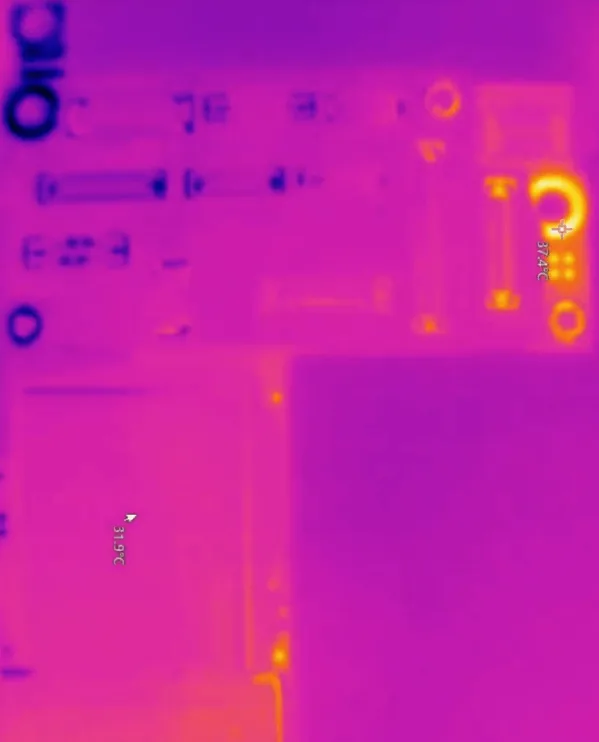
Schlagwort: iphone 12

  • Wie man den iPhone 12 Touchscreen nach dem Aufladen über Nacht repariert

    Wie man den iPhone 12 Touchscreen nach dem Aufladen über Nacht repariert

    Wenn der Touchscreen eines iPhone 12 nicht funktioniert, kann das frustrierend sein, vor allem wenn er nach einer einfachen Aufladung über Nacht ausfällt. Diese Anleitung führt Sie durch die Fehlerbehebung und Reparatur eines iPhone 12 Touchscreens, der nicht reagiert. Wir gehen auf jeden Schritt ein, von der Überprüfung auf physische Schäden bis hin zur Identifizierung und zum Austausch fehlerhafter Komponenten auf der Hauptplatine. Egal, ob Sie ein erfahrener Techniker oder ein begeisterter Heimwerker sind, diese Anleitung enthält alles, was Sie brauchen, um die volle Touch-Funktionalität wiederherzustellen.
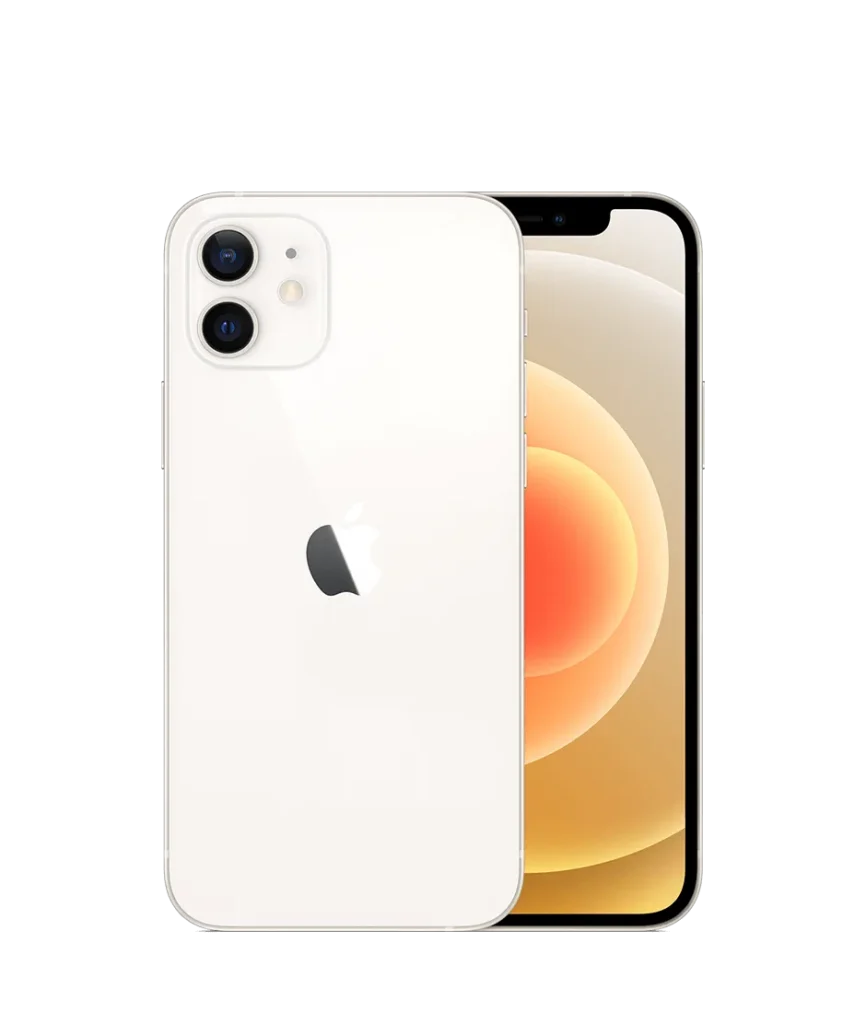
    iphone 12

    Gerätedetails

    Modell: iPhone 12

    Angekündigt: 2020, Oktober 13

    Defekt-Phänomen

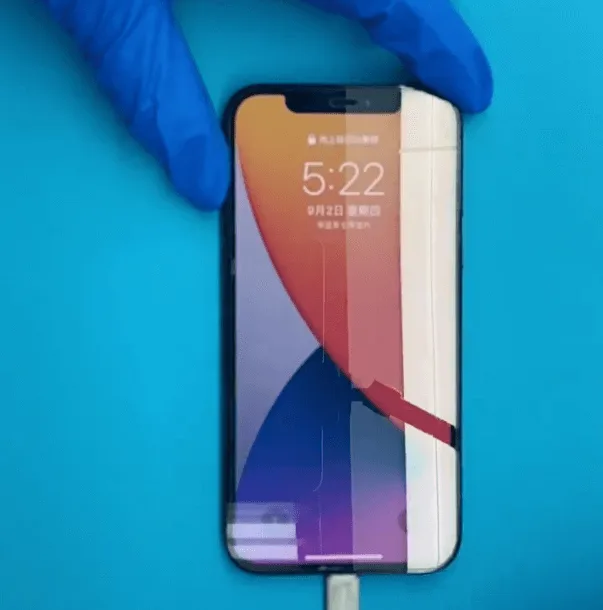
    Das iPhone 12 funktionierte einwandfrei, aber nachdem es über Nacht aufgeladen wurde, reagierte der Touchscreen am nächsten Morgen nicht mehr.

    Fehlersuche

    Physische Inspektion

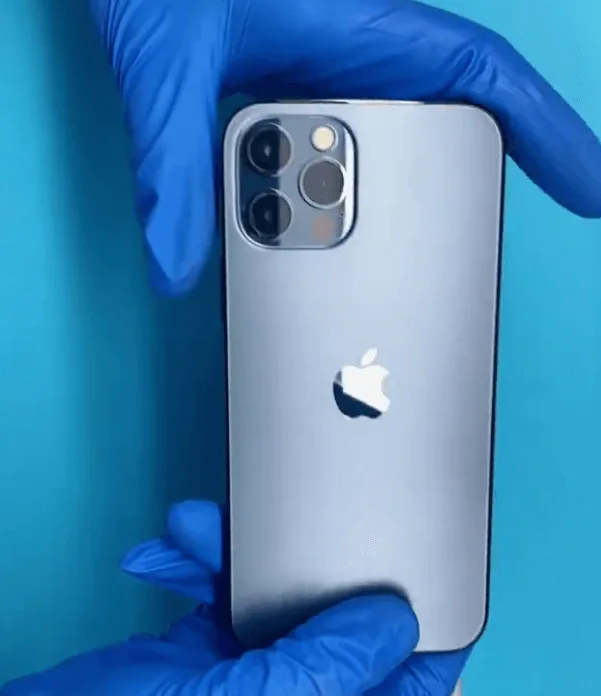
    Untersuchen Sie das Äußere des Telefons. Es sieht neu aus und zeigt keine Anzeichen von Stößen, das Problem ist wahrscheinlich intern.

    Demontage und Innenraumkontrolle
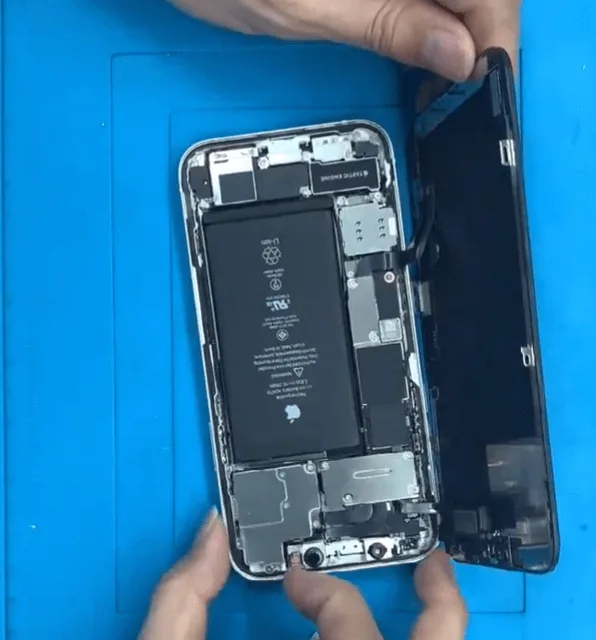
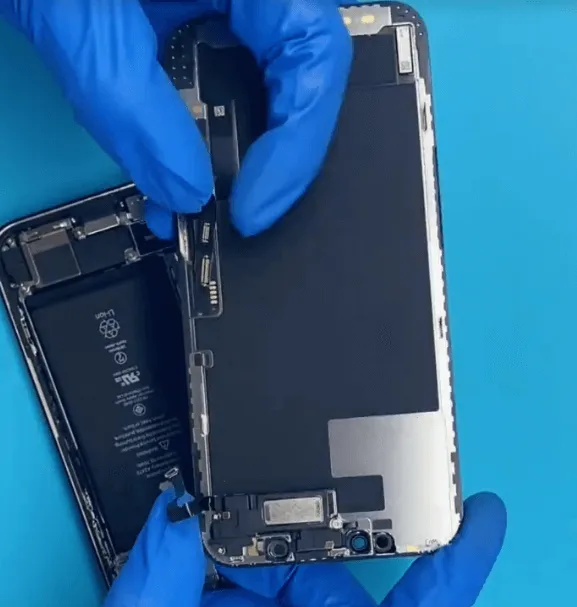
    how fix iphone 12 touch screen not working overnight charging the inner

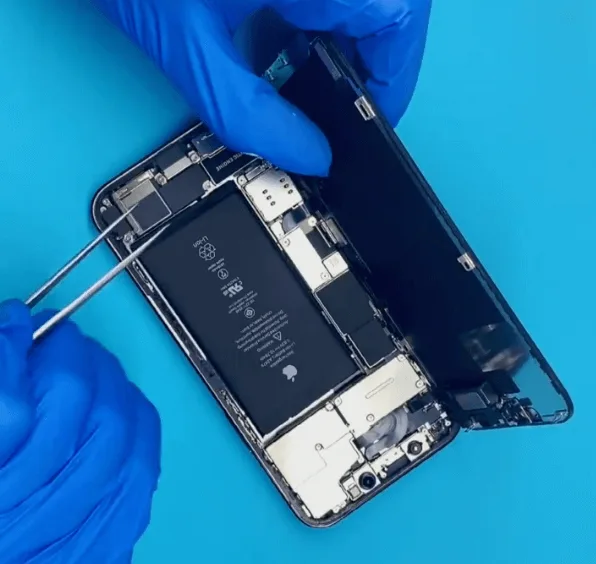
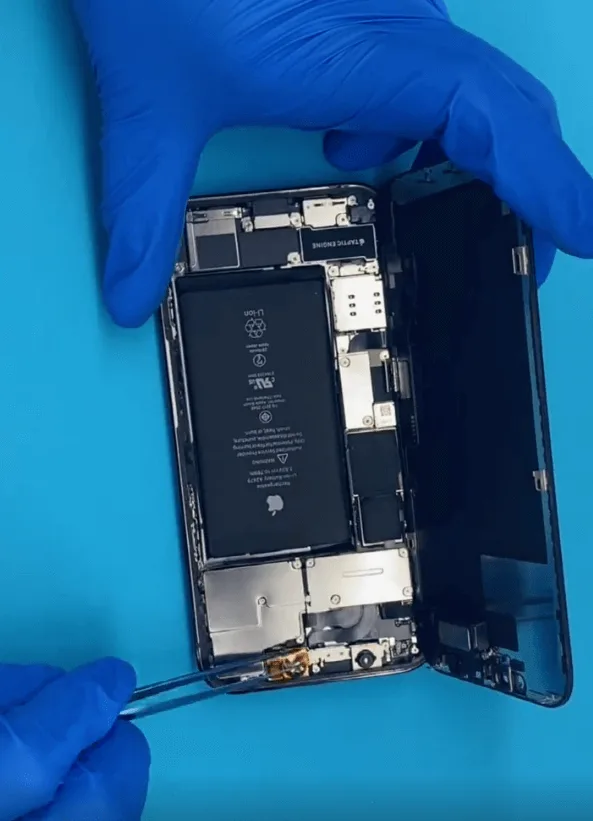
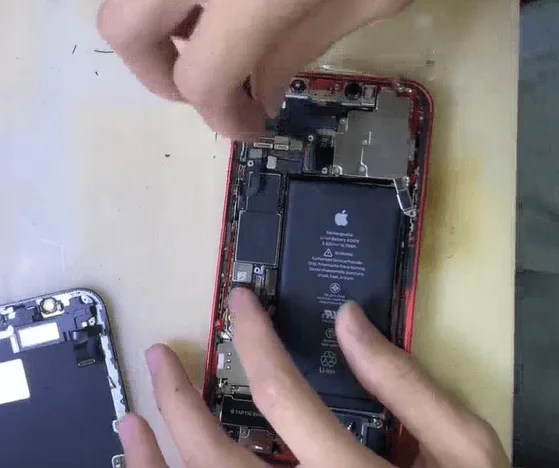
    Nehmen Sie das Telefon auseinander, um die internen Komponenten zu untersuchen. Wenn alles sauber ist und keine sichtbaren Wasser- oder physischen Schäden vorliegen, ist es an der Zeit, nach möglichen Fehlfunktionen der Komponenten zu suchen.

    Test zum Ersetzen des Bildschirms

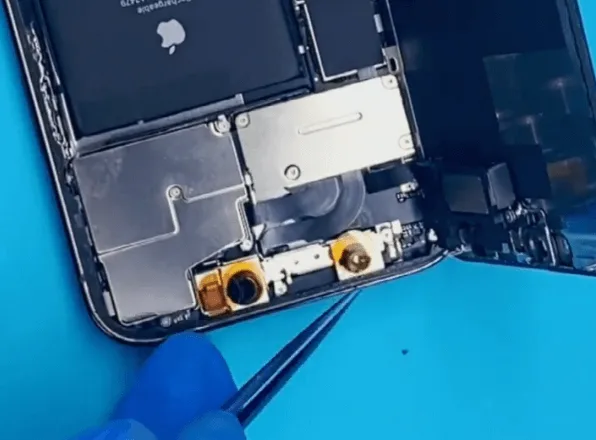
    Tauschen Sie den Bildschirm aus, um eine fehlerhafte Anzeige auszuschließen. Wenn die Touch-Funktion weiterhin nicht reagiert, liegt das Problem wahrscheinlich an der Hauptplatine.

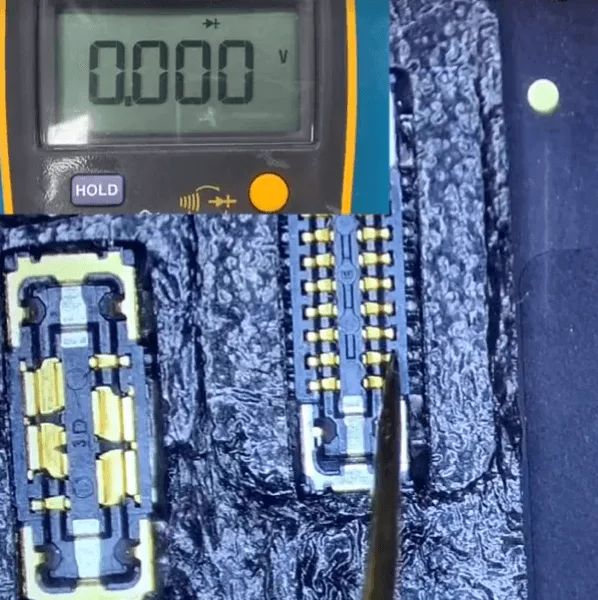
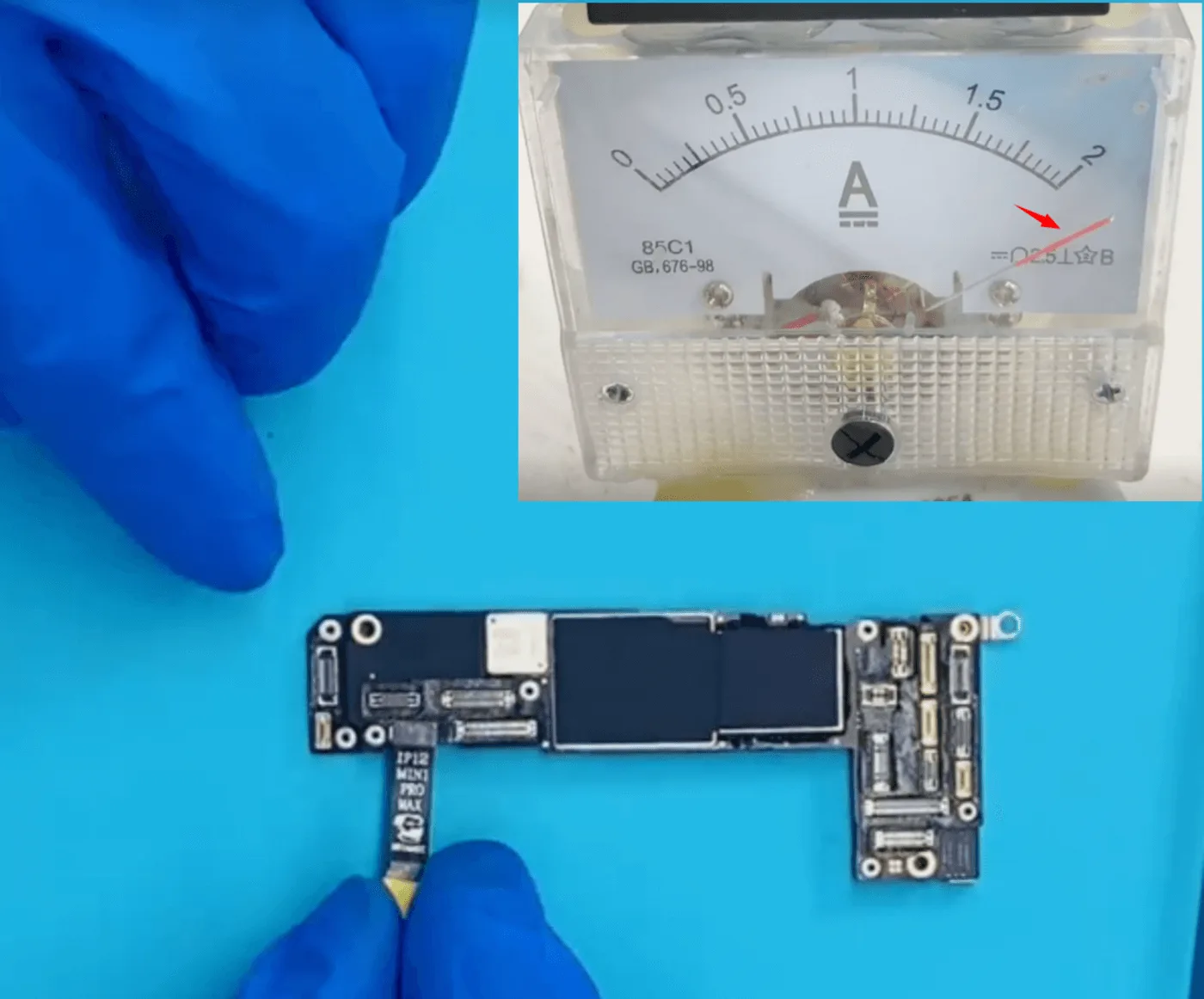
    Überprüfung des Diodenwertes am Touch-Anschluss
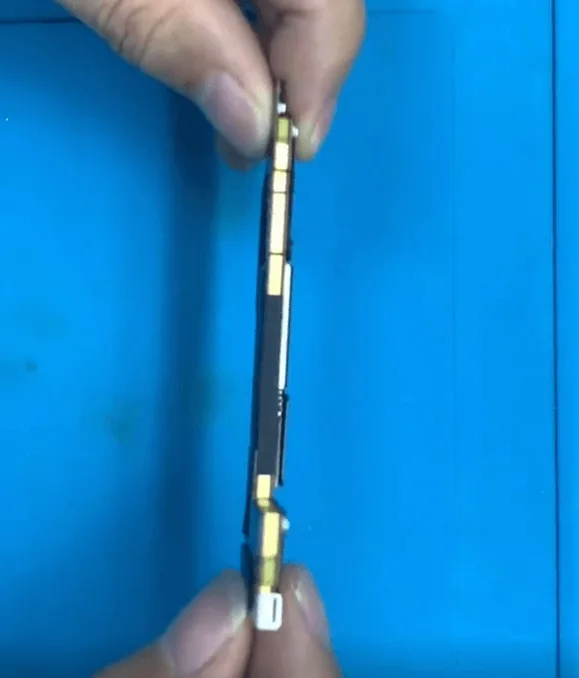
    Nehmen Sie die Hauptplatine heraus und legen Sie sie unter ein Mikroskop. Messen Sie die Diodenwerte an jedem Stift des Touch-Anschlusses. Wenn Sie einen abnormalen Wert finden (z. B. 0 statt der erwarteten 300-400), liegt das Problem wahrscheinlich an einer geerdeten Verbindung.

    Reparaturprozess:

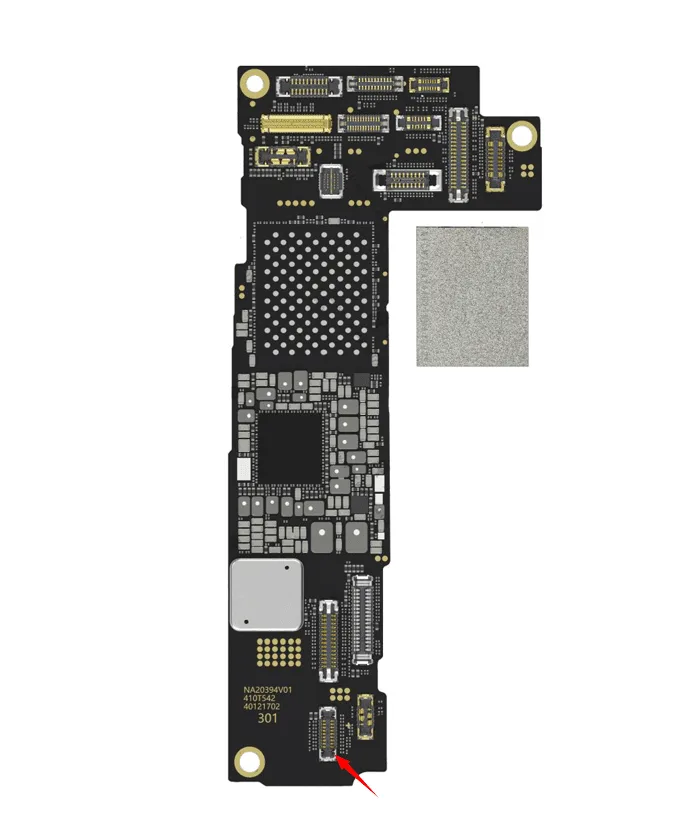
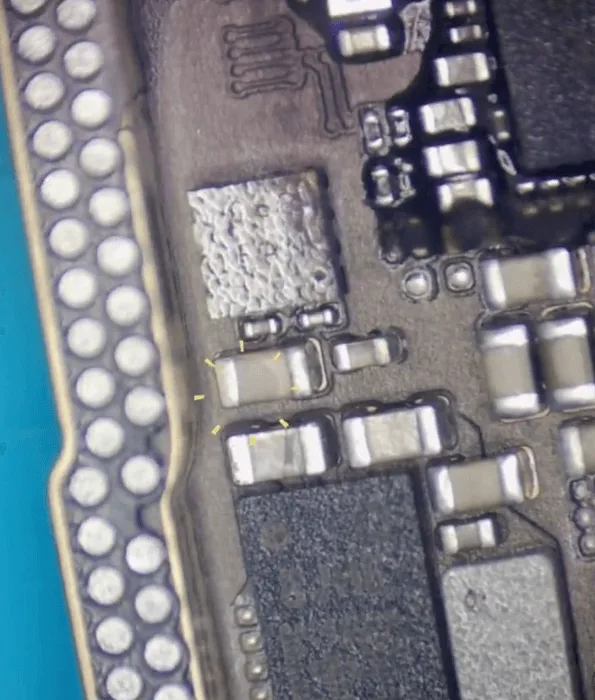
    Fokus auf Pin 3 (PP5V1_TOUCH_VDDH)

    Pin-Informationen:

    • Pin-Nummer: 3
    • Signalname: PP5V1_TOUCH_VDDH (Spannungsversorgung für Touch)
    • Relevante Komponenten: C8901, C8903, C8902, C11693, XR1696, U8910

    Anmerkung: Der Schwerpunkt liegt auf den hervorgehobenen Komponenten um diesen Stift herum.
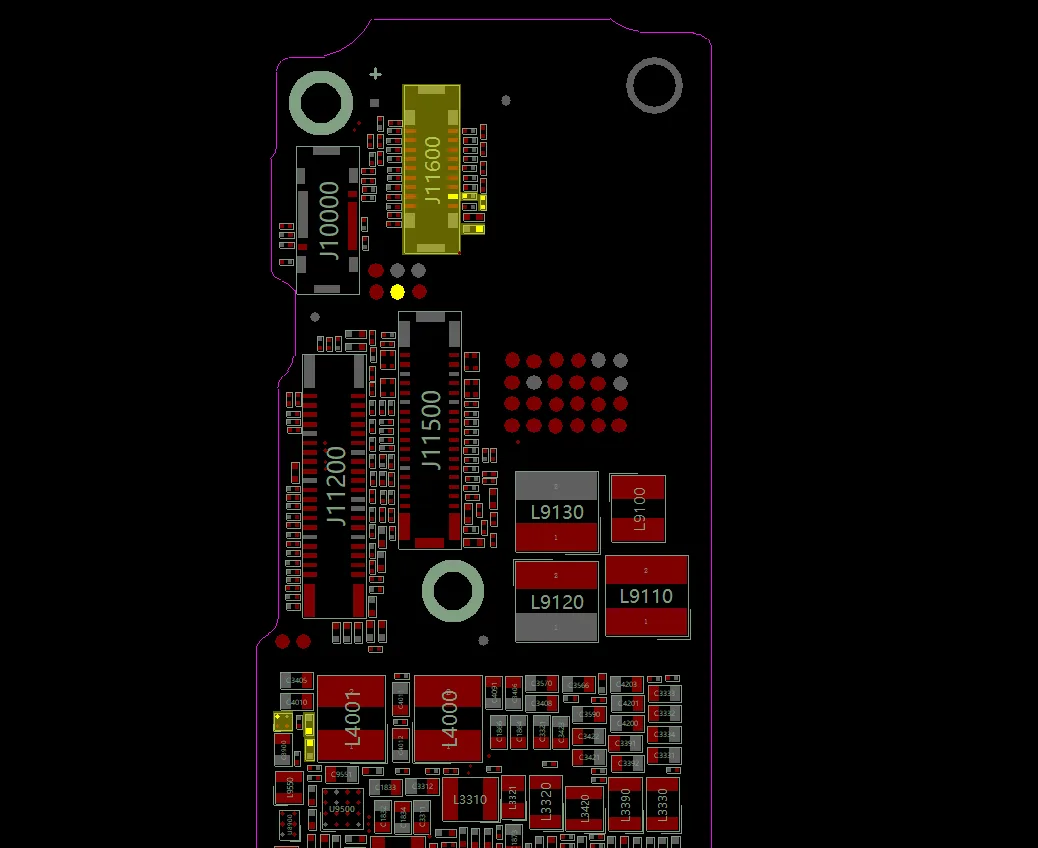
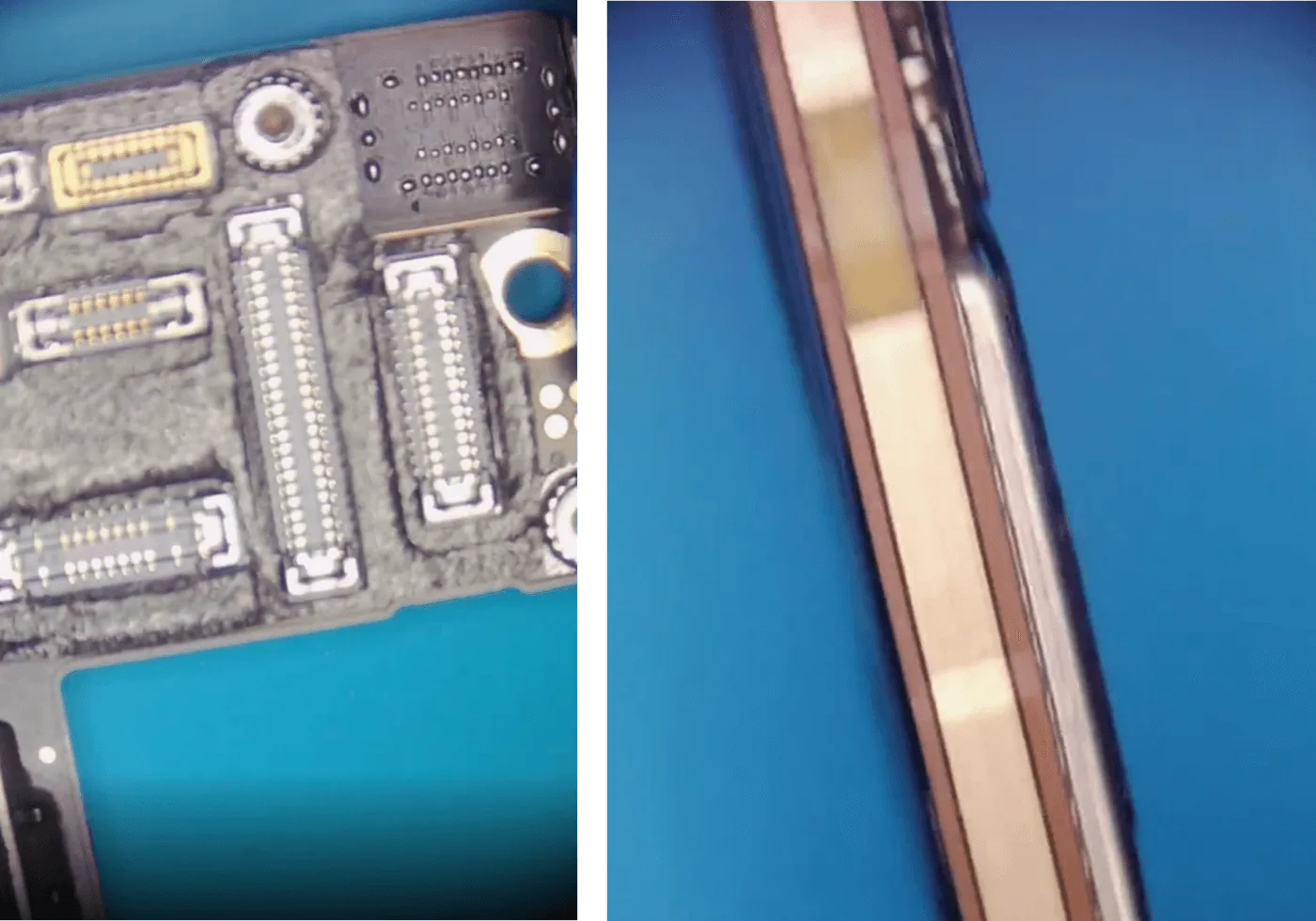
    how fix iphone 12 touch screen not working overnight charging relative

    Versiegelten Klebstoff und Schaumstoff entfernen
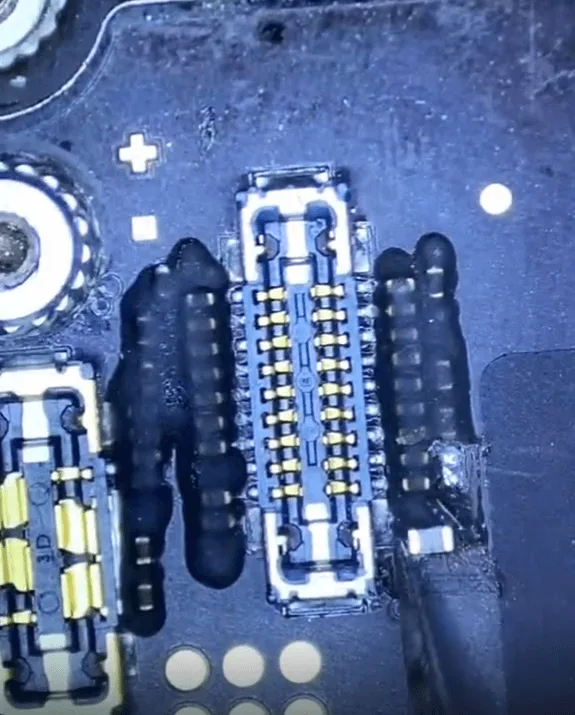
    how fix iphone 12 touch screen not working overnight charging remove the

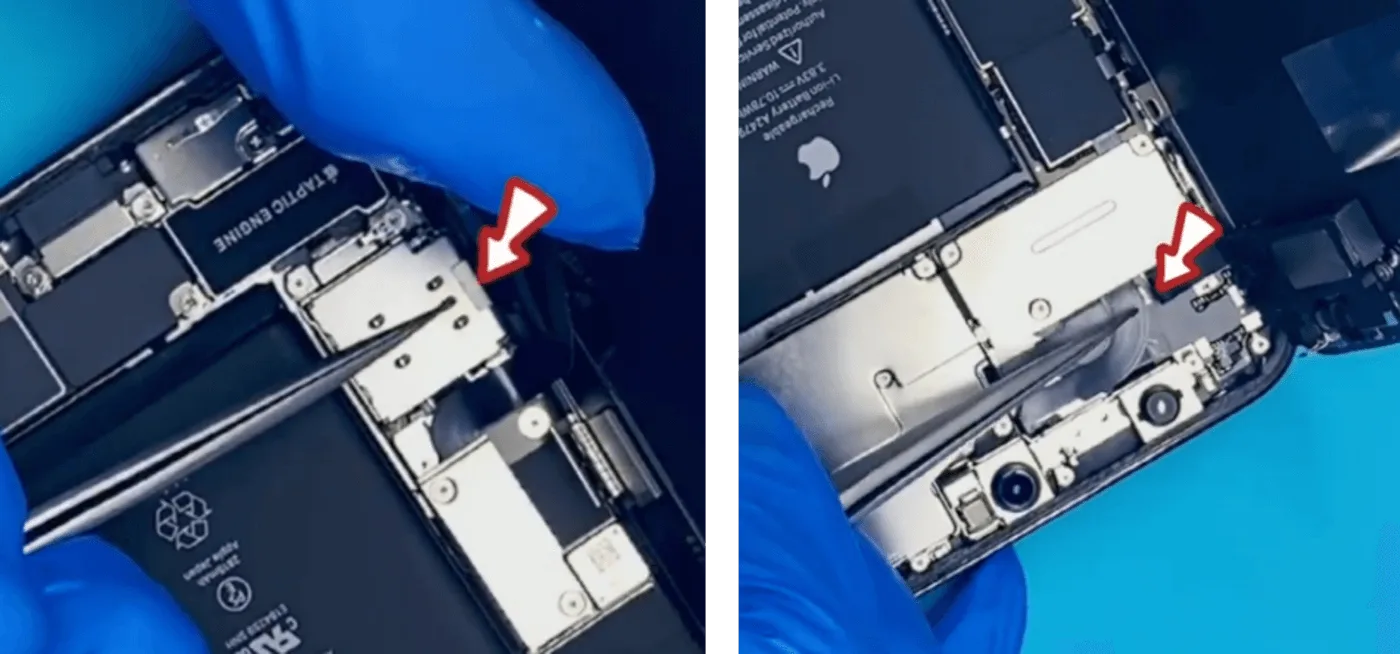
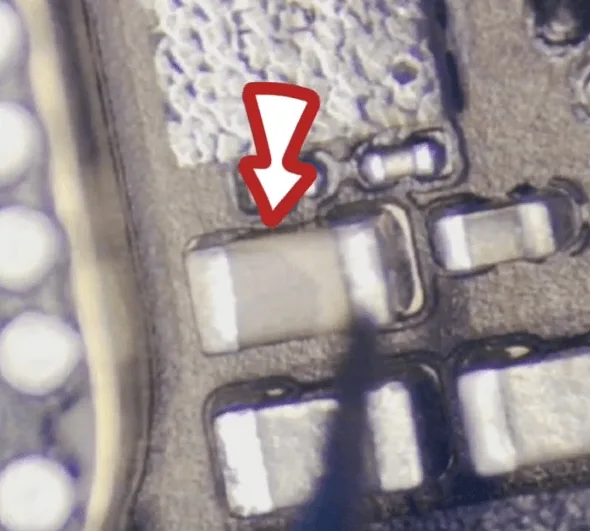
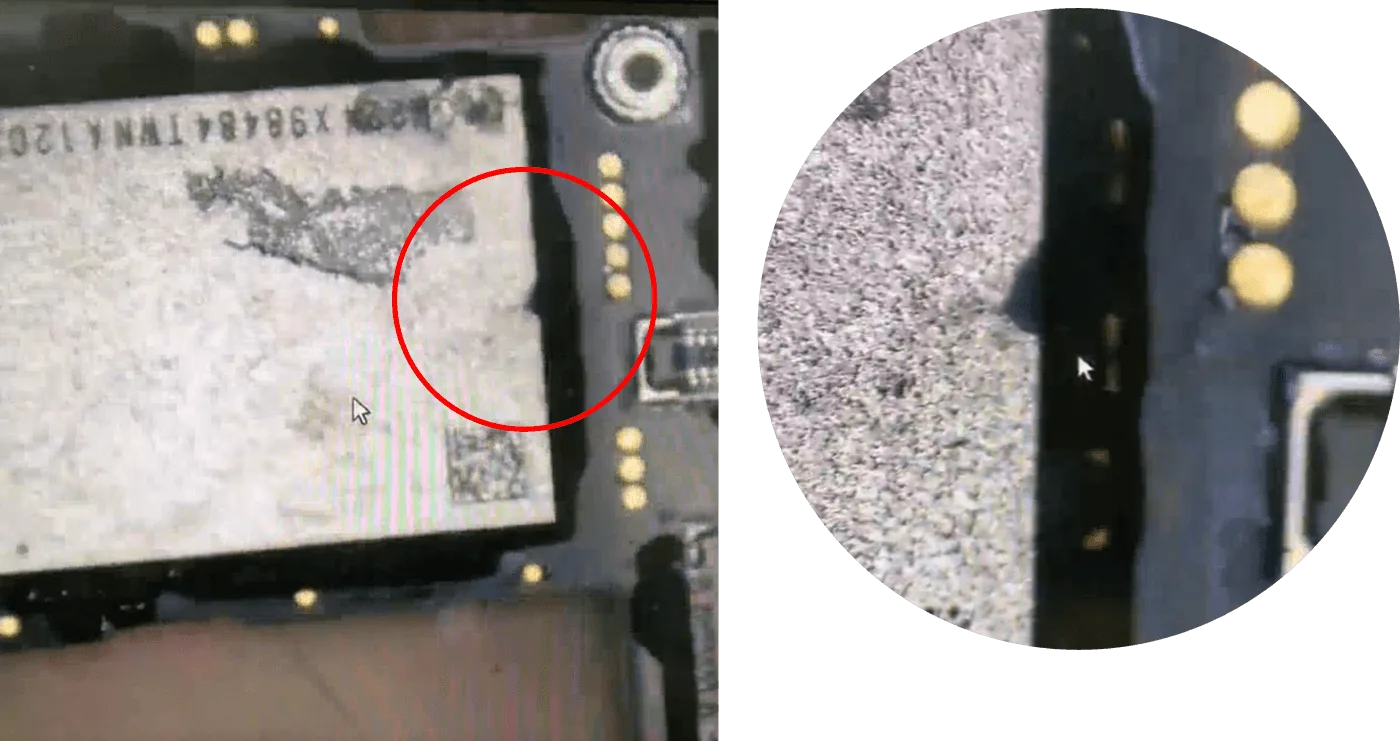
    Entfernen Sie vorsichtig den wasserdichten Schaumstoff aus dem Bereich des Touch-Anschlusses. Kratzen Sie den schwarzen versiegelten Kleber um die kleinen Komponenten in der Nähe von Pin 3 ab.

    Prüfen Sie auf lockere Komponenten
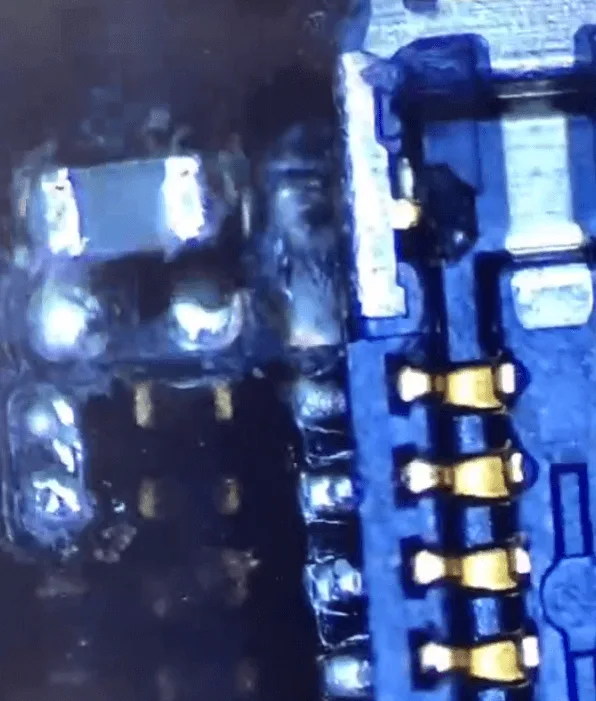
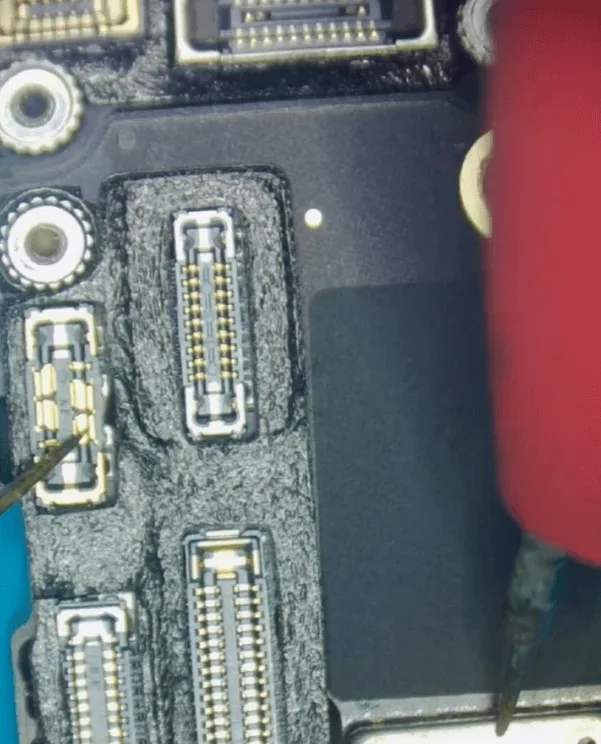
    how fix iphone 12 touch screen not working overnight charging after that

    Möglicherweise bemerken Sie einen losen Filterkondensator, der Erdungsprobleme verursachen könnte. Entfernen Sie den Kondensator und messen Sie den Diodenwert erneut. Wenn er immer noch geerdet ist, fahren Sie mit der weiteren Prüfung fort.

    Inspektion von Komponenten unter Abschirmung
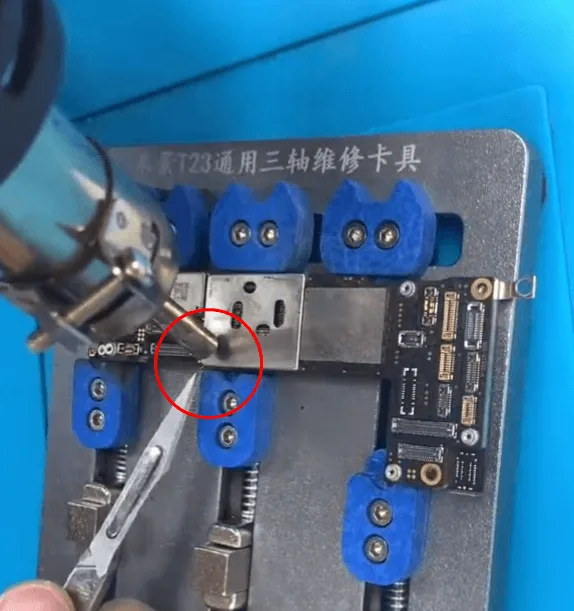
    how fix iphone 12 touch screen not working overnight charging remove the 2

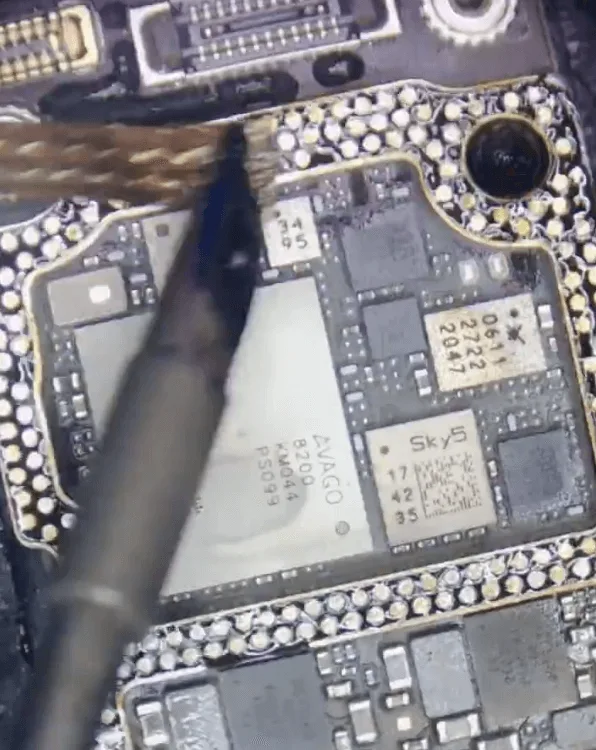
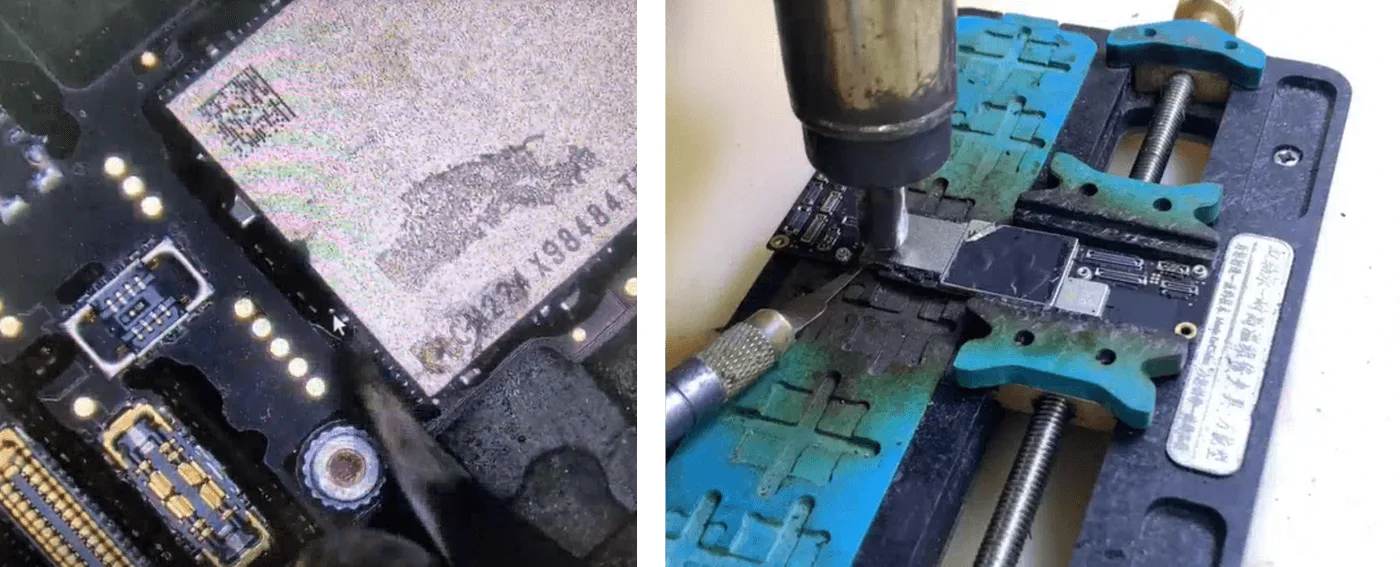
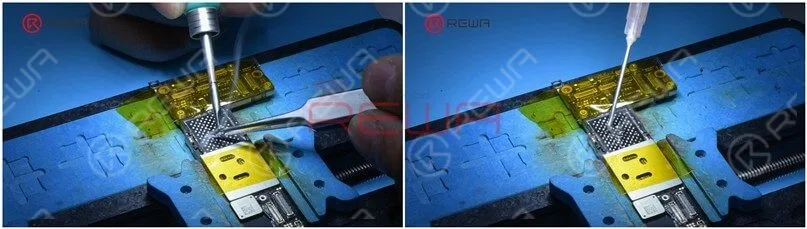
    Verwenden Sie eine Heißluftpistole, um die Abschirmung der Hauptplatine zu entfernen. So können Sie die verborgenen Komponenten untersuchen.

    Technik der Kolophoniuminspektion
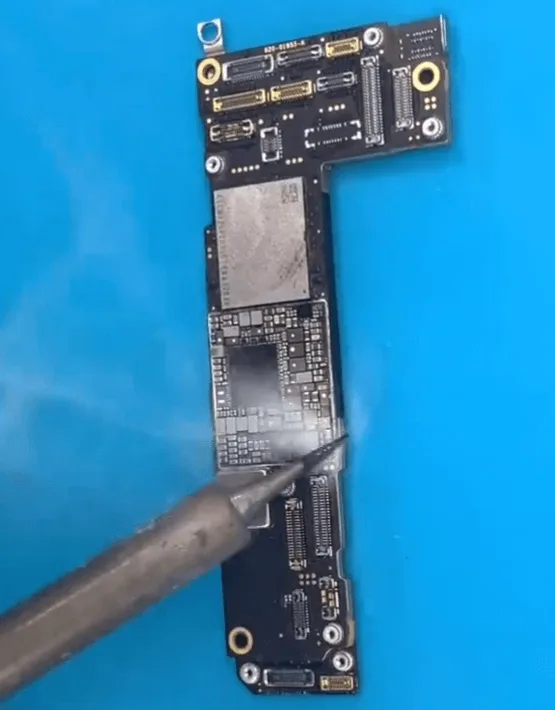
    how fix iphone 12 touch screen not working overnight charging rorin

    Tragen Sie Kolophoniumrauch auf die kleinen Bauteile auf und legen Sie 1,8 V von der Gleichstromversorgung an die entsprechende Schiene an. Achten Sie auf Veränderungen im Kolophonium, um das kurzgeschlossene Bauteil zu identifizieren.

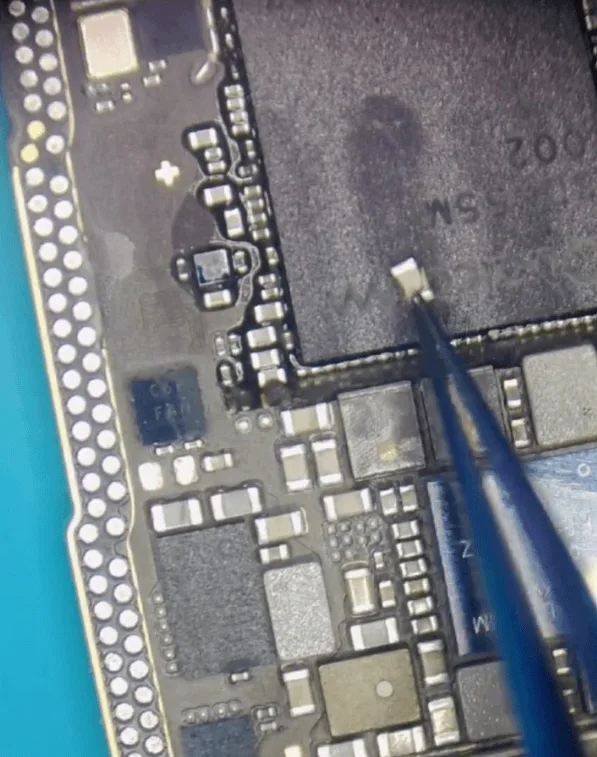
    Identifizieren und Entfernen des defekten Kondensators
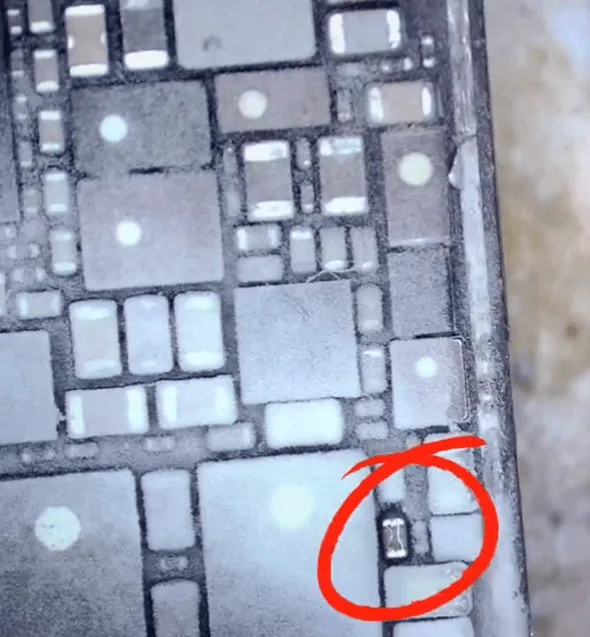
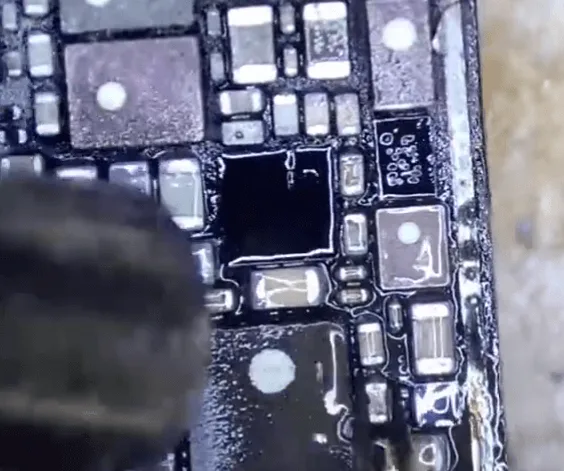
    Entfernen Sie dann den kurzgeschlossenen Kondensator mit einer Heißluftpistole. Lassen Sie die Platine abkühlen und reinigen Sie den Bereich mit Leiterplattenreiniger.

    Prüfung und Montage

    Diodenwert überprüfen
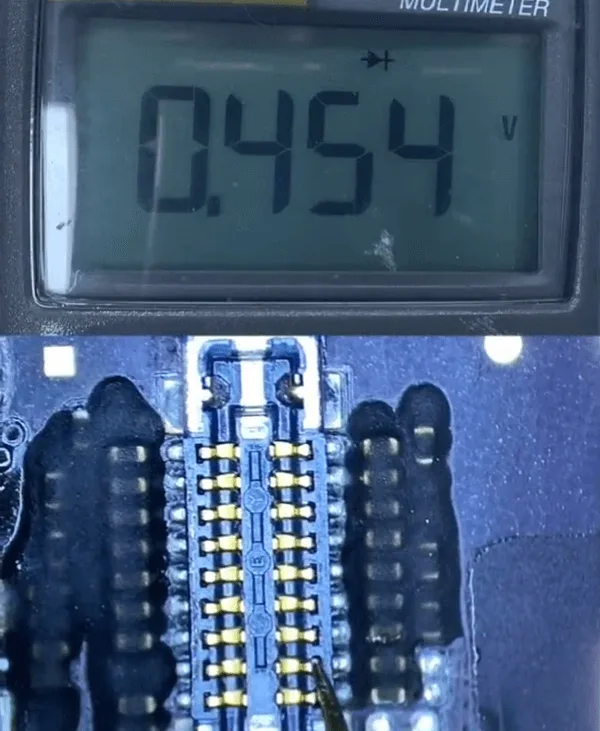
    iPhone 12 Touch funktioniert nicht

    Messen Sie den Diodenwert am Touch-Anschluss. Wenn der Wert nun im erwarteten Bereich liegt, ist die Reparatur wahrscheinlich erfolgreich.

    Zusammenbau und Test des Geräts
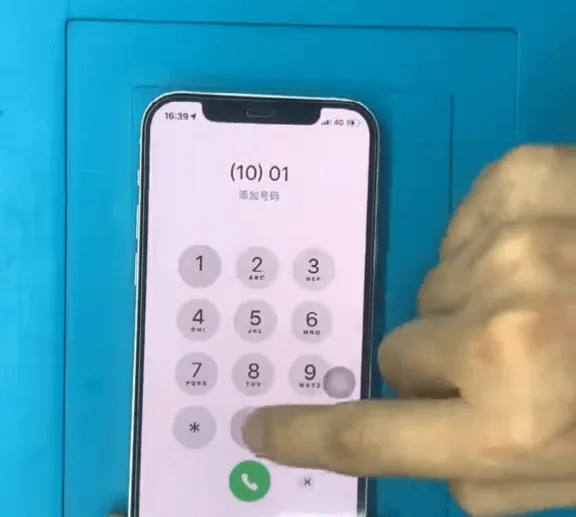
    how fix iphone 12 touch screen not working overnight charging test ok la

    Bauen Sie das Telefon wieder zusammen und führen Sie einen letzten Test durch. Vergewissern Sie sich, dass die Berührungsfunktion funktioniert und dass andere Funktionen nicht beeinträchtigt sind.

    Schlussfolgerung:

    Mit dieser Anleitung haben Sie ein Problem mit dem iPhone 12 Touchscreen behoben, das durch einen kurzgeschlossenen Kondensator verursacht wurde. Diese Schritt-für-Schritt-Reparatur stellt sicher, dass das Gerät reibungslos funktioniert, und Sie haben seine Nutzbarkeit erweitert. Mit ein wenig Geduld und Präzision können Sie auch komplizierte Reparaturen an der Hauptplatine effektiv durchführen.

    Werkzeuge und Teileliste

  • iPhone 12 Pro Wasserschaden reparieren: Schritt-für-Schritt-Reparatur der Hauptplatine

    iPhone 12 Pro Wasserschaden reparieren: Schritt-für-Schritt-Reparatur der Hauptplatine

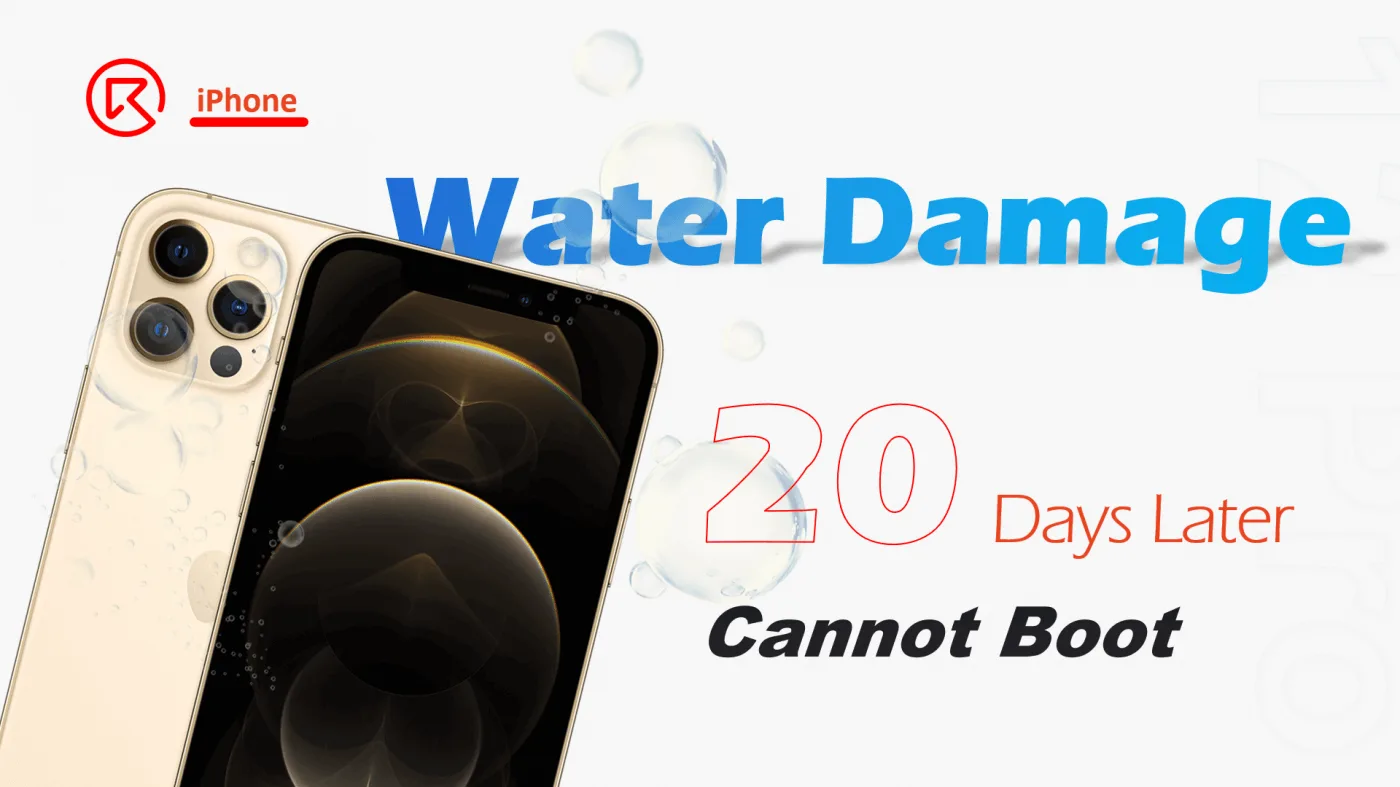
    Water damage is one of the most common and frustrating issues faced by iPhone users—especially when the phone won’t power on. In this detailed repair guide, we’ll show you how to diagnose and fix an iPhone 12 Pro water damage and remains unresponsive, even after 20 days. You’ll learn how to disassemble the device, locate the short-circuited component, and restore full functionality by removing a damaged capacitor on the motherboard.

    Whether you’re a repair technician, shop owner, or an experienced DIYer, this article offers expert-level insights and real repair case experience to help you successfully revive a water-damaged iPhone 12 Pro.


    Step-by-Step Repair Guide: iPhone 12 Pro Water Damage Repair

    1. Initial Inspection & Disassembly

    Client complaint: The iPhone 12 Pro cannot boot after water damage and has been sitting for around 20 days.

    iphone 12 pro water damage

    Disassembly steps:

    • Remove the two screws at the bottom of the device.
    • Legen Sie das Telefon auf eine Heizplattform unter ~70°C to soften the adhesive between the screen and the frame.
    • Verwenden Sie eine plastic pry card to gently separate the screen.
    how repair iphone 12 pro water damage step motherboard fix the phone get

    2. Water Damage Indicators

    • iPhones have Liquid Contact Indicators (LCIs) that turn red when exposed to water.
      • ✅ Indicator near the SIM card slot: Normal (white).
      • ❌ Indicator near the earpiece speaker: Turned red.
    • Schlussfolgerung: Water likely entered the motherboard through the earpiece speaker mesh.
    how repair iphone 12 pro water damage step motherboard fix indicator

    3. Screen & Motherboard Check

    • Protect sensitive modules like the front camera, infrared cameraund Punktprojektor.
    • Remove the screen — no visible damage observed.
    • Take out the motherboard and connect it to a DC-Stromversorgung for testing.
      • Result: High current draw immediately after connection, indicating a Kurzschluss.

    4. Identifying the Faulty Component

    • Visual inspection under a microscope: No physical damage or corrosion detected.
    • Diode mode test reveals:
      • PP_VDD_MAIN line is shorted to ground.
    • Verwenden Sie eine thermal imaging camera while connected to DC power:
      • No heating component detected — the short must be internal.

    5. Motherboard Separation & Deep Inspection

    • Verwenden Sie eine Heizplattform und Heißluftpistole to separate the sandwiched motherboard layers.
    • Upon inspection, a capacitor labeled C413_E appears discolored — likely damaged.
      • Based on repair experience, this indicates internal capacitor failure.

    6. Remove the Faulty Capacitor

    • Desolder and remove C413_E without replacing it:
      • Reason:
        • It’s located near the middle layer — re-soldering could damage nearby connections.
        • Die Basisband-CPU is adjacent — excessive heat could cause baseband failure.
        • PP_VDD_MAIN has multiple filter capacitors — removing one won’t affect performance.
    • Re-check the PP_VDD_MAIN line:
      • ✅ Short circuit resolved.

    7. Reassemble and Test

    • Recombine the motherboard layers.
    • Reassemble the iPhone and power it on.
    • ✅ All functions are working properly.
    12 Pro Cannot Be Booted

    Werkzeuge und Teileliste

    🛠️ Verwendete Werkzeuge:

    • Heating platform (70°C)
    • Heißluftpistole
    • Mikroskop
    • DC-Stromversorgungsmaschine
    • Wärmebildkamera
    • Plastic pry card
    • Schraubendreher-Set
    • Multimeter (with diode mode)

    🔩 Parts/Components Involved:

    • iPhone 12 Pro Hauptplatine
    • Kondensator C413_E (removed, not replaced)

    Technical Terms Explained

    • PP_VDD_MAIN: The main power rail distributing voltage to critical components on the motherboard.
    • DC-Stromversorgung Maschine: A diagnostic tool that simulates the iPhone battery, helping identify short circuits based on current flow.
    • Thermal Imaging Camera: Detects abnormal heat to help find shorted components.
    • C413_E: A small filter capacitor used to smooth voltage spikes — one of many on the PP_VDD_MAIN line.
    • Diode Mode Testing: A multimeter function that checks for short circuits or open circuits by measuring voltage drop across components.

    Schlussfolgerung:

    Water damage doesn’t always mean your iPhone is beyond saving. With the right tools and expertise, even a non-booting iPhone 12 Pro can be revived. In this case, the culprit was a shorted capacitor (C413_E) on the PP_VDD_MAIN line, which was successfully removed to restore full functionality.

    If you’re a technician or DIYer, always proceed carefully when dealing with internal motherboard repairs. And for those looking to enhance their skills, REWA Academy’s iPhone 12 Pro Online Course is a great place to deepen your understanding.

  • iPhone 12 lässt sich nach einem Sturz nicht mehr starten? Wie man Schäden am Logic Board Schritt für Schritt behebt

    iPhone 12 lässt sich nach einem Sturz nicht mehr starten? Wie man Schäden am Logic Board Schritt für Schritt behebt

    Wenn ein iPhone 12 einen schweren Sturz erleidet, leidet nicht nur der Bildschirm oder die Glasrückseite, sondern auch die Komponenten der internen Logikplatine können schwer beschädigt werden. Wenn Ihr iPhone 12 nicht mehr startet und nur noch einen festen Strom von etwa 70 mA bei Gleichstromversorgung anzeigt, finden Sie in diesem Leitfaden einen praxisnahen Reparaturfall auf Platinebene. Wir zeigen Ihnen, wie Sie NAND- oder CPU-Schäden erkennen, verschlüsselte Chiptauschvorgänge durchführen und das Telefon wieder in einen funktionsfähigen Zustand versetzen - perfekt für fortgeschrittene Reparaturtechniker, Wiederaufbereiter und Besitzer von Reparaturwerkstätten.

    Erstdiagnose: Telefon lässt sich nicht starten

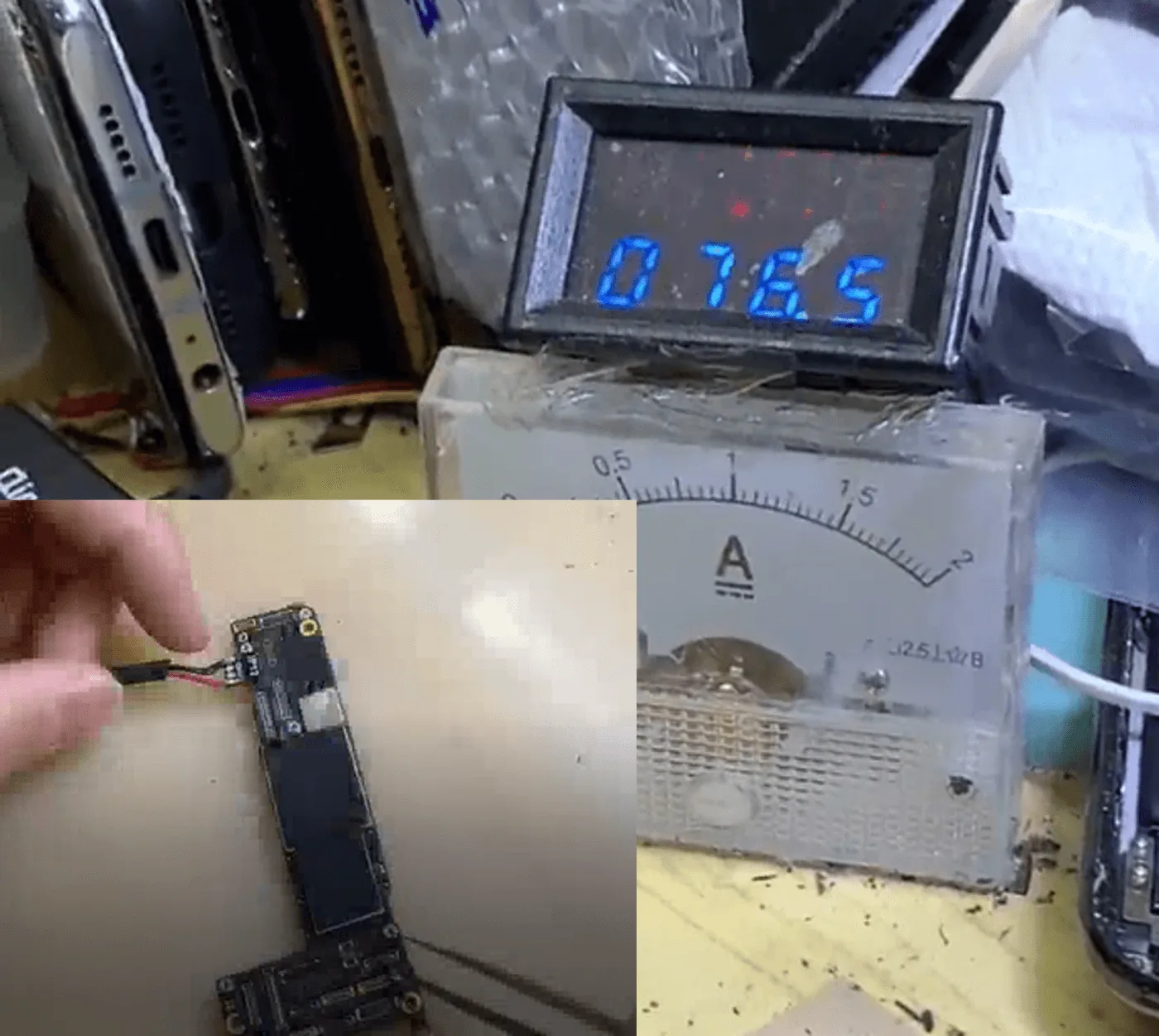
    Nach der Demontage des iPhone 12 wurde die Hauptplatine mit einem Gleichstromnetzteil getestet. Der Bootstrom blieb konstant bei ~70mA, ein üblicher Indikator für NAND- oder CPU-Fehler.

    Interne Inspektion des Verwaltungsrats

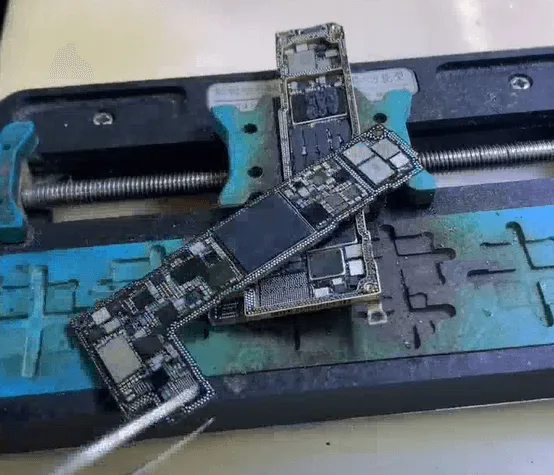
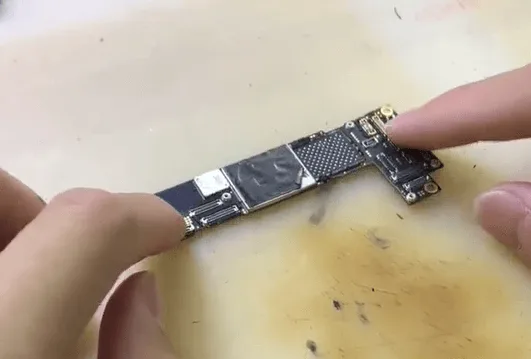
    Die Hauptplatine wurde mithilfe einer Heizplattform in eine obere und eine untere Schicht getrennt. Bei der Inspektion:

    • Einige Polster fehlten.
    • Die NAND-Chip hatte einen kleinen Riss am Rande.
    • Der Rest der Tafel sah intakt aus.

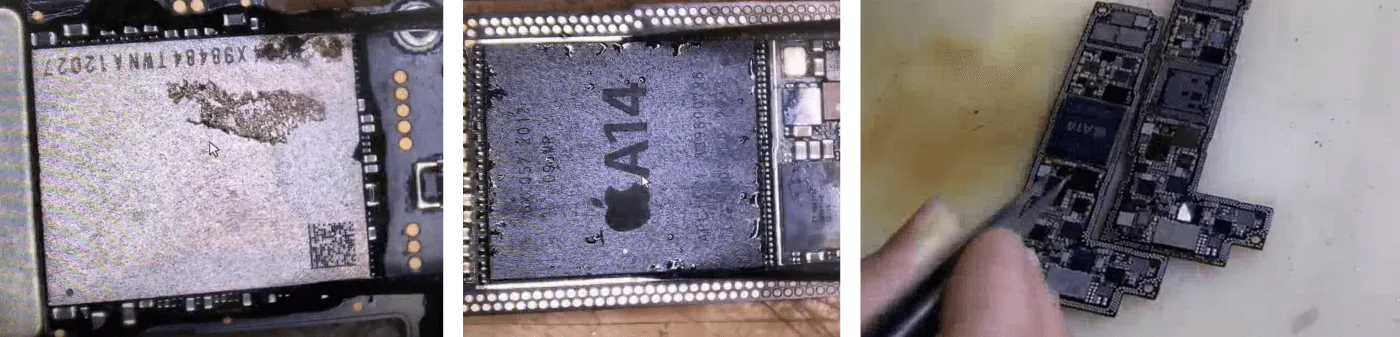
    Unter normalen Umständen lässt sich das Telefon nach dem Entfernen des NAND immer noch mit iTunes oder 3uTools verbinden, aber bei diesem Gerät war das nicht der Fall. Dies ließ den Verdacht auf einen CPU-Schaden aufkommen.

    NAND- und CPU-Entfernung

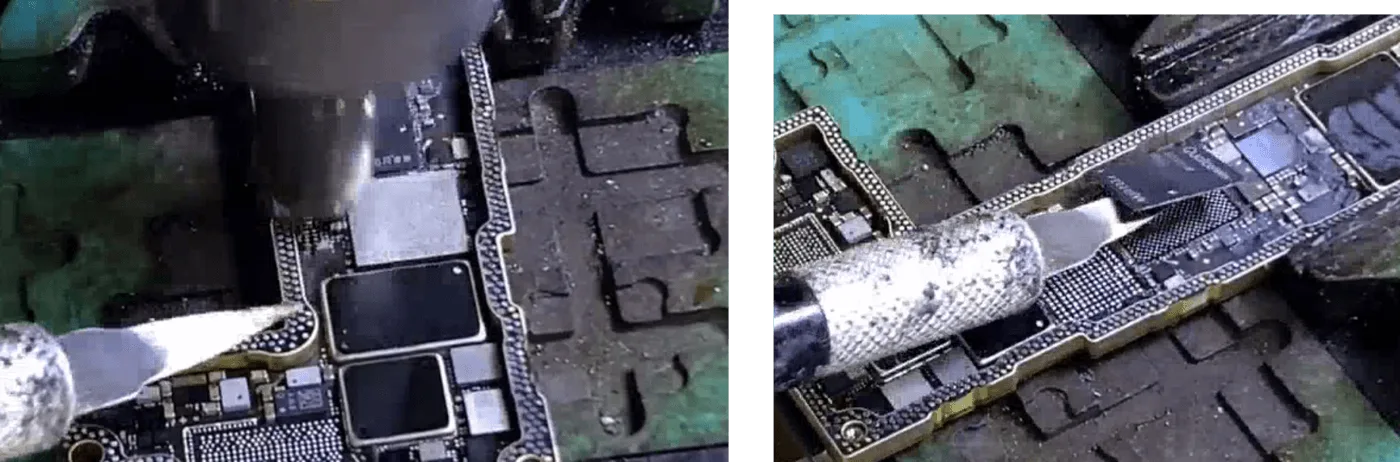
    1. Der schwarze Kleber um den NAND wurde vorsichtig mit einem Modelliermesser und einer Heißluftpistole entfernt.
    2. Erhitzte den Chip, bis das Lötzinn schmolz, und löste ihn ab.
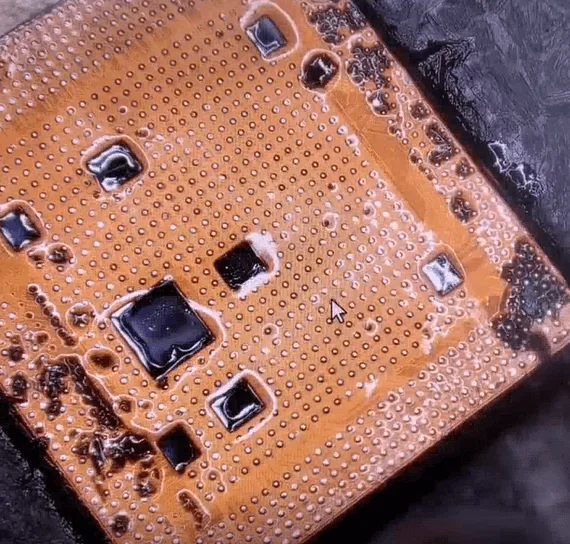
    3. Karte unter NAND war stark verformt (wie eine Wippe).
    4. Die CPU wurde dann entfernt und untersucht. keine sichtbaren Risse oder fehlende Polster.
    iphone 12 reparatur

    Chip Swapping Reparaturprozess

    In Anbetracht der physischen Verformung war die wahrscheinliche Lösung Verpflanzung von verschlüsselten Chips zu einem neuen Vorstand.

    1. Tauschte die folgenden Teile von der beschädigten Karte gegen die Spenderkarte aus:
      • NAND-Chip
      • CPU
      • Logik EEPROM
    2. Obere Logikplatine an Gleichstrom angeschlossen - das Telefon ist erfolgreich hochgefahren!
    iphone 12 a14 chip

    Signalkarte Chip-Tausch

    Zur Wiederherstellung der Netzwerk- und Verbindungsfunktionen:

    Die Basisband-CPU und der Wi-Fi-Chip wurden ebenfalls auf die Spender-Signalplatine übertragen.

    Nachdem beide Platinenschichten zu Testzwecken vorübergehend verbunden waren, startete das Telefon wieder ordnungsgemäß.

    iphone 12 reparatur

    Endmontage

    • Obere und untere Schichten wurden dauerhaft wieder verbunden.
    • Das Telefon wurde wieder vollständig zusammengebaut.
    • Alle übergebenen Funktionen - iPhone 12 vollständig wiederhergestellt!
    iPhone 12 lässt sich nicht starten

    Werkzeuge und Teileliste

    Werkzeuge:

    • DC-Stromversorgung
    • Heizplattform
    • Mikroskop
    • Heißluftpistole
    • Bildhauermesser
    • Klingenmesser
    • Testvorrichtung für die Hauptplatine in Schichten

    Teile:

    • Spender iPhone 12 Logikkarte
    • Ersatzsignaltafel
    • Logik EEPROM
    • NAND-Chip
    • CPU
    • Wi-Fi-Chip
    • Basisband-CPU

    Schlussfolgerung:

    Schwere Fallschaden bedeutet nicht immer, dass Ihr iPhone 12 nicht mehr zu retten ist. Wenn es nicht mehr bootet und einen Strom von 70 mA anzeigt, ist eine verformte Platine oder ein NAND/CPU-Fehler wahrscheinlich. Mit einer sorgfältigen Inspektion, verschlüsselten Chiptransplantationen und der Verwendung von Spenderplatinen kann ein erfahrener Techniker ein scheinbar totes Telefon wiederbeleben.

    Haben Sie Fragen? Hinterlassen Sie einen Kommentar oder teilen Sie Ihre schwierigste iPhone 12-Reparaturgeschichte unten mit!

  • Reparatur von iPhone 12 gebrochenen Lötpads durch Anlöten von Laschen

    Reparatur von iPhone 12 gebrochenen Lötpads durch Anlöten von Laschen

    Die REFOX-Lötfahne kann direkt auf den fehlenden Pads platziert werden, was effizient und bequem ist und ein stabiles Löten ermöglicht.

  • Upgrade iPhone 12 64GB Speicher auf 256GB

    Upgrade iPhone 12 64GB Speicher auf 256GB

    From the first iPhone to iPhone 11, Apple has stored serial number, WiFi address, and Bluetooth address on NAND. However, the NAND on iPhone 12 does not store serial number, WiFi address, and Bluetooth address, which means that the NAND of iPhone 12 can directly be replaced by an iPhone 12 NAND and activated.

  • Wie man ein wasserbeschädigtes iPhone 12 wiederherstellt: Expertentipps

    Wie man ein wasserbeschädigtes iPhone 12 wiederherstellt: Expertentipps

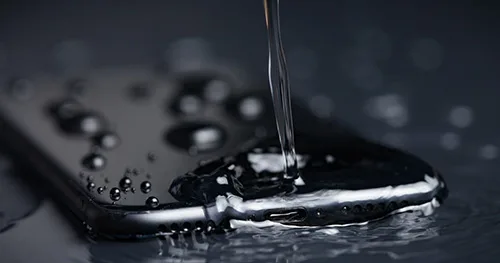
    Die iPhone 12-Serie umfasst vier Modelle und verfügt über eine Wasserdichtigkeit gemäß IP68 nach IEC 60529 (6 Meter Wassertiefe für bis zu 30 Minuten).

    Es ist jedoch zu beachten, dass die Spritzwasser-, Wasser- und Staubschutzleistung nicht dauerhaft ist.

    Die Schutzwirkung kann durch normale Abnutzung nachlassen, und Schäden, die durch das Eintauchen verursacht werden, fallen nicht unter die Garantie.

    Wenn das iPhone versehentlich ins Wasser fällt:

    Wischen Sie das iPhone mit einem weichen Tuch ab. Um das iPhone zu trocknen, nehmen Sie bitte den Ladeanschluss ab und klopfen Sie mit der Hand sanft auf Ihr iPhone, um überschüssige Flüssigkeit zu entfernen.

    Oder legen Sie das iPhone an einen gut belüfteten, trockenen Ort.

    Sie können das iPhone auch vor den Ventilator halten, sodass der kalte Luftstrom direkt auf den Ladeanschluss trifft, was den Trocknungsprozess beschleunigen kann.

    Achten Sie darauf, das iPhone nicht mit einer externen Wärmequelle zu trocknen und keine Fremdkörper wie Wattestäbchen oder Taschentücher in den Ladeanschluss zu stecken.

    Warten, bis das iPhone nach dem Öffnen des SIM-Kartenfachs vollständig getrocknet ist.

    Wenn Sie das iPhone aufladen müssen, warten Sie bitte mindestens 5 Stunden, um sicherzustellen, dass das iPhone trocken ist, und laden Sie es dann auf.

    Wenn der Ton des Lautsprechers nach dem Sturz ins Wasser verzerrt ist

    Überprüfen Sie, ob sich Wasser im Mikrofon oder Lautsprecher befindet.

    Legen Sie das iPhone mit dem Lautsprecher nach unten auf ein erhöhtes Tuch und überprüfen Sie, ob sich keine Wassertropfen darauf befinden. Wasser im Anschluss kann die Leistung des Lautsprechers oder Mikrofons beeinträchtigen.

    Die Funktion wird erst wieder normal funktionieren, wenn die Feuchtigkeit vollständig verdunstet ist.

    Was sollte bei der täglichen Verwendung beachtet werden?

    • Nehmen Sie das iPhone nicht mit ins Bad oder zum Schwimmen.
    • Verwenden Sie beispielsweise das iPhone nicht in der Sauna.;
    • Tauchen Sie Ihr iPhone nicht absichtlich ins Wasser.;
    • Setzen Sie Ihr iPhone keinem hohen Druck oder einer hohen Durchflussrate aus, wie z. B. beim Duschen, Skifahren, Surfen usw.
  • Wie behebt man, dass iPhone 12 Siri nicht antwortet?

    Wie behebt man, dass iPhone 12 Siri nicht antwortet?

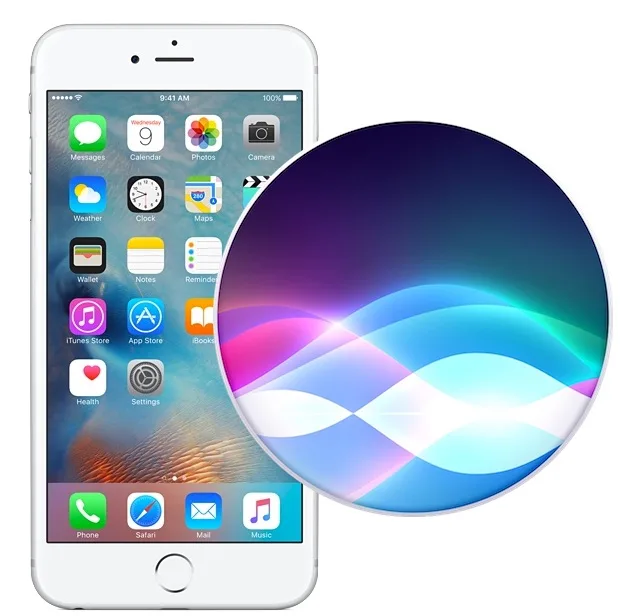
    Siri, der Sprachassistent von Apple, ist für zahlreiche iPhone-Nutzer zu einem unverzichtbaren Bestandteil geworden. Dennoch sind einige iPhone 12-Nutzer auf Probleme mit der Unempfindlichkeit von Siri gestoßen. Dieser Artikel untersucht die Ursachen dieses Problems und bietet detaillierte Anweisungen, um die einwandfreie Funktion von Siri auf Ihrem iPhone 12 zu gewährleisten.

    Warum funktioniert Siri auf dem iPhone 12 nicht wie erwartet?

    Benutzer, die sich stark auf Siri verlassen, haben vielleicht bemerkt, dass der Sprachassistent nicht reagiert, wenn das iPhone-Display nach unten zeigt oder die Kamera verdeckt ist. Es ist wichtig zu wissen, dass dieses Verhalten völlig normal ist und nicht auf ein Hardware- oder Softwareproblem mit Ihrem Telefon hinweist. In der Vergangenheit konnte Siri nur verwendet werden, wenn das iPhone-Display nach oben gerichtet war. Apple hat diese Funktion jedoch in neueren Systemversionen für zusätzlichen Komfort verbessert.

    Um sicherzustellen, dass Siri immer antwortet, sollten Sie die Funktion "Hey Siri" in den Einstellungen Ihres iPhone aktivieren.

    Siri reagiert nicht auf dem iPhone 12

    Wenn Sie die Option "Hey Siri" in Ihren Einstellungen nicht finden können, sollten Sie Ihr Gerät auf die neueste Systemversion aktualisieren. Wenn das Problem weiterhin besteht, folgen Sie den nachstehenden Anweisungen, um das Problem zu beheben:

    1. Prüfen Sie, ob "Hey Siri" aktiviert ist:

    • Navigieren Sie zu den Einstellungen Ihres Geräts und tippen Sie auf "Siri & Suche".
    • Stellen Sie sicher, dass die folgenden Einstellungen aktiviert sind:
      • Hören Sie nach "Hey Siri"
      • Vorschläge zum Sperrbildschirm
    • Die Spracherkennung von Siri zu verbessern:
      1. Gehen Sie zu den Einstellungen und tippen Sie auf "Siri und Suche".
      2. Deaktivieren Sie "Auf Hey Siri hören" und schalten Sie es dann wieder ein.
      3. Befolgen Sie die Anweisungen auf dem Bildschirm, um Siri zu trainieren, Ihre Stimme zu erkennen, indem Sie die vorgegebenen Befehle sagen und auf "Fertig stellen" tippen.

    2. Vergewissern Sie sich, dass Siri nicht deaktiviert ist:

    • Gehen Sie zu "Einstellungen" > "Bildschirmzeit" > "Inhalts- und Datenschutzbeschränkungen".
    • Stellen Sie sicher, dass "Siri & Diktat" unter "Erlaubte Apps" nicht deaktiviert ist.

    3. Überprüfen Sie Ihr Mikrofon:

    • Um sicherzustellen, dass Siri Sie hören kann, schließen Sie ein Headset mit Mikrofon an und stellen Sie Siri eine Frage.
    • Wenn Sie die Antwort von Siri nicht hören, prüfen Sie, ob Ihr Gerät stummgeschaltet ist oder ob das Sprachfeedback deaktiviert ist.
    • Sie können die Einstellungen für das Sprachfeedback anpassen, indem Sie zu Siri & Suche gehen.

    Schlussfolgerung:

    Lassen Sie sich durch Siri-Probleme nicht von Ihrem iPhone 12-Erlebnis abhalten. Stellen Sie sicher, dass Ihre "Hey Siri"-Einstellungen richtig konfiguriert sind, dass Siri aktiviert ist und dass Ihr Mikrofon richtig funktioniert, damit Sie die Vorteile dieses praktischen Sprachassistenten voll ausschöpfen können. Bleiben Sie mit Ihrem iPhone 12 in Verbindung und informiert, und lesen Sie in unserem Blog weitere wertvolle Einblicke und Tipps.

    Weitere ausführliche Artikel zu iOS-bezogenen Themen und zur Fehlerbehebung bei Geräten finden Sie in unserem Blog. Wir sind bestrebt, Sie mit den aktuellsten Informationen und Lösungen zu versorgen, damit Sie Ihr Apple-Gerät noch besser nutzen können.

  • Wie iPhone 12 Bildschirm flackern Problem zu beheben - Was ist die Lösung?

    Wie iPhone 12 Bildschirm flackern Problem zu beheben - Was ist die Lösung?

    Die Bildschirme des iPhone 12 sind vollständig aufgerüstet und der ursprüngliche LCD-Bildschirm wird durch einen OLED-Bildschirm ersetzt. Das Flackern Problem der OLED-Bildschirm ist gut bekannt. Wie kann man dieses Problem dann lösen? REWA bringt Ihnen die neuesten Informationen über Mobiltelefone. Schauen wir es uns an!

    iPhone 12 Bildschirm flackert

    Wie behebt man das Bildschirmflackern des iPhone 12?

    Derzeit werden die Augen nach längerer Nutzung des iPhone 12 trocken, weil das OLED bei PWM-Dimmung flackert. Stellen Sie sich vor, dass der Bildschirm bei geringer Helligkeit immer flackert (nur das Flackern ist für das bloße Auge unsichtbar, aber der Sehnerv kann es wahrnehmen), was zu Augenproblemen führt.

    Das iPhone 12 unterstützt kein DC-Dimmen.

    Wir können das Flackern des Bildschirms jedoch reduzieren, indem wir den Helligkeitspunkt anpassen und nicht die PWM-Dimmung auslösen. Dann halten Sie den Bildschirm in einem geeigneten niedrigen Helligkeitswert durch “Senken des Weißpunkts”. Die spezifische Methode ist nicht besonders schwierig.

    Tutorial verwenden

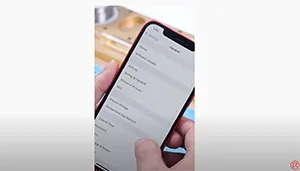
    1. Gehen Sie zu “Einstellungen”.”

    2. Öffnen Sie “Zugänglichkeit”.”

    3. Wählen Sie “Anzeige & Textgröße”.”

    4. Suchen Sie “Weißpunkt reduzieren”.”

    Auf diese Weise können wir indirekt die iPhone 12 Bildschirm flackert, mit dem Sie die Trockenheit Ihrer Augen lindern und Ihre Augen schützen können. Es ist ziemlich erstaunlich.

  • iPhone 12 vs. iPhone 12 Pro: Parts Swapping Test by REWA LAB

    iPhone 12 vs. iPhone 12 Pro: Parts Swapping Test by REWA LAB

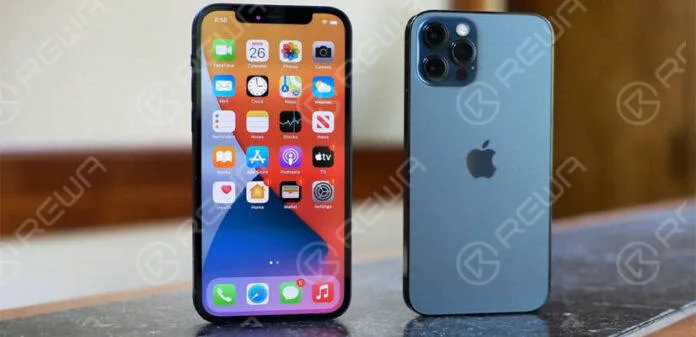
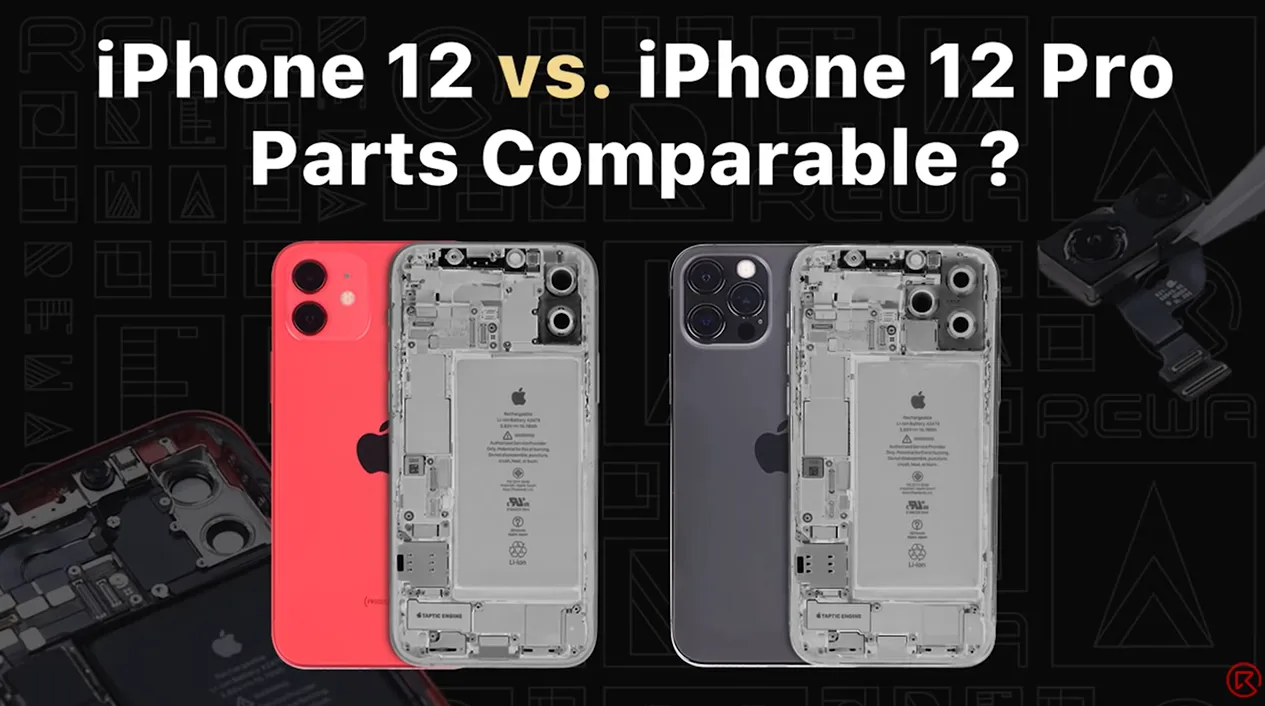
    Recently, REWA LAB found that interior structure and appearance of iPhone 12 and iPhone 12 Pro look very similar after teardown. Therefore, REWA technicians tried to swap some parts of the two models to test if they can be functionally interchangeable. Want to find out the test result? Watch this video and you will know!

  • Vergleich iPhone 13 vs. iPhone 12 Batterielaufzeit

    Vergleich iPhone 13 vs. iPhone 12 Batterielaufzeit

    Apple dispatched four iPhone 13, iPhone 13 MINI, iPhone 13 Pro, and iPhone 13 Pro Max in 2021, notwithstanding battery development.

    It has likewise acquired a ton of enhancements alongside battery upgrades with a longer life battery. Let’s check out the difference compared with the iPhone 12.

    Apple iPhone 13 model is indistinguishable from iPhone 12 appearance, the thing that matters is that the iPhone 13 has a thickness of 0.25 mm contrasted with iPhone 12, which is basically impacted by a higher capacity battery and another camera module.

    iPhone 13 thickness: 7.65 mm 

    iPhone 12 thickness: 7.4 mm 

    iPhone 13 battery capacity is raised, 8% increment in iPhone 13, 9% of iPhone 13 and iPhone 13, where iPhone 13 Pro Max battery capacity is most reached by 18%, yet in addition the iPhone has above 4000mAh huge battery capacity for the first time.

    iPhone 13 mini battery capacity is 2406mAh 

    iPhone 13 battery capacity is 3095mAh 

    iPhone 13 Pro battery capacity is 3095mAh 

    iPhone 13 Pro Max battery capacity is 4352mAh 

    iPhone 13 Comparison of Battery life with iPhone 12

    As indicated by Apple’s fully-digital “California streaming” event on September 14, the iPhone 13 Series battery life on fortifying 1.5 hours to 2.5 hours expanded than the iPhone 12 Series, the information is as per the following:

    iPhone 13 mini battery life increased 1.5 hours than iPhone 12 mini 

    iPhone 13 battery life is raised by 2.5 hours than iPhone 12 

    iPhone 13 Pro battery life to boost 1.5 hours than iPhone 12 Pro 

    iPhone 13 Pro Max battery life is more than 2.5 hours than iPhone 12 Pro Max 

    The iPhone 13 series fully enhances battery capacity, and is equipped with 5 nano-enhanced version A15 bionic chips to reduce power consumption, which will make iPhone 13 battery life strengthening.

    thickness of 0.25 mm contrasted with iPhone 12, which is basically impacted by a higher capacity battery and another camera module.

    iPhone 13 thickness: 7.65 mm 

    iPhone 12 thickness: 7.4 mm 

    iPhone 13 battery capacity is raised, 8% increment in iPhone 13, 9% of iPhone 13 and iPhone 13, where iPhone 13 Pro Max battery capacity is most altogether reached by 18%, yet in addition the iPhone has above 4000mAh huge battery capacity for the first time.

    iPhone 13 mini battery capacity is 2406mAh 

    iPhone 13 battery capacity is 3095mAh 

    iPhone 13 pro battery capacity is 3095mAh 

    iPhone 13 Pro Max battery capacity is 4352mAh 

    iPhone 13 Comparison of Battery life with iPhone 12

    As indicated by Apple’s fully-digital “California streaming” event on September 14, the iPhone 13 Series battery life on fortifying 1.5 hours to 2.5 hours expanded than the iPhone 12 Series, the information is as per the following:

    iPhone 13 mini battery life to increase 1.5 hours than iPhone 12 mini 

    iPhone 13 battery life is raised by 2.5 hours than iPhone 12 

    iPhone 13 Pro battery life to boost 1.5 hours than iPhone 12 Pro 

    iPhone 13 Pro Max battery life is more than 2.5 hours than iPhone 12 Pro Max 

    The iPhone 13 series fully enhances battery capacity, and is equipped with 5 nano-enhanced version A15 bionic chips to reduce power consumption, which will make iPhone 13 battery life strengthening.

  • Kratzer vom iPhone 12 & Apple Watch 3 mit REFOX Schleif- und Poliergerät entfernen

    Kratzer vom iPhone 12 & Apple Watch 3 mit REFOX Schleif- und Poliergerät entfernen

    The REFOX Grinding and Polishing Machine, newly selected by REWA, has quickly become a favorite among phone refurbishers and repair technicians worldwide. Its powerful grinding capabilities and impressive efficiency make it the go-to tool for refurbishing devices like the iPhone 12 and Apple Watch. In this guide, we’ll walk you through how to use the REFOX machine to remove scratches and restore your devices to like-new condition.

    Testing the Devices

    Before starting the refurbishment process, it’s important to test the display and touch functionality of both the iPhone 12 and the Apple Watch.

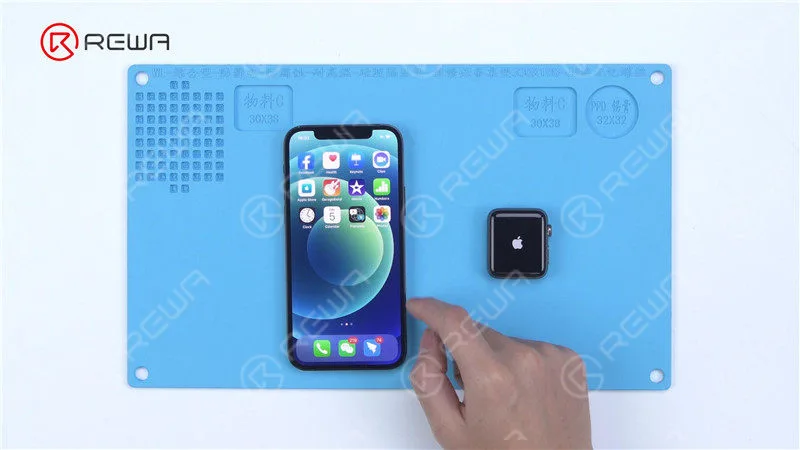
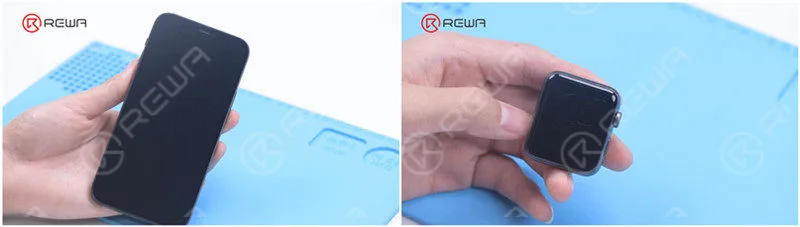
    Test the display and touch of the phone. All going well. Test the display and touch of the Apple Watch. The watch functions normally.
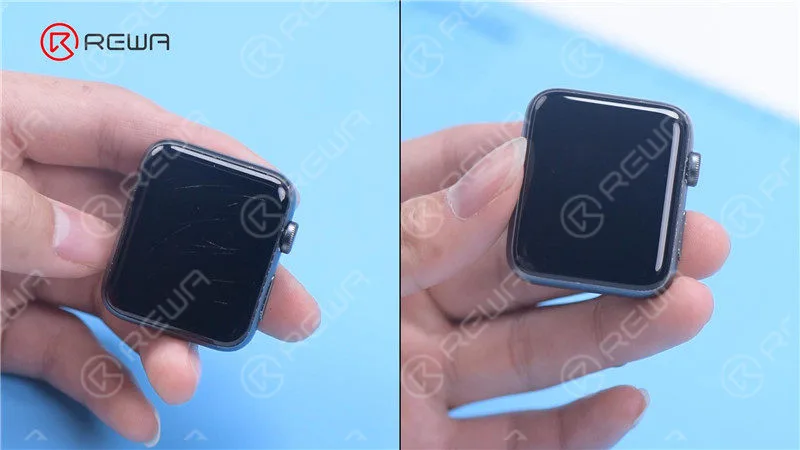
    There are obvious scratches on the phone and Apple Watch.

    In our case, both devices were functioning properly, despite having obvious surface scratches.

    Waterproofing

    The first step in refurbishing these devices is waterproofing. This is crucial to avoid water damage during the grinding and polishing process.

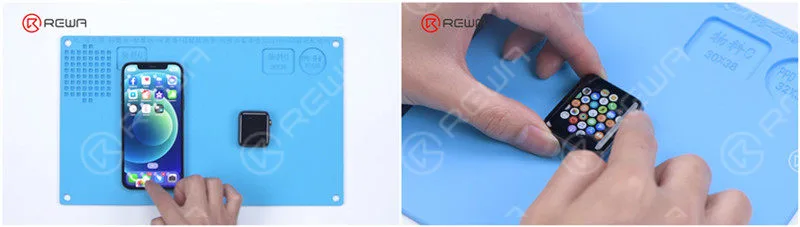
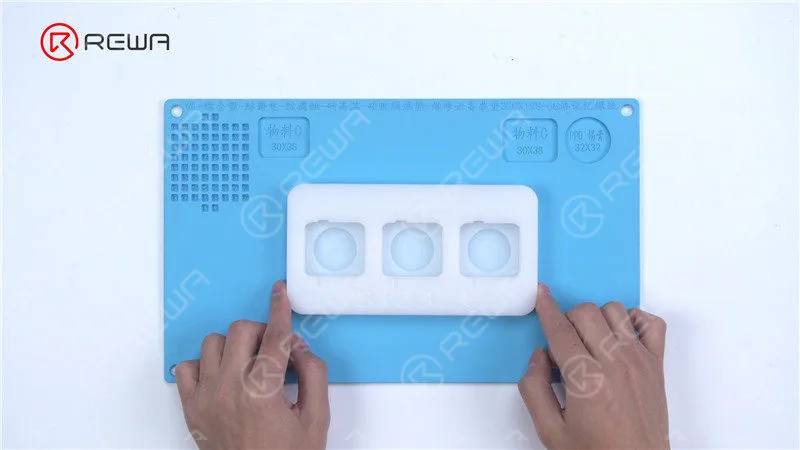
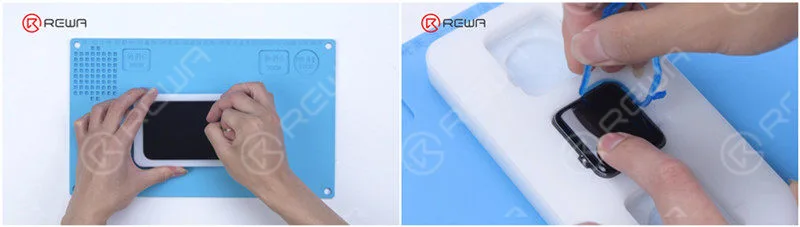
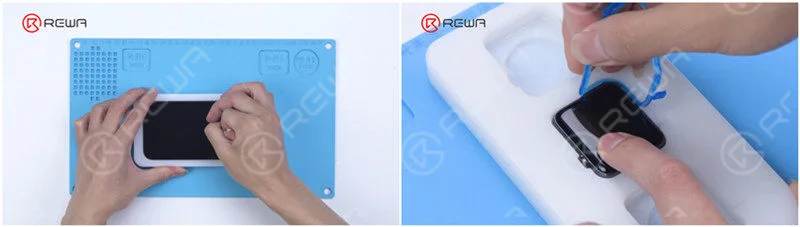
    Get the special mold for Apple Watch. The mold can grind and polish three watches at the same time.

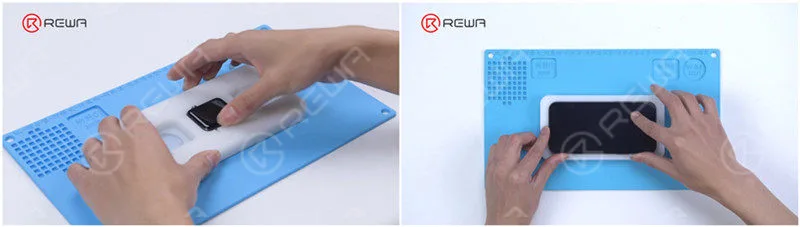
    Apple Watch Mold: Use the special mold that can hold three Apple Watches at a time. The phone and watch should be securely placed in their respective molds.

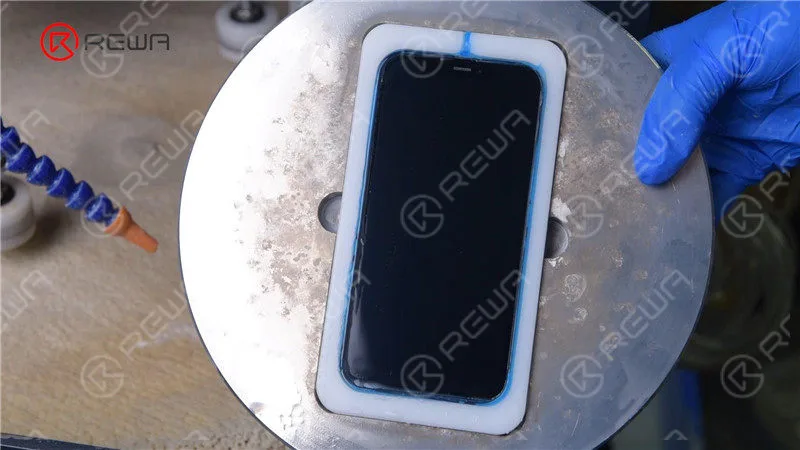
    Put the phone and watch into the mold respectively and prepare for waterproofing.

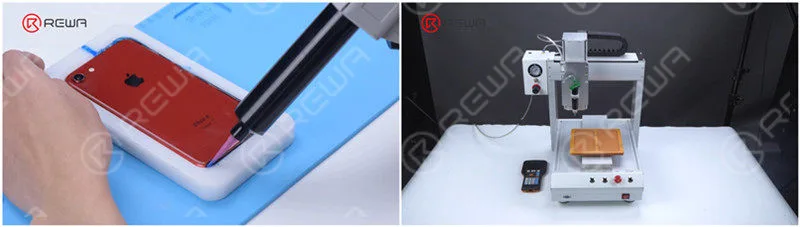
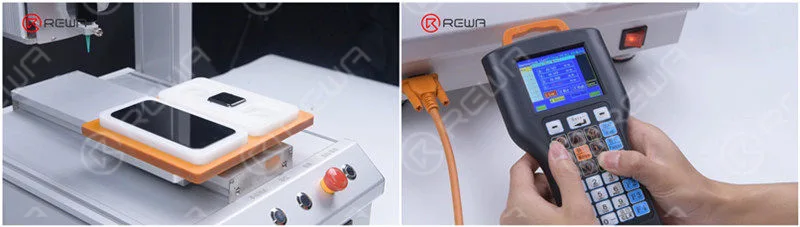
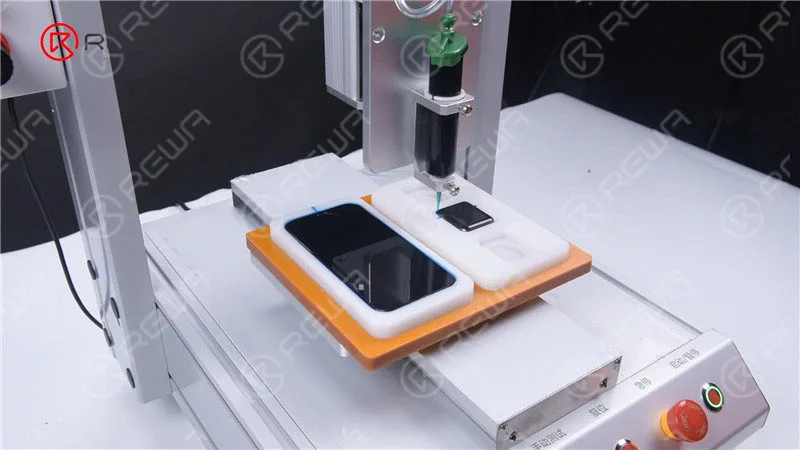
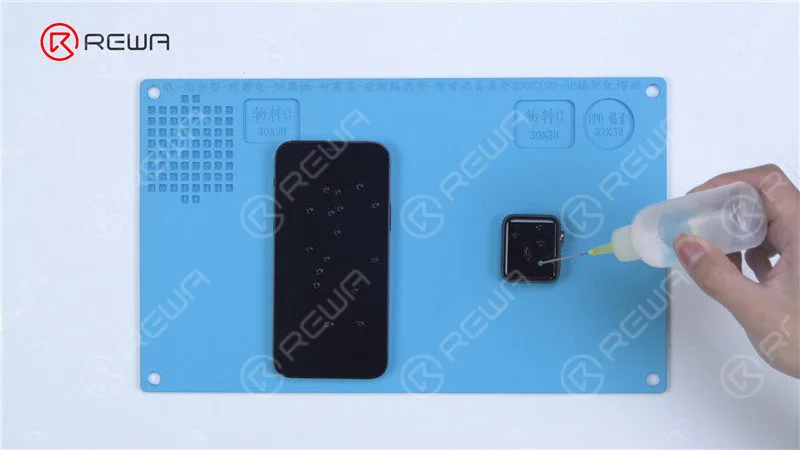
    Automatic Adhesive Dispenser: Waterproofing is the most important step for refurbishing electronic devices with the grinding and polishing machine. If waterproofing is not done well, it may lead to water damage to the device. In the last article, our technicians were applying waterproof adhesive manually. To improve refurbishment efficiency and reduce operation difficulty, REWA recommends a fully automatic adhesive dispenser for you.

    automatic adhesive dispenser

    Attach the molds to the platform. The first time you use the dispenser, you need to draw the drawing of the corresponding mobile phone models.

    automatic adhesive dispenser

    It is convenient that the drawing can be saved for direct usage. Click reset after the drawing has completed. The dispenser returns to the starting point. Then we press the start button and begin dispensing adhesive.

    automatic adhesive dispenser

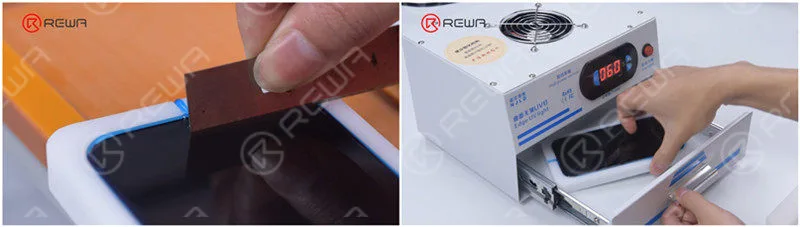
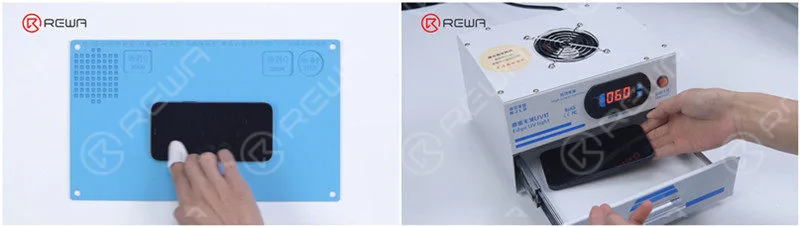
    Please scrape the adhesive on the receiver with a blade. After the adhesive has been cured by a UV Lamp, we can put the mold plates into the grinding and polishing machine.

    Please scrape the adhesive on the receiver with a blade. After the adhesive has been cured by a UV Lamp, we can put the mold plates into the grinding and polishing machine.

    Grinding and Polishing

    Now that the devices are waterproofed, it’s time to start the grinding and polishing process:

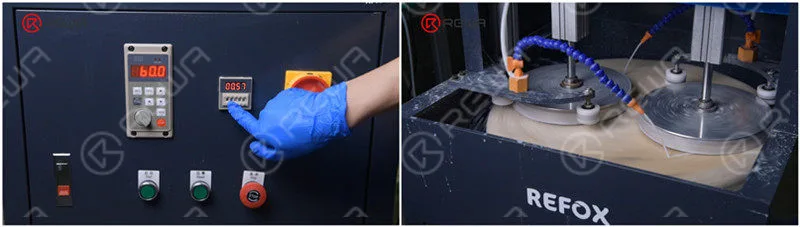
    Since the scratches on the watch and phone are deep, we set the grinding and polishing time for 12 minutes. Press the start and reset button. The machine begins to work

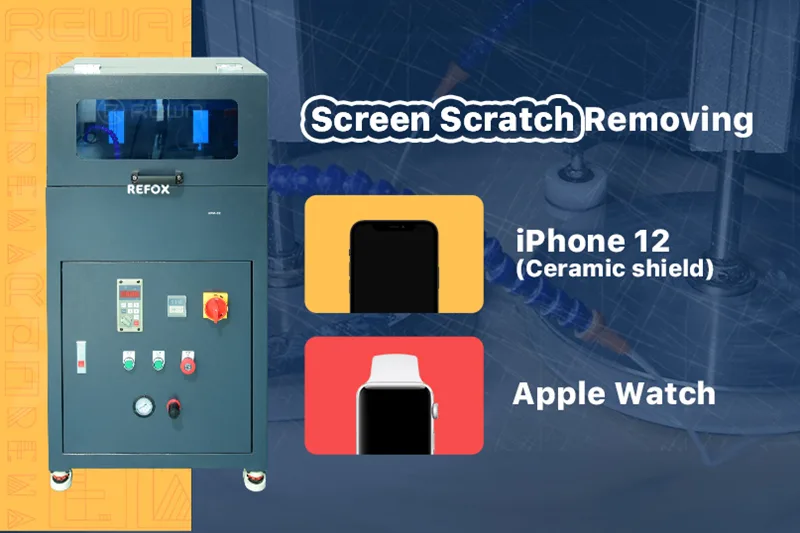
    iPhone 12 (Ceramic Shield) and Apple Watch 3 Scratches Removing By Grinding & Polishing

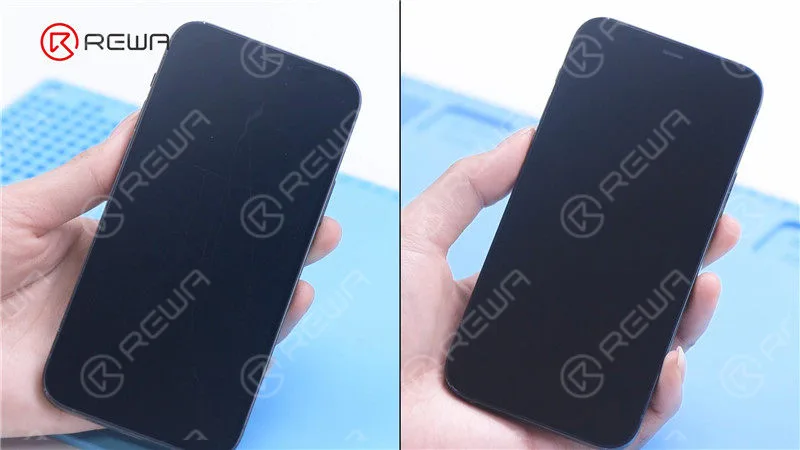
    After the first grinding and polishing, the Apple Watch with deep scratches has been refurbished successfully but there are still some small scratches on the iPhone 12.

    The scratches are completely gone after the second grinding and polishing. It can be seen that iPhone 12 takes longer to remove the same scratches than other iPhone series.

    After the first grinding and polishing, the Apple Watch with deep scratches has been refurbished successfully but there are still some small scratches on the iPhone 12.  The scratches are completely gone after the second grinding and polishing. It can be seen that iPhone 12 takes longer to remove the same scratches than other iPhone series.

    Then we peel off the waterproof adhesive of the phone. Since there are less adhesive on the receiver, we need to apply adhesive again and solidify it to make it fall.

    Then we peel off the waterproof adhesive of the phone. Since there are less adhesive on the receiver, we need to apply adhesive again and solidify it to make it fall.

    Take out the phone with a suction cup.Remove the waterproof adhesive of the Apple Watch. The scratches are gone.

    Take out the phone with a suction cup.Remove the waterproof adhesive of the Apple Watch. The scratches are gone.
    Take out the phone with a suction cup.Remove the waterproof adhesive of the Apple Watch. The scratches are gone.
    Take out the phone with a suction cup.Remove the waterproof adhesive of the Apple Watch. The scratches are gone.

    Prüfung

    Turn on the phone and watch to test. The watch and the phone work fine.

    Turn on the phone and watch to test. The watch and the phone work fine.

    Hydrophobe Wirkung

    Then we add hydrophobic effect to the screen. Coat the screen with Oleophobic Coating and apply evenly. Solidify with a UV-Lampe.

    Then we add hydrophobic effect to the screen. Coat the screen with Oleophobic Coating and apply evenly. Solidify with a UV Lamp.

    The screen of the watch and phone has now regained the hydrophobic effect.

    The screen of the watch and phone has now regained the hydrophobic effect.

    The iPhone 12 and Apple Watch have been refurbished successfully.

    Zusammenfassung

    The scratches on iPhone 12 have become more difficult to remove than previous models because of the ceramic shield. Nonetheless, the grinding and polishing machine managed to remove the scratches with high efficiency. Furthermore, the machine gave full of its talent by successfully removing scratches on an Apple Watch. Without a doubt, the grinding and polishing machine will be your first choice if you want to carve a place in the refurbishment industry.

    To put in more specifically, the old way to refurbish the screen is to replace the front glass, which is not only difficult but also costly. Therefore, the emergence of the polishing and grinding machine can greatly improve the efficiency of refurbishment and reduce the refurbishment cost effectively. Moreover, the operation is relatively simple.

    The efficiency of the grinding and polishing machine is of paramount concern. There are currently three kinds of hot-selling grinding and polishing machine. One is the machine from the video that can grind and polish four phones simultaneously. The other two can grind and polish two and eight phones at the same time. You can choose the right model according to your workload. REWA offers a complete screen and back glass refurbishment solution, which includes all tools and supplies. If you need the grinding and polishing machine, you can contact us to learn more about the details.

    Watch the full video below to see how we remove iPhone 12 and Apple Watch scratches by grinding and polishing.

  • Upgrade des iPhone 12 von 64 GB Speicher auf 256 GB - so einfach wie noch nie?

    Upgrade des iPhone 12 von 64 GB Speicher auf 256 GB - so einfach wie noch nie?

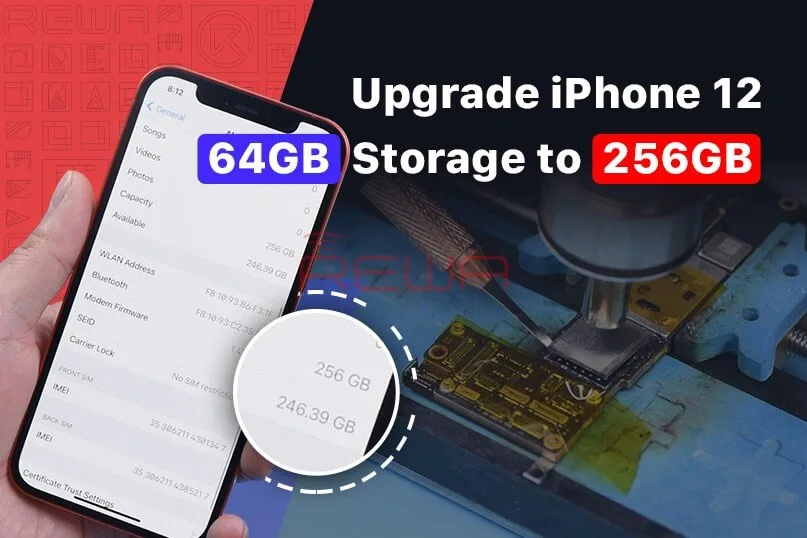
    Vom ersten iPhone bis zum iPhone 11 hat Apple die Seriennummer, die WiFi-Adresse und die Bluetooth-Adresse auf dem NAND gespeichert. REWA-Techniker entdeckten jedoch kürzlich, dass der NAND des iPhone 12 keine Seriennummer, WiFi-Adresse und Bluetooth-Adresse speichert, was bedeutet, dass der NAND des iPhone 12 direkt durch einen iPhone 12-NAND ersetzt und aktiviert werden kann. Daher spekulieren die REWA-Techniker, dass das Speicher-Upgrade des iPhone 12 einfacher sein wird als bei den Vorgängermodellen. Lesen Sie diesen Artikel, um unsere Spekulationen zu verifizieren! Die Seriennummer des iPhone 12, die WiFi-Adresse und die Bluetooth-Adresse sollen nicht mehr auf dem NAND gespeichert sein. Der Austausch des NANDs erfordert also nicht mehr die NAND-Programmierer.

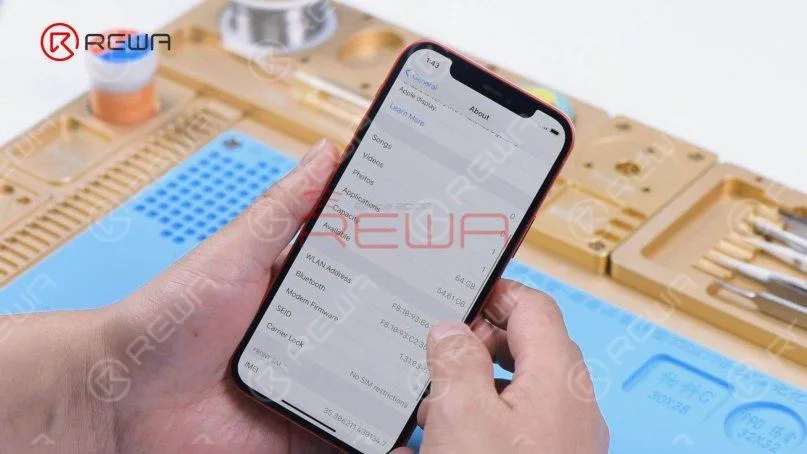
    Die Kapazität des iPhone beträgt 64 GB.

    iPhone 12 Speicher

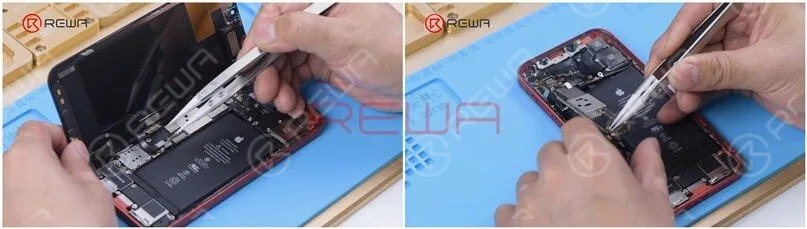
    Trennen Sie den Akku ab. Entfernen Sie das Display und die Hauptplatine.

    iPhone 12 TeardownBringen Sie die Hauptplatine an der Halterung an und befestigen Sie dann die Hochtemperatur-Band.
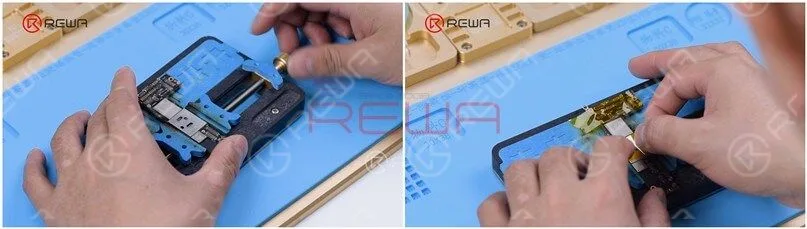
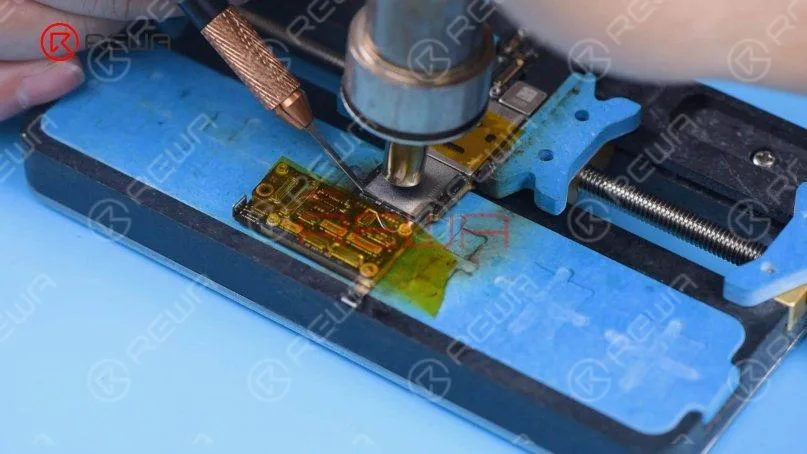
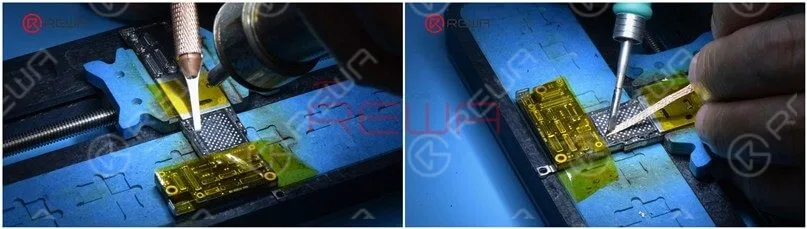
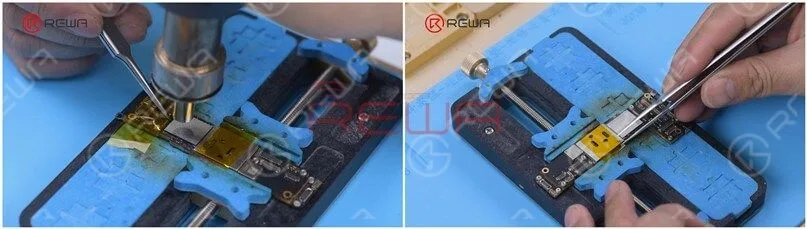
    Upgrade iPhone 12 64GB Speicher auf 256GBErhitzen Sie die Seite des NANDs mit einer Heißluftpistole auf 280℃ und einem Luftstrom von 45. Entfernen Sie den schwarzen Klebstoff an der Seite des NAND mit einem Seitenleim-Reinigungsklinge.
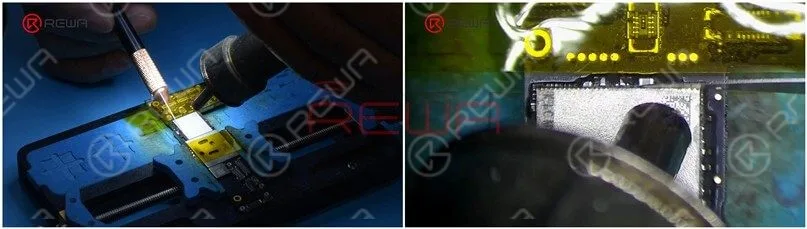
    iPhone 12 NAND Erhitzen Sie den NAND mit einer Heißluftpistole bei 385℃ und Luftstrom 45. Heben Sie den NAND mit einem Brecheisen aufiPhone 12 NAND ErsatzBewerbung Mitteltemperatur-Lötpaste mit dem Lötkolben bei 365℃ auf das Klebepad auftragen und dann eine kleine Menge Flussmittelpaste auftragen.
    Upgrade iPhone 12 64GB Speicher auf 256GBEntfernen Sie das Zinn auf dem Bonding Pad mit einem Lötkolben und einem Lötkolben. Reinigen Sie das Bonding Pad mit PCB Cleaner.
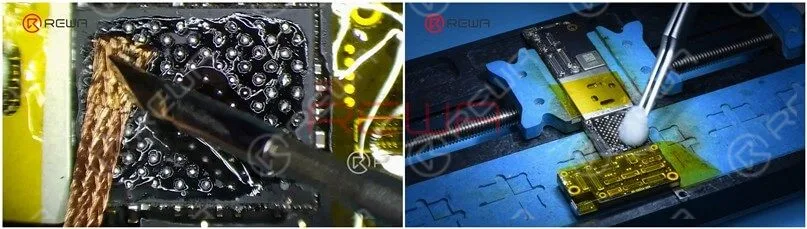
    Upgrade iPhone 12 64GB Speicher auf 256GBErhitzen Sie das Klebepad mit einer Heißluftpistole auf 280℃, um den schwarzen Klebstoff zu entfernen. Tauchen Sie Kolophonium mit dem Lötkolben und dem Lötkolben ein, um das Zinn auf dem Klebepad zu entfernen. Reinigen Sie das Klebepad anschließend mit PCB Cleaner.Upgrade iPhone 12 64GB Speicher auf 256GBTragen Sie etwas Paste Flux auf das Bonding-Pad auf und setzen Sie ein iPhone 12 256G NAND in Position.
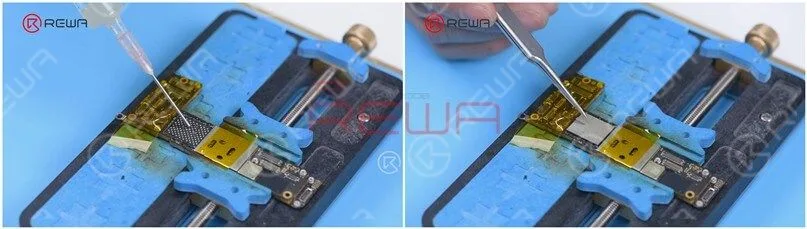
    Upgrade iPhone 12 64GB Speicher auf 256GBLöten Sie den NAND mit der Heißluftpistole bei 365℃ und Luftstrom 45. Nachdem das Motherboard abgekühlt ist, ziehen Sie das Klebeband ab.
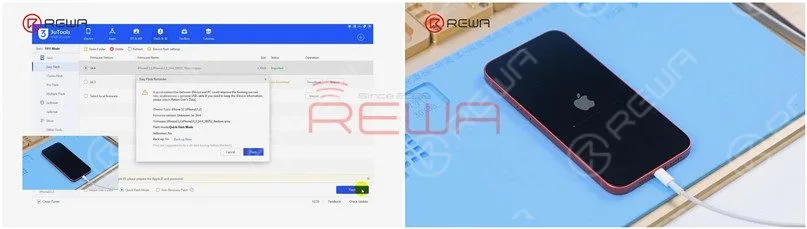
    Upgrade iPhone 12 64GB Speicher auf 256GBInstallieren Sie die Hauptplatine und den Bildschirm. Stecken Sie das Datenkabel ein und verbinden Sie das iPhone mit dem Computer. Öffnen Sie 3uTools, um das iPhone zu flashen. Das Telefon zeigt während des Flashvorgangs keinen Fortschrittsbalken an und zeigt ihn auch nicht an, bis der Flashvorgang abgeschlossen ist.
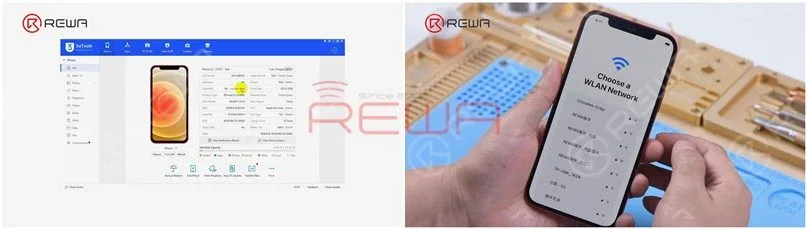
    3uTools zum Flashen des iPhone 12Aktivieren Sie das Telefon auf 3uTools. Richten Sie das Telefon ein und WiFi kann normal durchsucht werden.
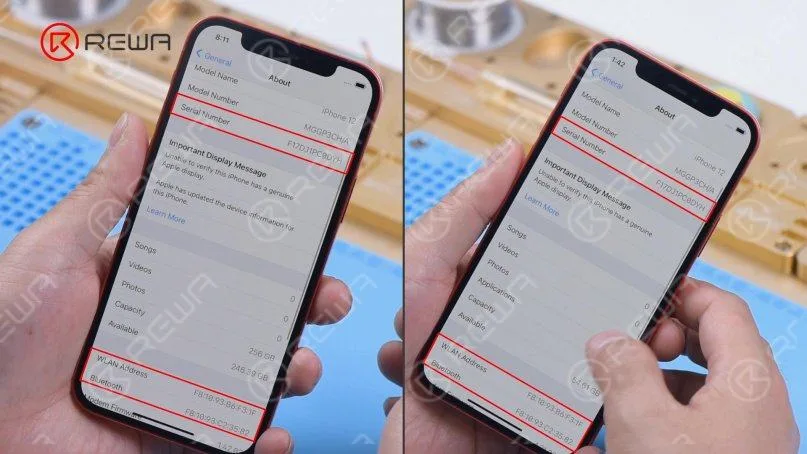
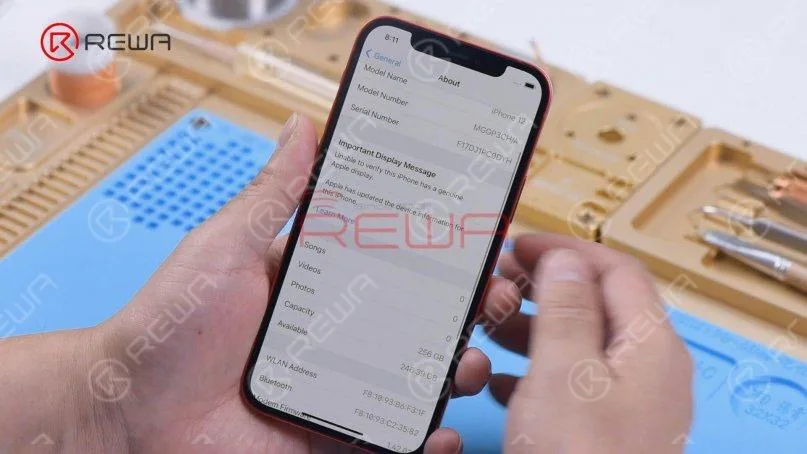
    Upgrade iPhone 12 64GB Speicher auf 256GBGehen Sie zu Einstellungen > Info. Das Telefon hat eine Kapazität von 256 GB. Die Seriennummer, die WiFi-Adresse und die Bluetooth-Adresse bleiben unverändert.
    Upgrade iPhone 12 64GB Speicher auf 256GB
    Upgrade iPhone 12 64GB Speicher auf 256GB

    Es kann bestätigt werden, dass die Seriennummer, die WiFi-Adresse und die Bluetooth-Adresse nicht mehr auf dem NAND gespeichert sind. Wenn man das NAND des iPhone 12 durch ein zerlegtes iPhone 12 NAND ersetzt, braucht man kein Programmiergerät mehr, um die Seriennummer, WiFi-Adresse und Bluetooth-Adresse zu schreiben. Im Gegensatz zu früheren Modellen kann der NAND des iPhone 12 direkt ausgetauscht werden. Die REWA-Techniker vermuten, dass die Seriennummer, die WiFi-Adresse und die Bluetooth-Adresse wahrscheinlich auf dem EPROM oder der CPU gespeichert sind. Der technologische Wandel, den Apple vollzogen hat, macht die Aufrüstung des Speichers einfacher. REWA rät jedoch davon ab, den Speicher auf eigene Faust aufzurüsten. Der erste Grund ist, dass Apple keine Garantie für das Telefon gewährt, das zuvor zerlegt worden ist. Der zweite Grund ist, dass eine unsachgemäße Bedienung zu einigen Fehlfunktionen führen kann. Die Funktion der Wasserdichtigkeit wird viel schlechter sein. Aber bei einem Telefon mit einem defekten NAND ist die Reparatur viel einfacher.

    Im folgenden Video sehen Sie, wie wir den Speicher des iPhone 12 erweitern.