Schlagwort: iphone 11 pro max

  • iPhone 11 Pro Max Schwarzer Bildschirm und kein Boot Problem Reparatur

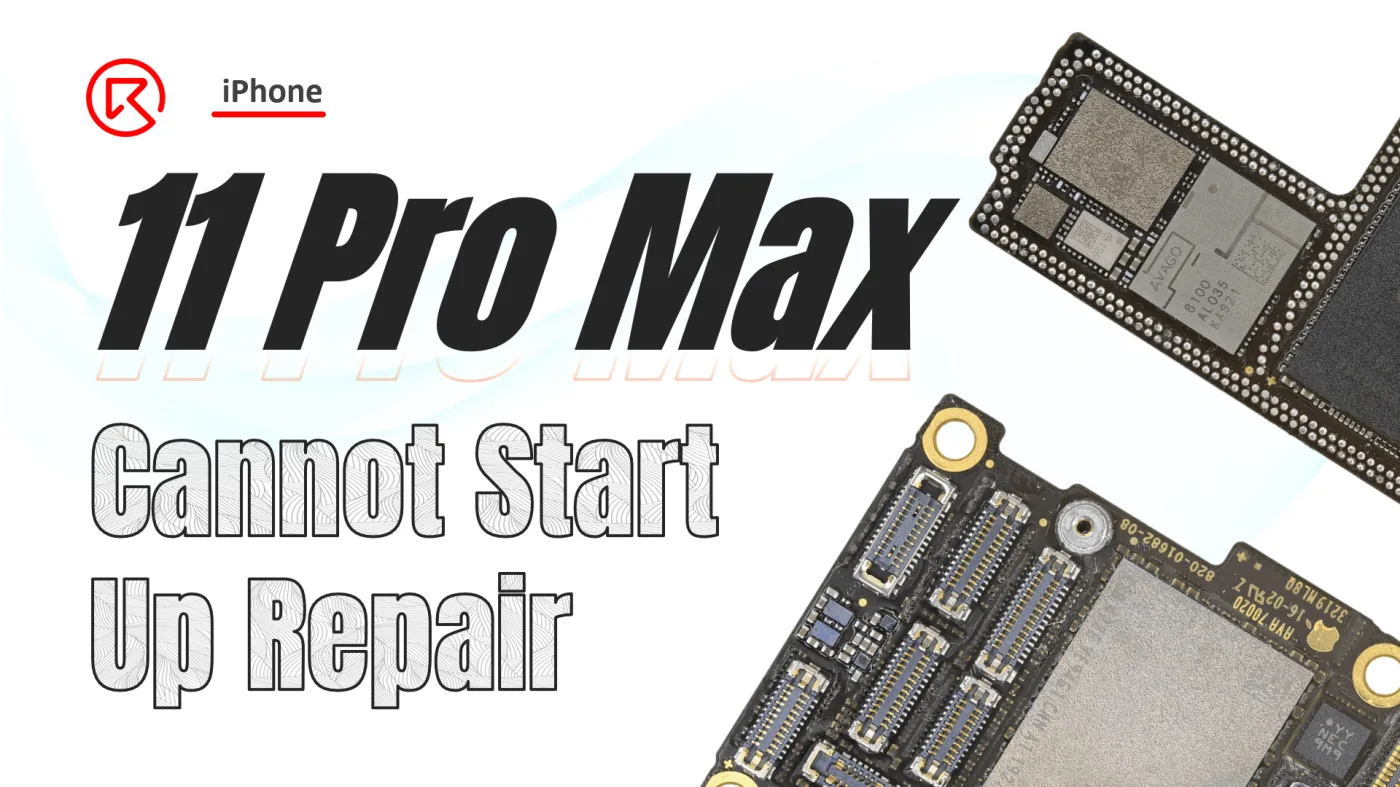
    iPhone 11 Pro Max Schwarzer Bildschirm und kein Boot Problem Reparatur

    Das iPhone 11 Pro Max ist ein leistungsstarkes Gerät, aber auch bei den besten Smartphones kann es zu Problemen kommen. Ein häufiges Problem ist, dass der Bildschirm plötzlich schwarz wird und das Telefon sich weigert zu starten. In dieser Anleitung zeigen wir Ihnen Schritt für Schritt, wie Sie dieses Problem diagnostizieren und beheben können. Egal, ob Sie ein professioneller Techniker oder ein Heimwerker sind, dieser Artikel hilft Ihnen bei der Fehlersuche und Behebung des Problems, dass Ihr iPhone 11 Pro Max nicht mehr startet.
    iphone 11 pro max

    Telefon Details

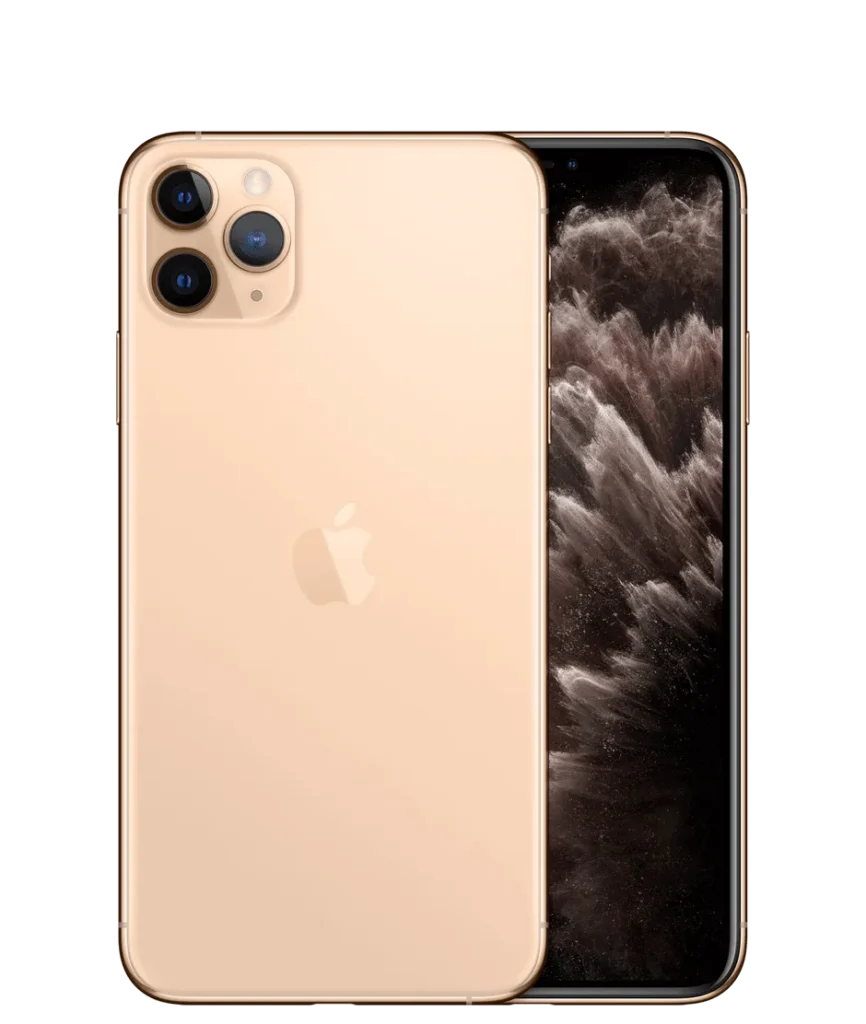
    Modell: iPhone 11 Pro Max

    Angekündigt: 2019, September 10

    Defekt-Phänomen

    Das iPhone 11 Pro Max hatte plötzlich einen schwarzen Bildschirm und konnte bei normalem Gebrauch nicht mehr hochfahren.

    Fehlersuche

    1: Erstbewertung
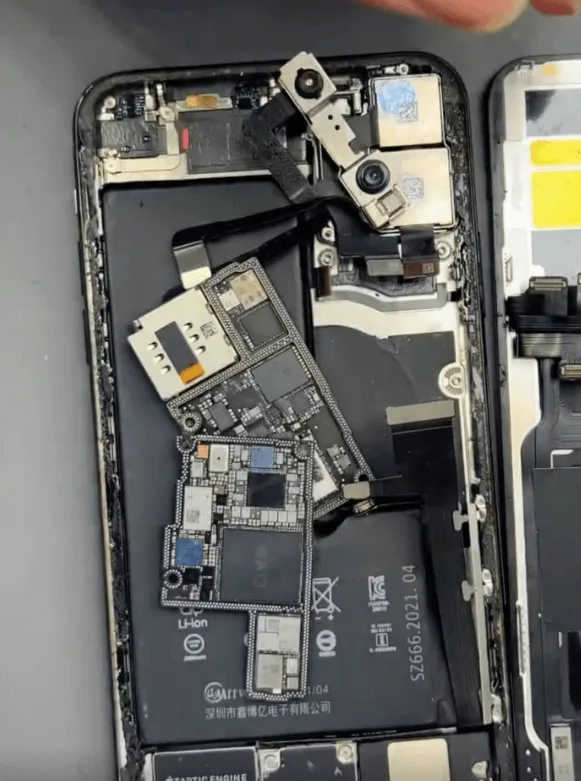
    iphone 11 pro max black screen no boot issue repair cannot start up
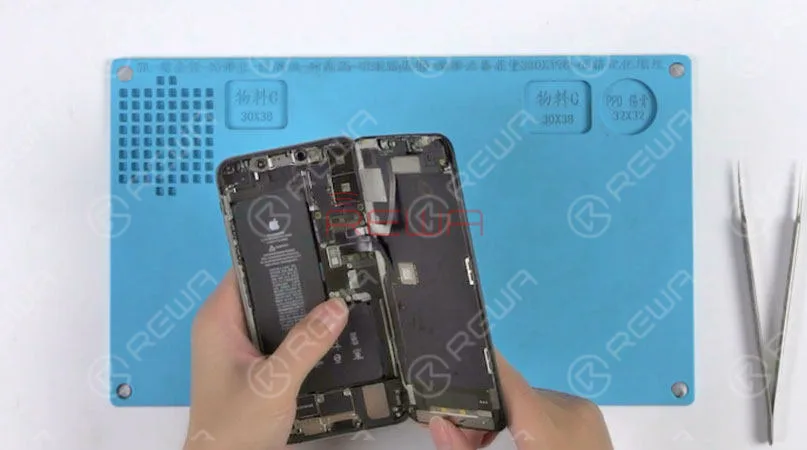
    • Das Telefon wurde zuvor von einem anderen Techniker repariert. Als ich es erhielt, war die Hauptplatine bereits getrennt. Eine Sichtprüfung ergab keine Anzeichen von physischen Schäden oder Wassereinwirkung.

    2: Testen der Hauptplatine
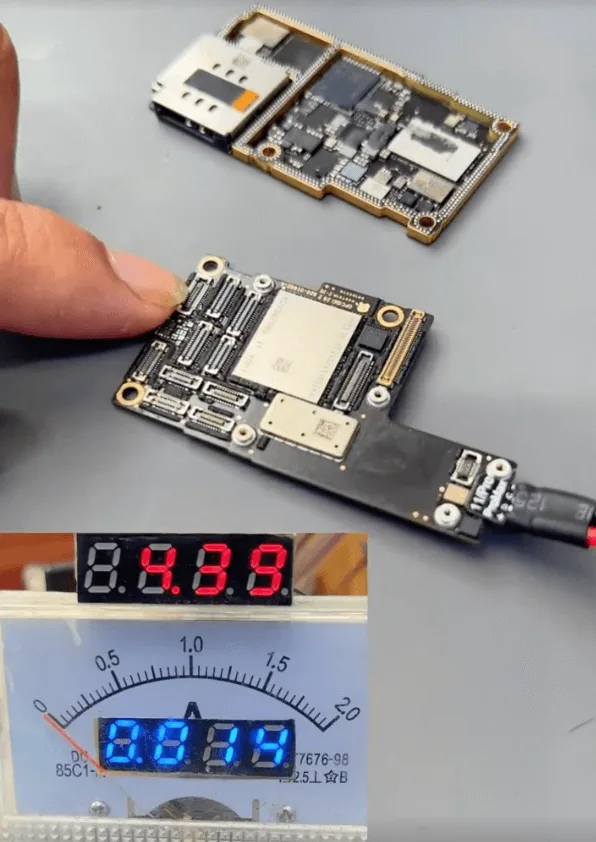
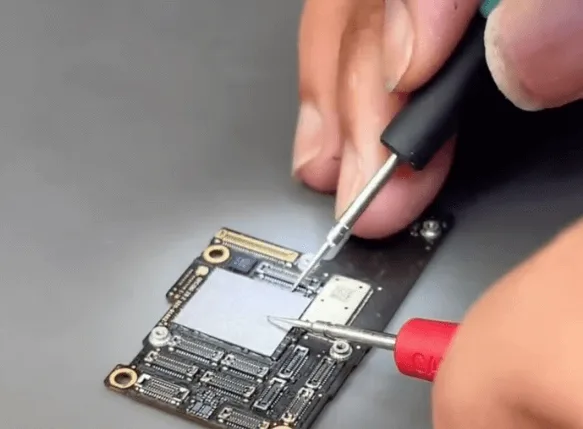
    • Schließen Sie die obere Schicht der Hauptplatine an eine Gleichstromversorgung an und versuchen Sie, den Boot-Vorgang mit einer Pinzette auszulösen.
    • Der Bootstrom ist auf 14 mA festgelegt, was auf ein Problem mit dem NAND-Chip oder der CPU, insbesondere mit den Stromversorgungsschienen, schließen lässt.

    3: Diagnose des Stromversorgungsproblems
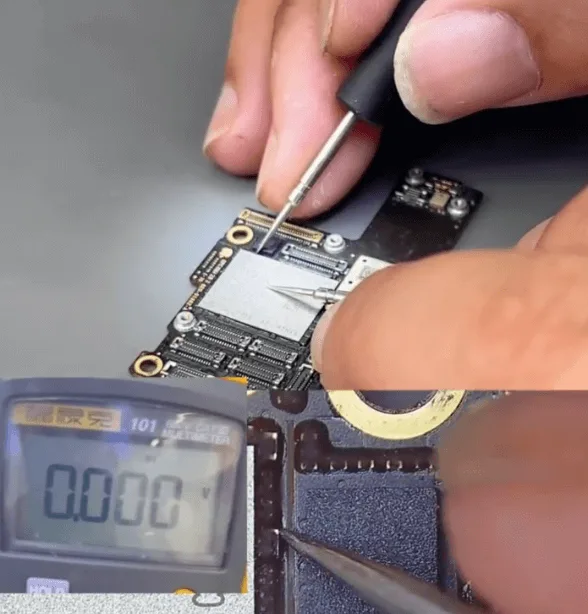
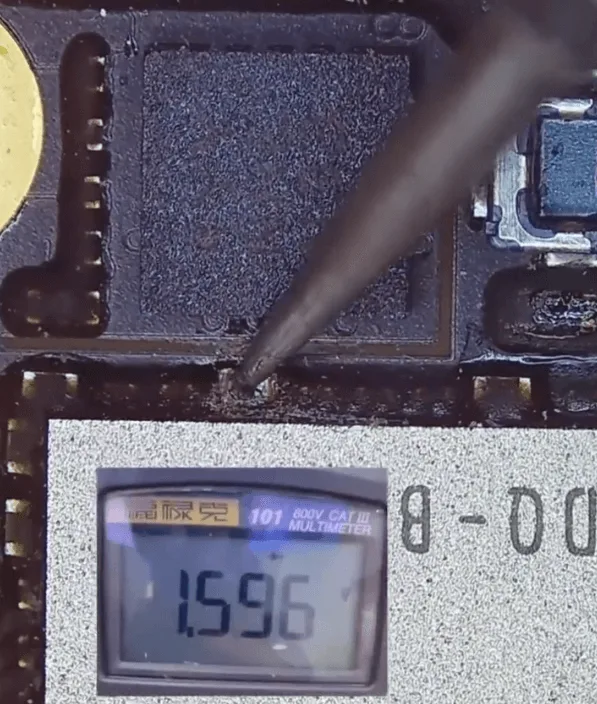
    • Verwenden Sie ein Multimeter, um die mit dem NAND-Chip und der CPU verbundenen Stromversorgungsschienen zu überprüfen.
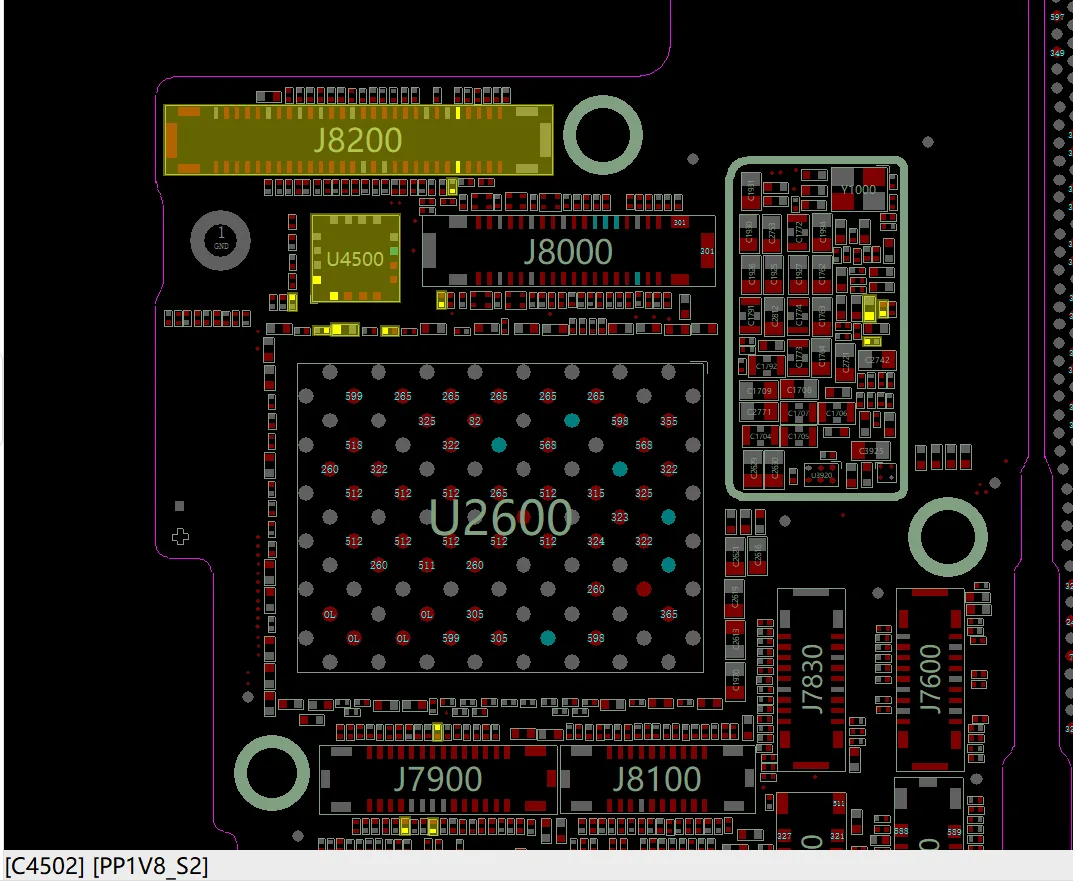
    • Nach sorgfältiger Überprüfung der kleinen Kondensatoren um den NAND-Chip herum wurde festgestellt, dass eine Schiene einen Kurzschluss aufweist. Die betroffene Schiene ist die 1,8-V-Stromversorgungsschiene (PP1V8_S2) für den NAND.

    Reparatur-Prozess

    1: Entfernen des kurzgeschlossenen Kondensators
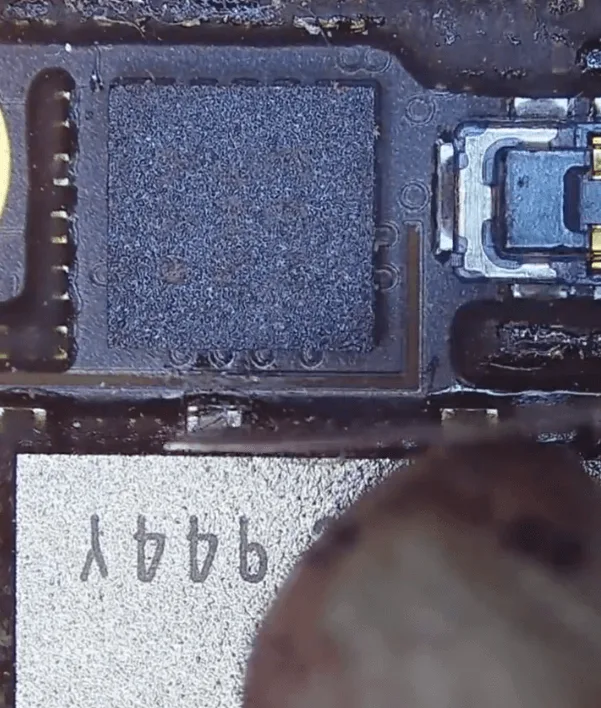
    • Entfernen Sie den schwarzen Kleber, der den NAND-Chip bedeckt, vorsichtig mit einer Heißluftpistole und einem Klingenmesser.
    • Identifizieren und entfernen Sie den kurzgeschlossenen Kondensator, der ein Filterkondensator ist. Da es sich um einen Filterkondensator handelt, kann er gefahrlos ohne Austausch entfernt werden.

    Prüfen Sie den Diodenwert auf der Schiene nach dem Entfernen des Kondensators erneut und stellen Sie sicher, dass er sich wieder normalisiert hat.

    2: Wiederzusammenbau der Hauptplatine
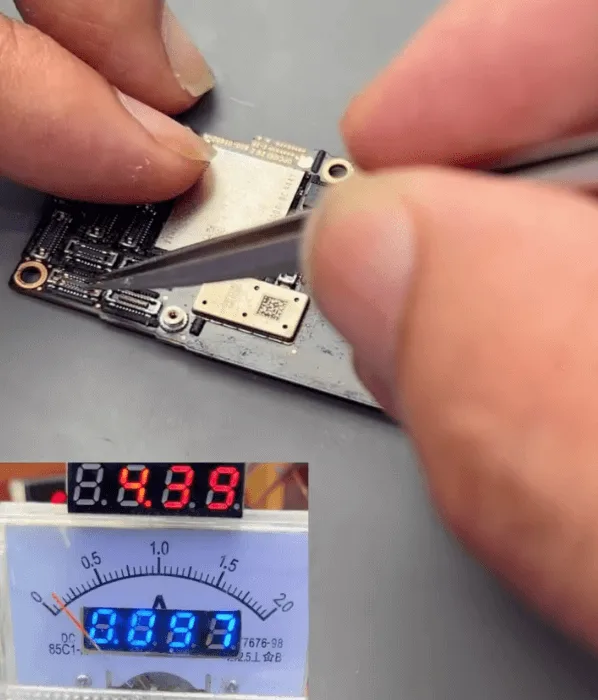
    • Schließen Sie das Motherboard an die Gleichstromversorgung an und starten Sie den Bootvorgang erneut. Diesmal ist der Bootstrom wieder normal.
    • Fügen Sie die beiden Lagen der Hauptplatine mit einer Heißluftpistole wieder zusammen und achten Sie dabei auf eine gute Passform.

    3: Endmontage und Prüfung
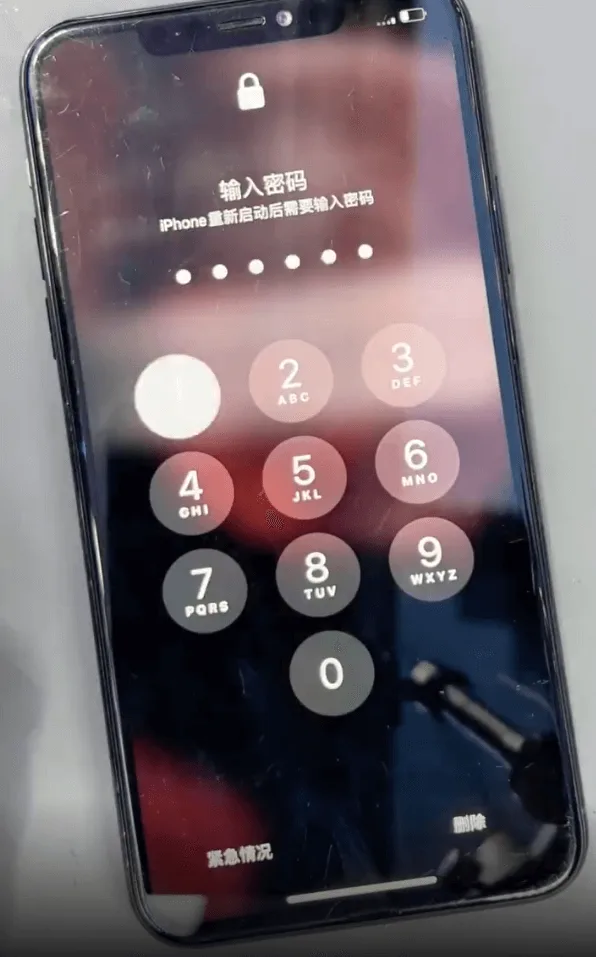
    iphone 11 pro max black screen no boot issue repair phone can be booted
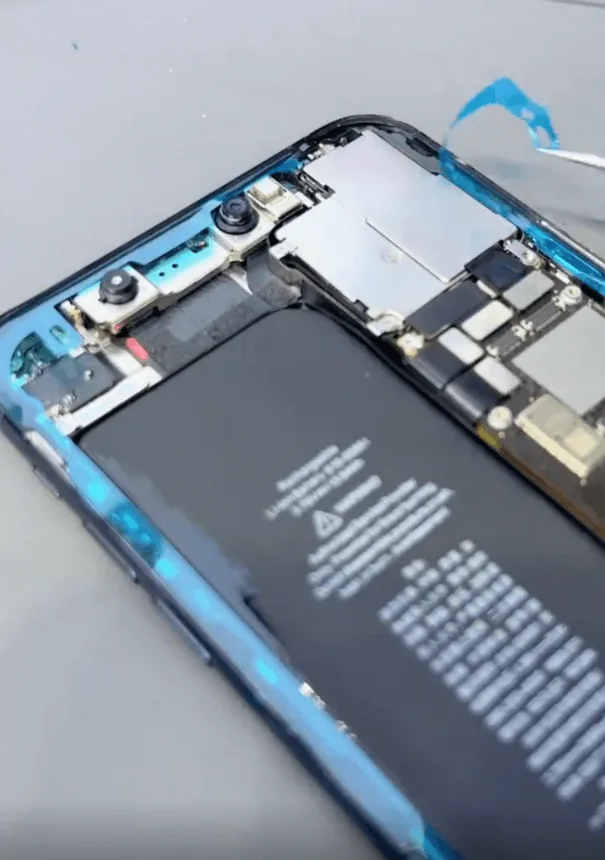
    • Bauen Sie die Hauptplatine mit dem Gehäuse und den anderen Teilen wieder zusammen und achten Sie darauf, den Aufkleber mit der wasserdichten Dichtung anzubringen.
    • Montieren Sie den Bildschirm und drücken Sie die Einschalttaste, um einen letzten Test durchzuführen.
    • Nach dem Test funktionieren alle Funktionen des Telefons einwandfrei. Das No-Boot-Problem wurde durch Entfernen des kurzgeschlossenen Filterkondensators erfolgreich behoben.

    Schlussfolgerung:

    Die Reparatur eines iPhone 11 Pro Max, das aufgrund eines schwarzen Bildschirms nicht mehr startet, kann eine schwierige Aufgabe sein, aber mit einem systematischen Ansatz kann das Problem identifiziert und behoben werden. In diesem Fall konnte durch das Entfernen eines kurzgeschlossenen Kondensators aus der NAND-Stromversorgungsschiene die volle Funktionalität des Geräts wiederhergestellt werden. Für alle, die mit ähnlichen Problemen konfrontiert sind, bietet diese Anleitung einen klaren Weg, um Ihr Gerät wieder zum Leben zu erwecken. Bleiben Sie dran für weitere detaillierte Reparaturanleitungen, die Ihnen helfen, selbst die komplexesten Smartphone-Probleme zu lösen.
  • Fehlerbehebung iPhone 11 Pro Max Kein Service

    Fehlerbehebung iPhone 11 Pro Max Kein Service

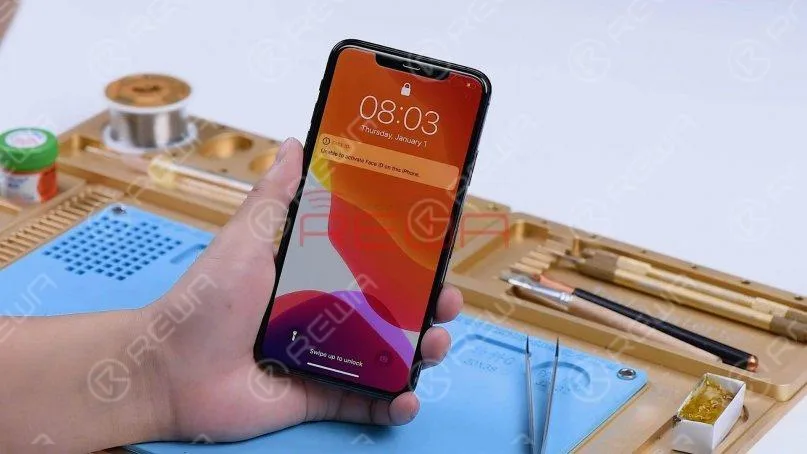
    Kürzlich berichteten viele Reparaturtechniker, dass sie viele iPhone 11 Pro Max erhalten haben, die nicht funktionieren.

    Schlimmer noch: Der Fehler konnte auch nach dem Austausch der Signalplatine nicht behoben werden.

    Die Techniker von REWA LAB kommen aufgrund ihrer Erfahrung zu dem Schluss, dass der Fehler wahrscheinlich an den Signalpads der Logikkarte liegt. Überprüfen wir es!

    Schritt 1: Störungsanalyse

    Die Hauptplatine wurde bereits einmal repariert.

    Der ursprüngliche Fehler lag nicht beim Service, sondern bei der Firmware des Basisbandmodems.

    Bei der vorherigen Reparatur wurden die Basisband-CPU und das Basisband-EPROM auf eine gute Signalplatine geschweißt.

    Aber das Telefon funktionierte immer noch nicht. Vorläufig kann man sagen, dass es zwei mögliche Fehler gibt.

    Einer davon ist die Beschädigung der Basisband-CPU und des Basisband-EPROMs.

    Die andere ist die Beschädigung von Schaltkreisen, die mit dem Signal auf der Logikkarte verbunden sind.

    Zunächst installieren wir die Hauptplatine auf dem Telefon, um sie zu testen.

    Das Telefon schaltet sich normal ein, hat aber keinen Dienst.
    Zunächst installieren wir die Hauptplatine im Telefon, um sie zu testen. Das Telefon schaltet sich normal ein, hat aber keinen Dienst.

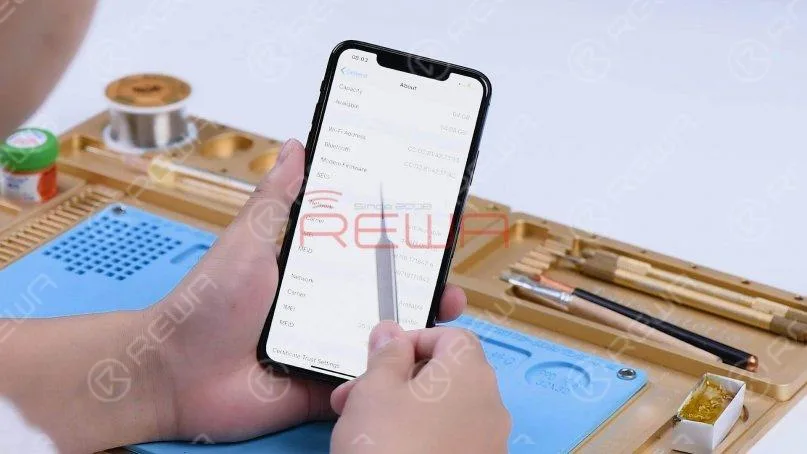
    Gehen Sie zu Einstellungen, Allgemein und Info. Wir können sehen, dass das Telefon keine Modem-Firmware hat.
    Gehen Sie zu Einstellungen, Allgemein und Info. Wir können sehen, dass das Telefon keine Modem-Firmware hat.

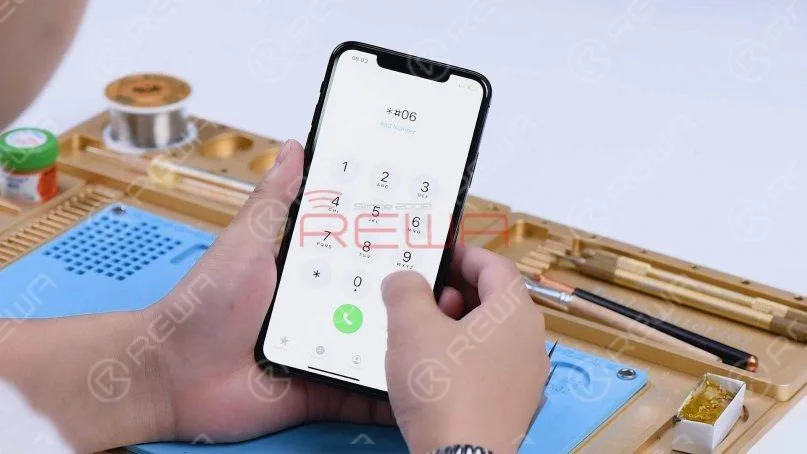
    Wählen Sie *#06# und die IMEI ist nicht zu sehen.

    Wählen Sie *#06# und die IMEI ist nicht zu sehen.

    Das Telefon hatte früher eine Modem-Firmware, die jetzt nicht mehr vorhanden ist. Die Ursache kann in einer Pseudolötung der mittleren Schicht der Hauptplatine oder einer Beschädigung der Basisband-CPU und des Basisband-EPROMs liegen.

    Schritt 2: Trennung der Hauptplatine und Fehlerbehebung

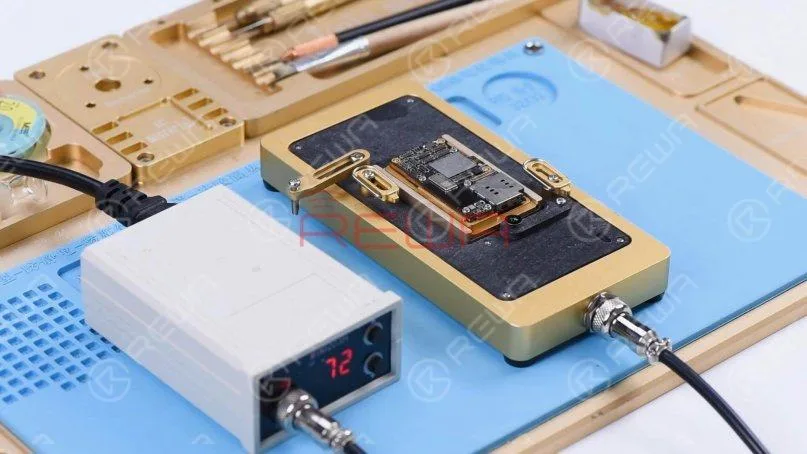
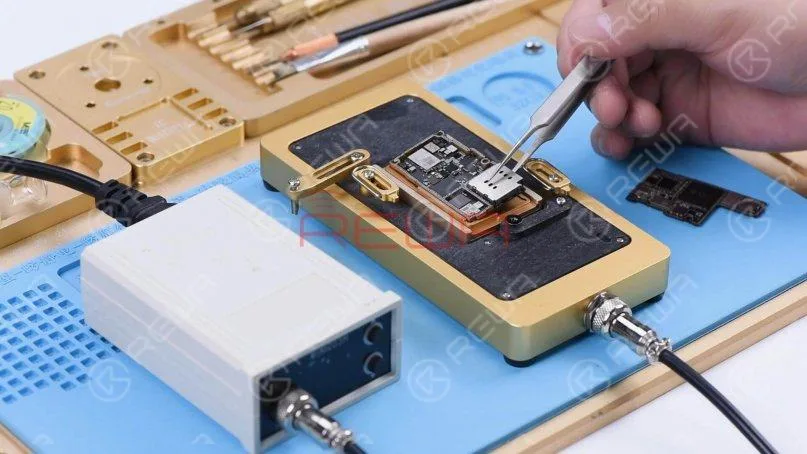
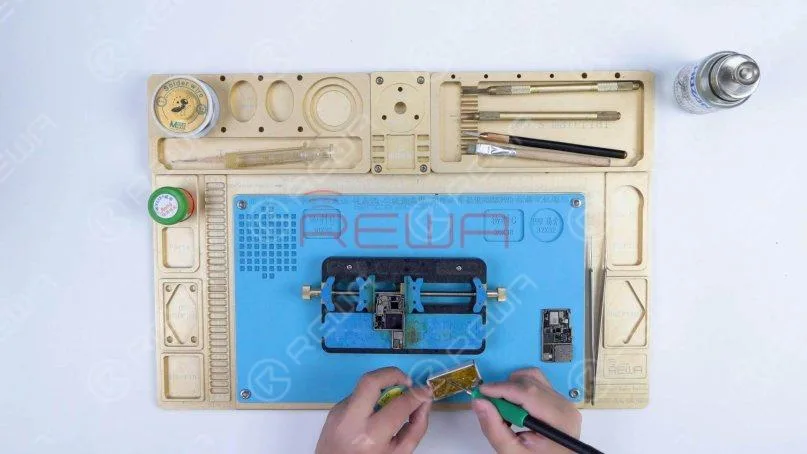
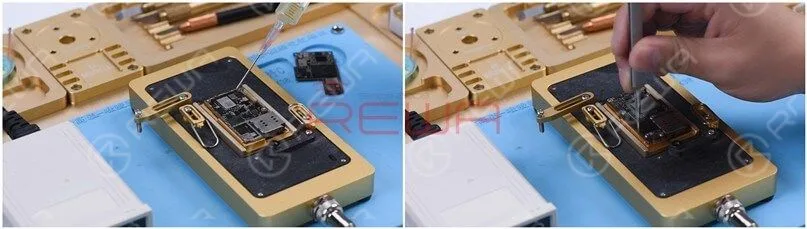
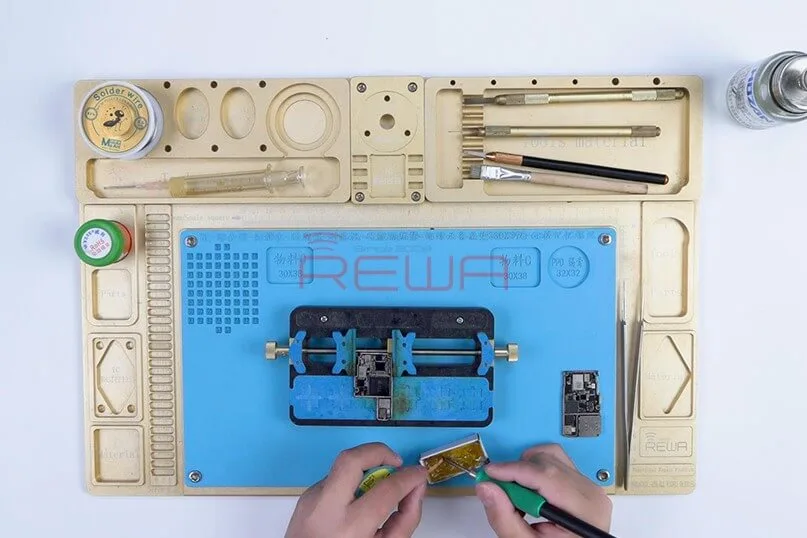
    Dann trennen wir die Hauptplatine, um das fehlerhafte Bauteil zu lokalisieren. Legen Sie die Hauptplatine auf die Heizungsplattform und stellen Sie die Temperatur auf 185℃.

    Dann trennen wir die Hauptplatine heraus, um das fehlerhafte Bauteil zu lokalisieren. Legen Sie die Hauptplatine auf die Heizplattform und stellen Sie die Temperatur auf 185℃.

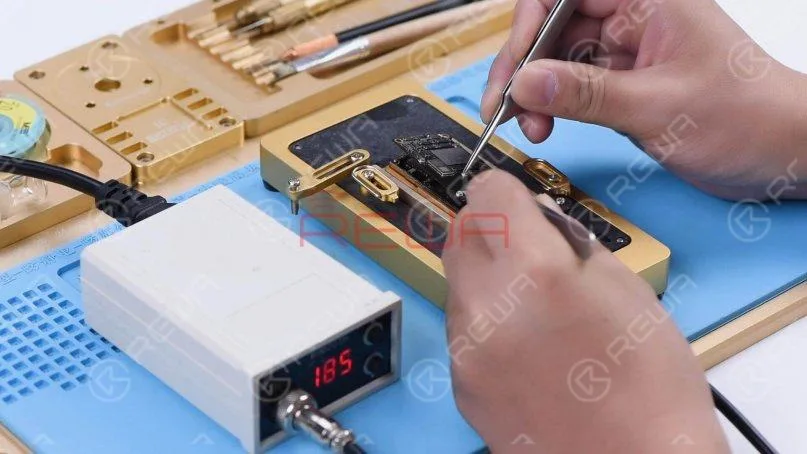
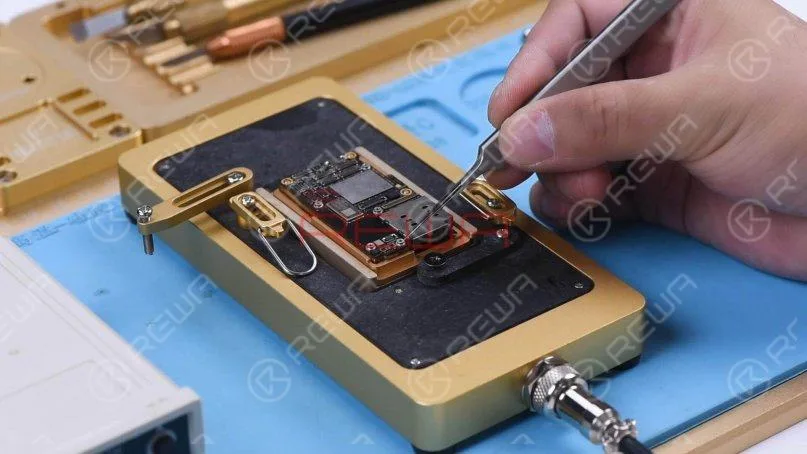
    Wenn die Temperatur auf 185℃ angestiegen ist, entfernen Sie die Logikkarte mit einer Pinzette.
    Wenn die Temperatur auf 185℃ angestiegen ist, entfernen Sie die Logikkarte mit einer Pinzette.

    Schalten Sie das Gerät aus und entfernen Sie die Signalkarte.

    Schalten Sie das Gerät aus und entfernen Sie die Signalkarte.

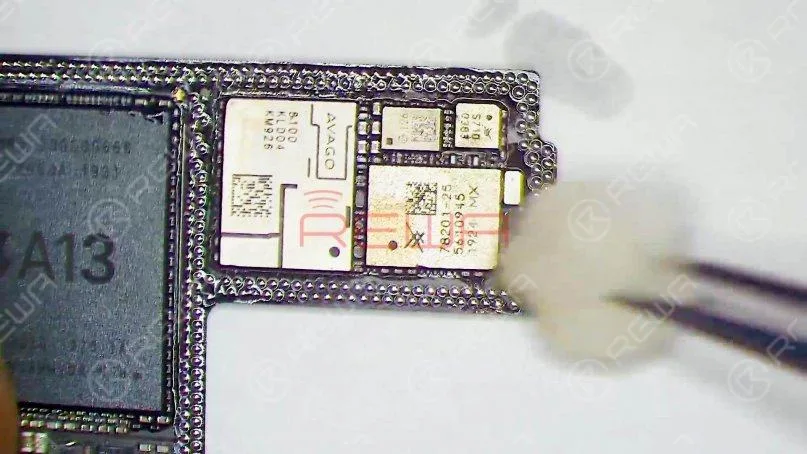
    Reinigen Sie die Logikkarte mit PCB Cleaner.

    Da die Signalplatine ersetzt wurde, müssen wir zuerst die Logikplatine überprüfen.

    Anhand des Testergebnisses können wir später feststellen, ob die Basisband-CPU und das EPROM beschädigt sind.

    Reinigen Sie die Logikplatine mit PCB Cleaner. Da die Signalplatine ersetzt wurde, müssen wir zuerst die Logikplatine überprüfen. Anhand des Testergebnisses können wir später feststellen, ob die Basisband-CPU und das EPROM beschädigt sind.

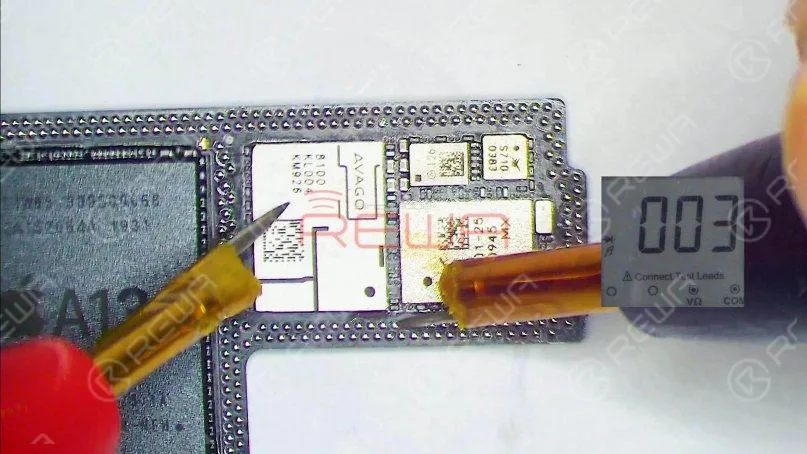
    Führen Sie eine Diodenmessung an den Signalpads auf der mittleren Ebene der Logikkarte durch.

    Bei der Messung von Pin 131 beträgt der Diodenwert 003. Der normale Wert sollte bei 400 liegen.

    Führen Sie eine Diodenmessung der Signalpads auf der mittleren Ebene der Logikplatine durch. Bei der Messung von Pin 131 beträgt der Diodenwert 003. Der normale Wert sollte bei 400 liegen.

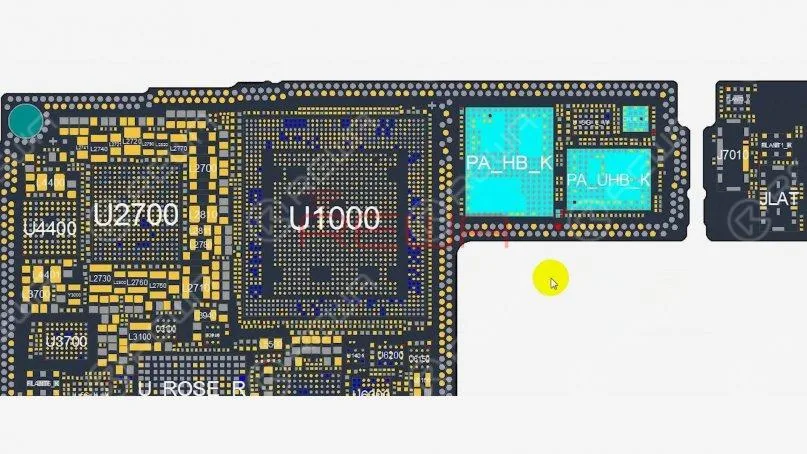
    Öffnen Sie die Bitmap und Sie sehen viele zugehörige Komponenten auf dem Schaltkreis.

    Öffnen Sie die Bitmap und Sie sehen viele zugehörige Komponenten auf dem Schaltkreis.

    Dann lokalisieren wir das fehlerhafte Bauteil mit der Kolophoniumerkennung.

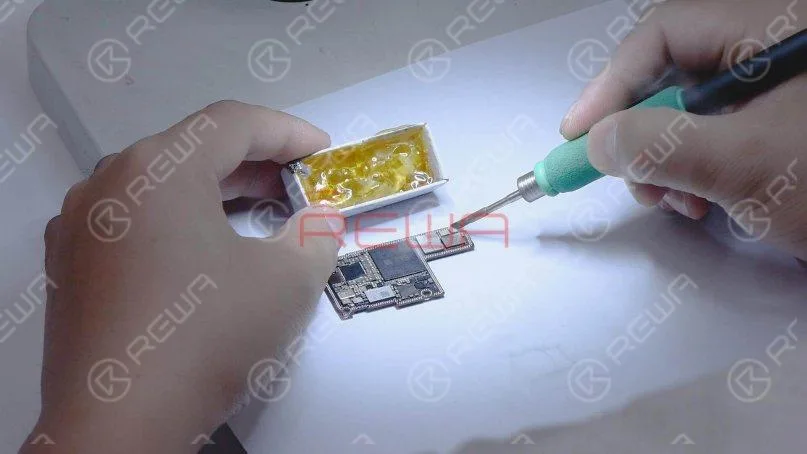
    Tauchen Sie Kolophonium mit einem Lötkolben bei 365℃ ein und rauchen Sie etwas Kolophonium auf die zugehörigen Bauteile.
    Dann lokalisieren wir die fehlerhafte Komponente mit Kolophonium erkennen. Dip Kolophonium mit Lötkolben bei 365℃ und Rauch einige Kolophonium auf zugehörige Komponenten.

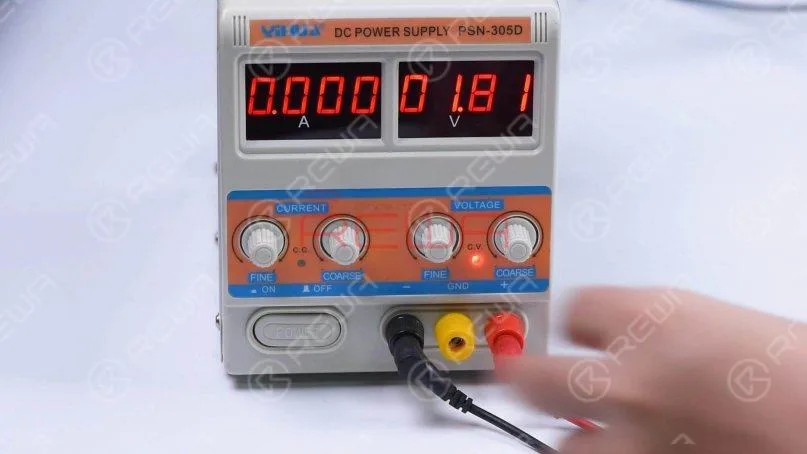
    Stellen Sie die Gleichstromversorgung auf 1,8 V ein. Verbinden Sie die positive und negative Anode der Gleichstromversorgung mit Multimetersonden.
    Stellen Sie die Gleichstromversorgung auf 1,8 V ein. Verbinden Sie die positive und negative Anode der Gleichstromversorgung mit Multimetersonden.

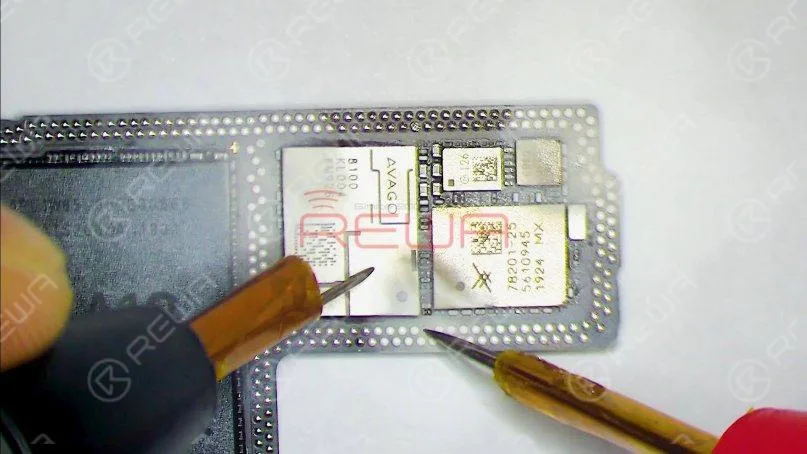
    Schließen Sie dann die schwarze Sonde an die Masse und die rote Sonde an Pin 113 auf der Logikkarte an. Wir können sehen, dass das Kolophonium an einem Kondensator geschmolzen ist.

    Es zeigt an, dass das Bauteil beschädigt ist. Diese Schaltung hat mehrere Filterkondensatoren, so dass wir den beschädigten Kondensator direkt entfernen können.
    Schließen Sie dann die schwarze Sonde an die Masse und die rote Sonde an Pin 113 auf der Logikkarte an. Wir können sehen, dass das Kolophonium an einem Kondensator geschmolzen ist. Das zeigt an, dass das Bauteil beschädigt ist. Diese Schaltung hat mehrere Filterkondensatoren, so dass wir den beschädigten Kondensator direkt entfernen können.

    Entfernen Sie den Kondensator mit Heißluftpistole bei 350℃ und Luftstrom 3.

    Entfernen Sie den Kondensator mit Heißluftpistole bei 350℃ und Luftstrom 3.

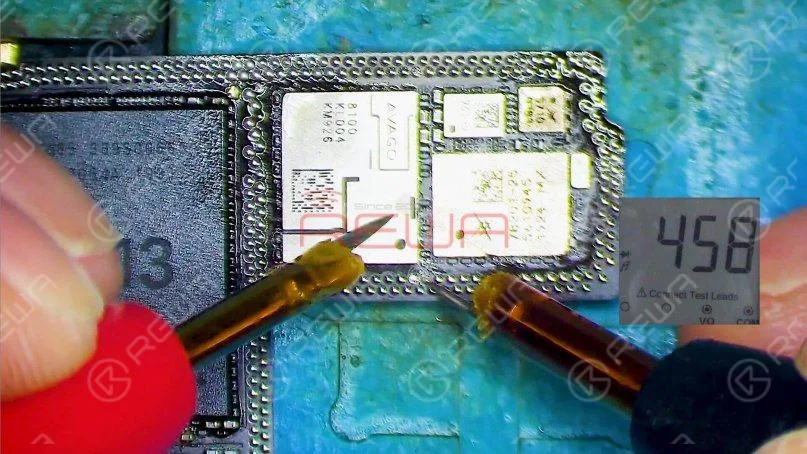
    Messen Sie die Logikkarte erneut, nachdem sie abgekühlt ist. Der Diodenwert kehrt zu einem normalen Wert von 458 zurück.
    Messen Sie die Logikkarte erneut, nachdem sie abgekühlt ist. Der Diodenwert kehrt zu einem normalen Wert von 458 zurück.

    Schritt 3: Wiederherstellung der Hauptplatine

    Als nächstes müssen wir die Hauptplatine wiederherstellen.

    Zunächst müssen wir das Zinn auf dem Bonding Pad der Hauptplatine entfernen.

    Kolophonium mit dem Lötkolben bei 365℃ auftragen und mit dem Lötkolben das Zinn von der Klebefläche entfernen.

    Als Nächstes müssen wir die Hauptplatine wiederherstellen. Zunächst müssen wir Zinn auf dem Bonding Pad der Hauptplatine zu entfernen. Smear Kolophonium mit Lötkolben bei 365℃ und Lötkolben zu entfernen Zinn auf der Klebefläche.

    Entfernen Sie das Zinn auf der Signalplatine mit der gleichen Methode.

    Reinigen Sie danach die Logik- und Signalplatine mit PCB Cleaner.

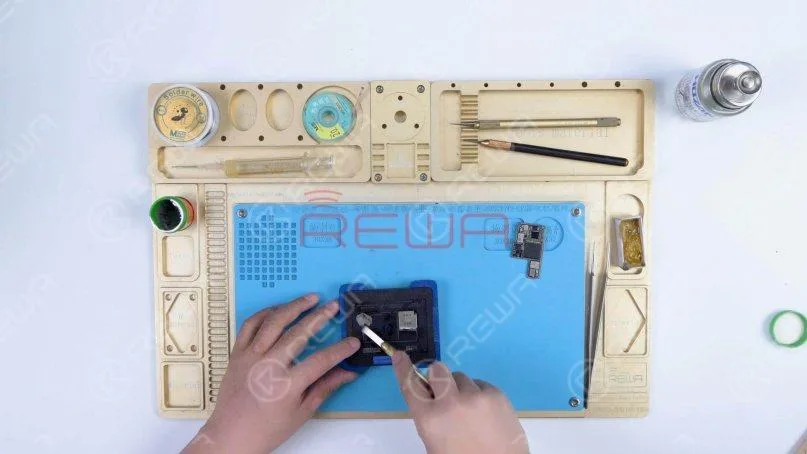
    Als Nächstes befestigen Sie die Signaltafel an der Reballing-Plattform und bringen die Reballing-Schablone in Position.

    Tragen Sie eine Schicht mittelharte Lotpaste gleichmäßig auf.
    Entfernen Sie das Zinn auf der Signalplatine mit der gleichen Methode. Danach reinigen Sie die Logikplatine und die Signalplatine mit PCB-Reiniger, befestigen die Signalplatine auf der Reballing-Plattform und bringen die Reballing-Schablone in Position. Tragen Sie gleichmäßig eine Schicht Lötpaste mittlerer Temperatur auf.

    Legen Sie die Signalplatine nach dem Reballing zum Erhitzen auf die 185℃-Heizplattform.

    Wenn die Lötkugeln geformt sind, schalten Sie das Gerät aus und kühlen Sie die Signalplatine ab.
    Legen Sie die Signalplatine nach dem Reballing zum Erhitzen auf die 185℃-Heizplattform. Wenn sich die Lötkugeln gebildet haben, schalten Sie das Gerät aus und kühlen die Signalplatine ab.

    Einige anwenden Paste Flussmittel mit dem Bonding-Pad der Signalplatine und richten Sie die Logikplatine an der Signalplatine aus.
    Tragen Sie etwas Paste Flux auf das Bonding Pad der Signalplatine auf und richten Sie die Logikplatine an der Signalplatine aus.

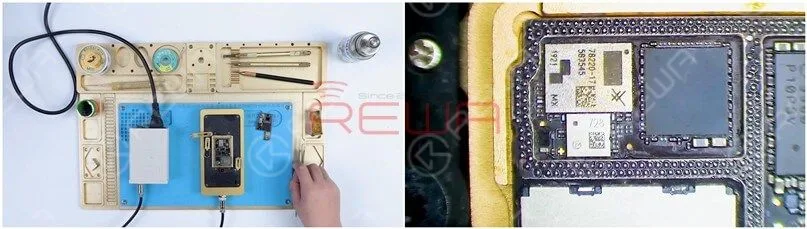
    Heizen Sie die Hauptplatine auf der 185℃-Heizplattform weiter auf.

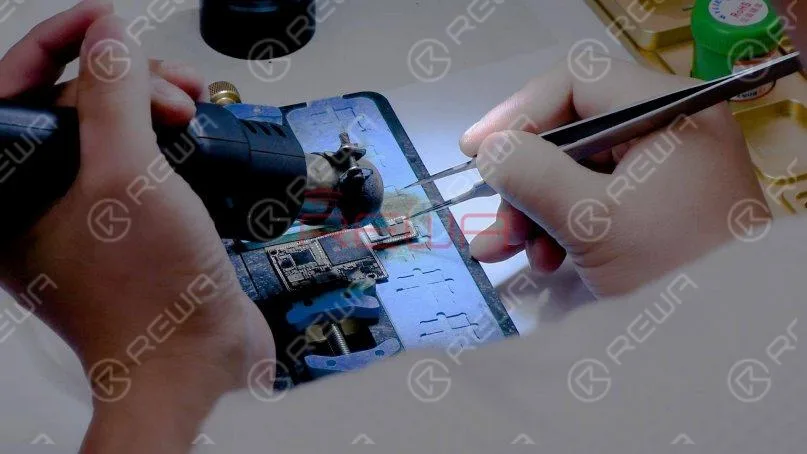
    Drücken Sie die Logikkarte vorsichtig mit einer Pinzette und die Logikkarte kann in die vorherige Position zurückkehren.

    Es zeigt an, dass die Hauptplatine fertig gelötet ist.

    Erhitzen Sie die Hauptplatine weiter auf der 185℃-Heizplattform. Drücken Sie die Logikplatine vorsichtig mit einer Pinzette und die Logikplatine kann in die vorherige Position zurückkehren. Dies zeigt an, dass die Hauptplatine fertig gelötet ist.

    Schalten Sie das Gerät aus und kühlen Sie die Hauptplatine 5 Minuten lang ab.

    Entfernen Sie dann die Hauptplatine und setzen Sie sie in das Telefon ein.

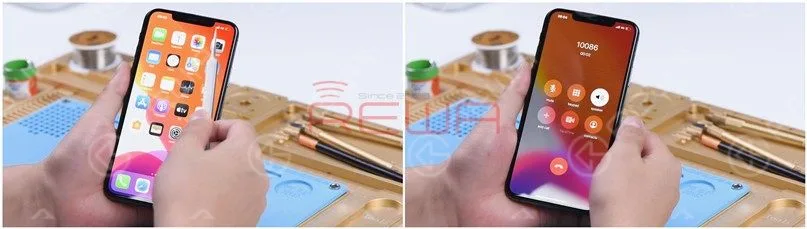
    Das Telefon schaltet sich normal ein und das 4G-Signal kann empfangen werden.

    Es kann auch ein Telefonanruf getätigt werden. Die Störung ist behoben.

    Schalten Sie das Gerät aus und kühlen Sie die Hauptplatine 5 Minuten lang ab. Entfernen Sie dann die Hauptplatine und setzen Sie sie in das Telefon ein. Das Telefon schaltet sich normal ein und das 4G-Signal kann empfangen werden. Es kann auch ein Telefonat geführt werden. Der Fehler ist behoben.

    Zusammenfassung

    Das iPhone 11 Pro Max wurde einmal repariert und funktioniert immer noch nicht, nachdem die Basisband-CPU und das EPROM auf ein gutes Signalboard geschweißt wurden.

    Es kann vorläufig festgestellt werden, dass es zwei mögliche Fehler gibt. Der eine ist die Beschädigung der Basisband-CPU und des Basisband-EPROMs. Der andere ist die Beschädigung von Schaltkreisen, die mit dem Signal auf der Logikkarte verbunden sind.

    Durch Messen der Signalpads auf der Logikplatine und Aufspüren von Kolophonium wurde ein beschädigter Kondensator gefunden.

    Nach dem Entfernen des Kondensators wurde die Störung "kein Betrieb" behoben.

    Wir können die Möglichkeit eines Basisband-CPU- und EPROM-Fehlers ausschließen, da der Fehler nach der Reparatur der Logikplatine nicht mehr auftrat.

    Wenn Sie mehr erfahren möchten, besuchen Sie bitte unsere akademie für Reparaturkurse.

  • iPhone 11 Pro Max Screen Refurbishing – Detailed Operation

    iPhone 11 Pro Max Screen Refurbishing – Detailed Operation

    For iPhone X and later iPhone models, the bracket covering the bottom flex cable bonding area is adhered by cold adhesive. The traditional method with heating assistance when removing bezel might damage the screen. After several attempts, REWA LAB found that the new method with cold assistance can improve the success rate and efficiency of screen refurbishing. Check our blog today for detailed operation process of iPhone 11 Pro Max screen refurbishing.
    For iPhone X and later iPhone models, the bracket covering the bottom flex cable bonding area is adhered by cold adhesive. The traditional method with heating assistance when removing bezel might damage the screen. After several attempts, REWA LAB found that the new method with cold assistance can improve the success rate and efficiency of screen refurbishing. Check our blog today for detailed operation process of iPhone 11 Pro Max screen refurbishing.

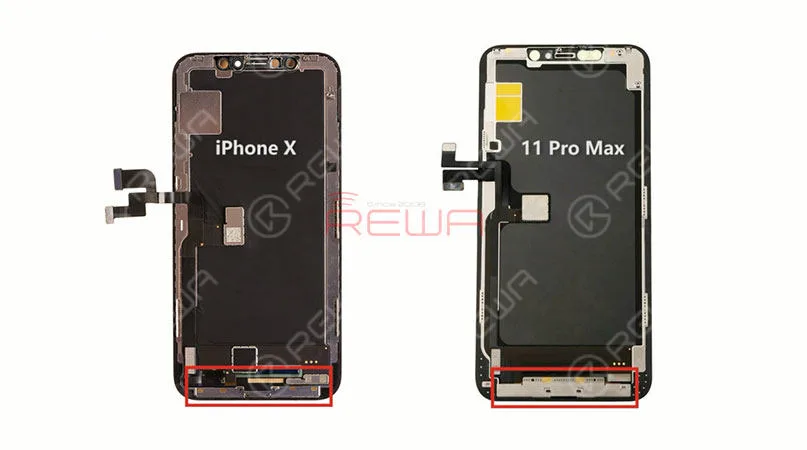
    The screen structure of iPhone 11 Pro Max is the same as that of iPhone X series. Therefore, the screen refurbishing process is also similar. Different from iPhone X series, the bracket covering the bottom flex cable bonding area of iPhone 11 Pro Max is relatively wide, which increases the difficulty of screen refurbishing. Therefore, we need to be extremely careful when removing the bezel.

    iPhone 11 Pro Max Screen Refurbishing

    Step 1 Screen Testing

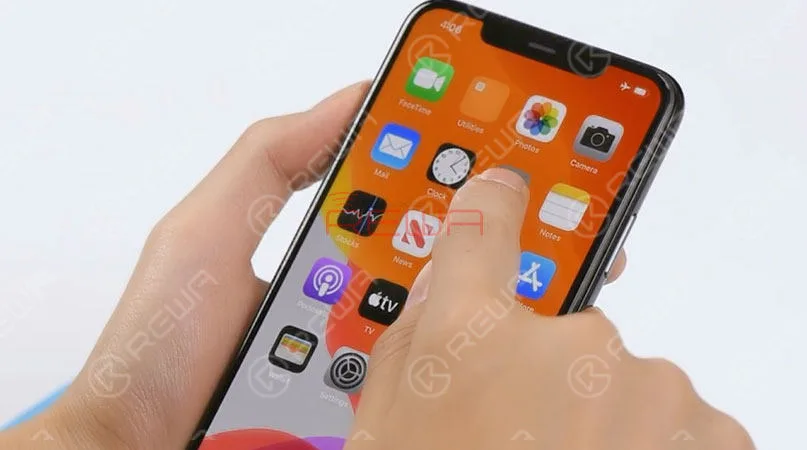
    The first thing we do is to test the screen. Test the display, touch functionality and Haptic Touch of the screen. All going well.
    The first thing we do is to test the screen. Test the display, touch functionality and Haptic Touch of the screen. All going well.

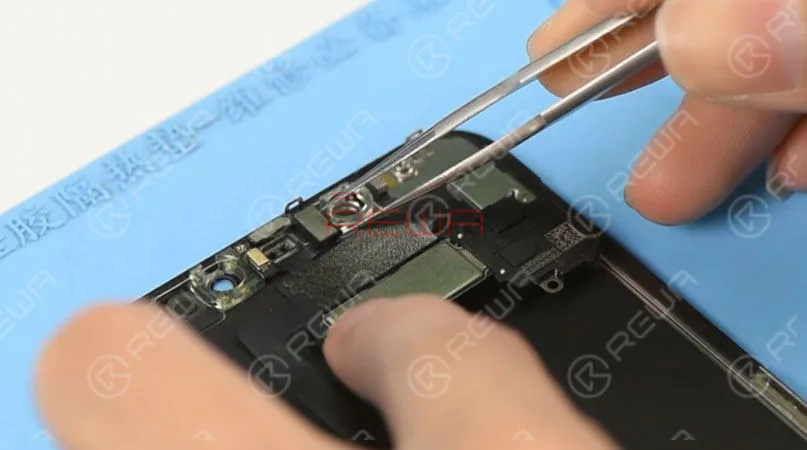
    Please be noted that when testing iPhone 11 Pro Max’s screen, the default brightness of the screen is set at the lowest level. To adjust brightness of the screen during the testing, we need to get the front panel sensor assembly flex cable connected. Disconnect the front panel sensor assembly flex cable and remove the OLED screen assembly. Then remove the front panel sensor assembly flex cable.
    Please be noted that when testing iPhone 11 Pro Max’s screen, the default brightness of the screen is set at the lowest level. To adjust brightness of the screen during the testing, we need to get the front panel sensor assembly flex cable connected. Disconnect the front panel sensor assembly flex cable and remove the OLED screen assembly. Then remove the front panel sensor assembly flex cable.

    Tips: it is not easy to remove the front panel sensor assembly flex cable, which can be easily damaged during the operation. And the damage can also affect the function of Face ID. So we need to be extremely careful when operating

    Step 2 Bezel Removing

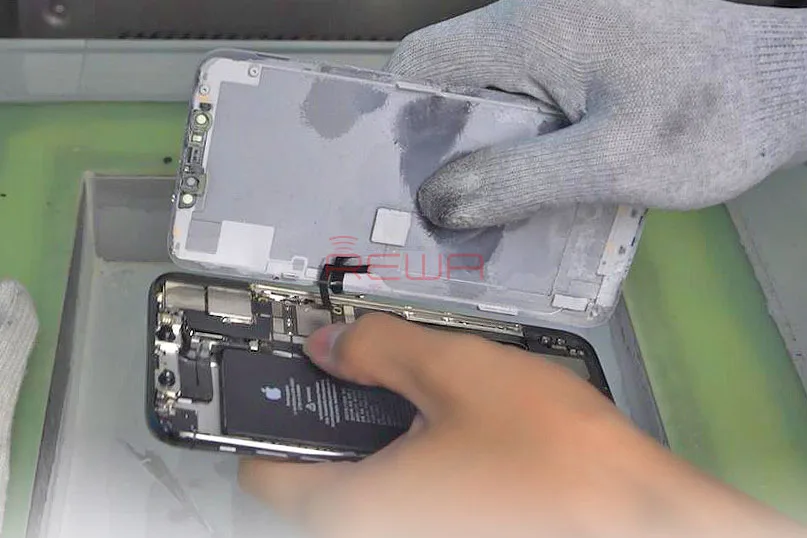
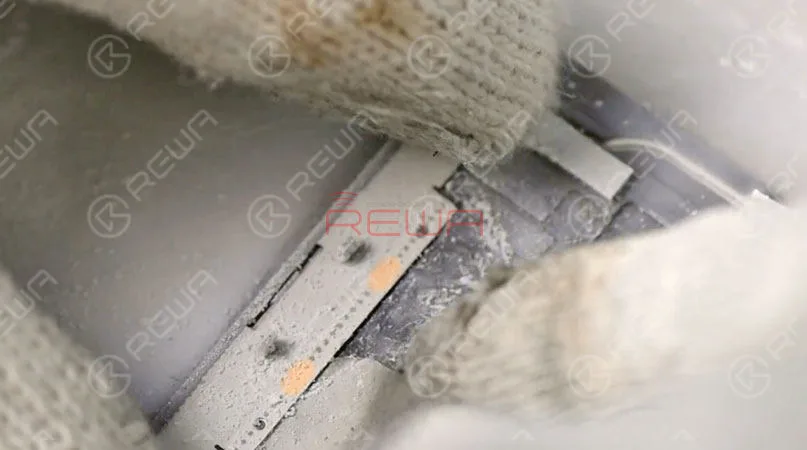
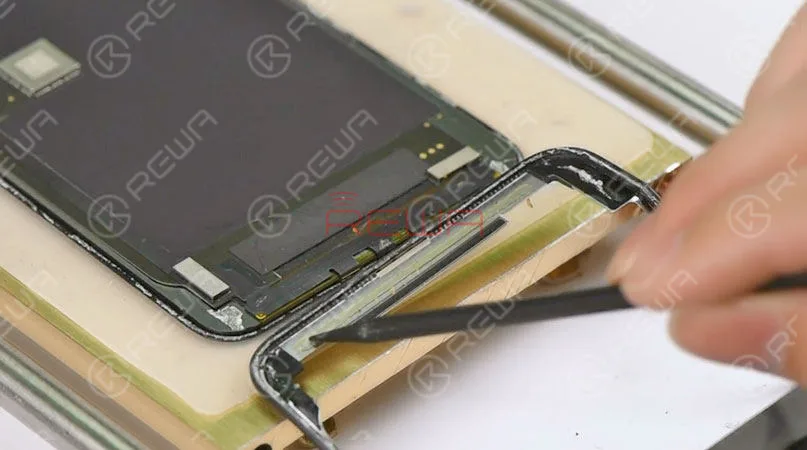
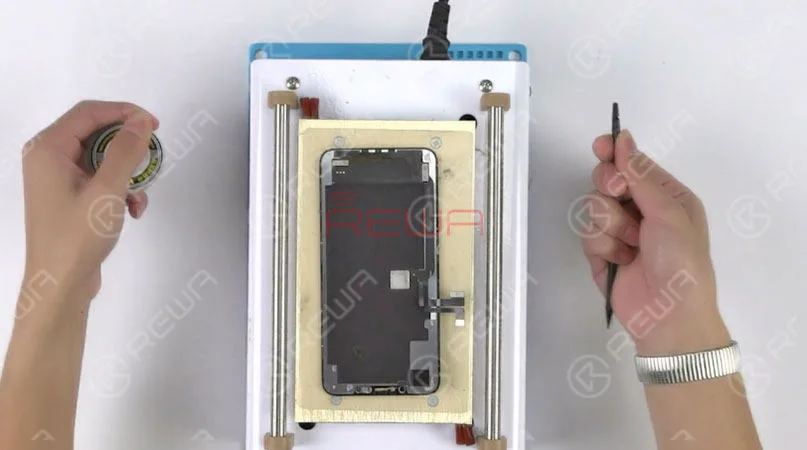
    Place the OLED screen assembly upside down into the -180℃ Frozen LCD Screen Separator. Insert a 0.06mm metal pry piece under the bracket covering the bottom flex cable bonding area. Slide back and forth to slice through the cold adhesive here. Once done, connect the screen and test. All going well.
    Place the OLED screen assembly upside down into the -180℃ Frozen LCD Screen Separator. Insert a 0.06mm metal pry piece under the bracket covering the bottom flex cable bonding area. Slide back and forth to slice through the cold adhesive here. Once done, connect the screen and test. All going well.

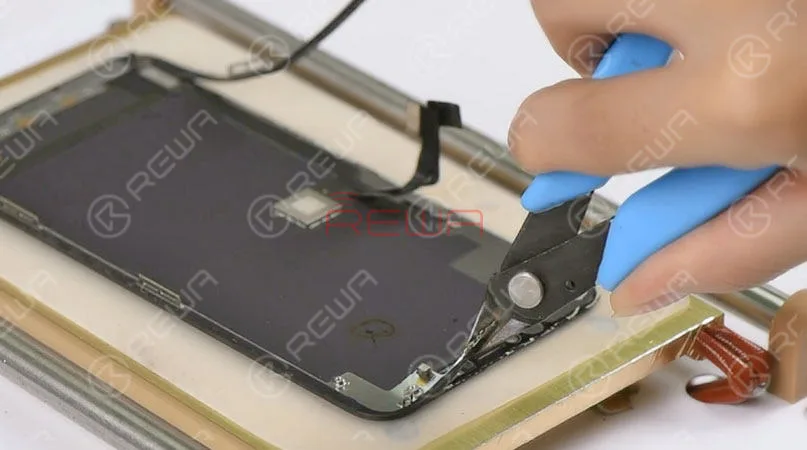
    Tips: since the front panel sensor assembly flex cable is not connected, the default brightness of the screen is set at the lowest level. Set temperature of the Heat Platform at 100℃. Then put the OLED Screen Assembly on the preheated platform. Press the ‘Start’ button to suck the screen. 1 minute later, remove the front camera and sensor holder. Cut out the top bracket with the Cutting Nipper. Then separate the bezel from the OLED with the Cutting Nipper.
    Tips: since the front panel sensor assembly flex cable is not connected, the default brightness of the screen is set at the lowest level. Set temperature of the Heat Platform at 100℃. Then put the OLED Screen Assembly on the preheated platform. Press the ‘Start’ button to suck the screen. 1 minute later, remove the front camera and sensor holder. Cut out the top bracket with the Cutting Nipper. Then separate the bezel from the OLED with the Cutting Nipper.

    Tips: when detaching the bezel at the bottom area of the phone, we need to insert the metal pry piece under the bracket covering the bottom flex cable bonding area and slide back and forth. This is to confirm that the cold adhesive here has been sliced open. The bezel has been removed completely. As you can see, the area here is adhered by cold adhesive in large amounts. To protect the OLED from damage, we’d better freeze the screen during the operation.
    Tips: when detaching the bezel at the bottom area of the phone, we need to insert the metal pry piece under the bracket covering the bottom flex cable bonding area and slide back and forth. This is to confirm that the cold adhesive here has been sliced open. The bezel has been removed completely. As you can see, the area here is adhered by cold adhesive in large amounts. To protect the OLED from damage, we'd better freeze the screen during the operation.

    Again, let’s test the OLED Screen Assembly. All going well.

    Step 3 Glass Lens Separating

    Now, let’s move to the glass lens separating process.

    Step 3 Glass Lens Separating   Now, let’s move to the glass lens separating process.

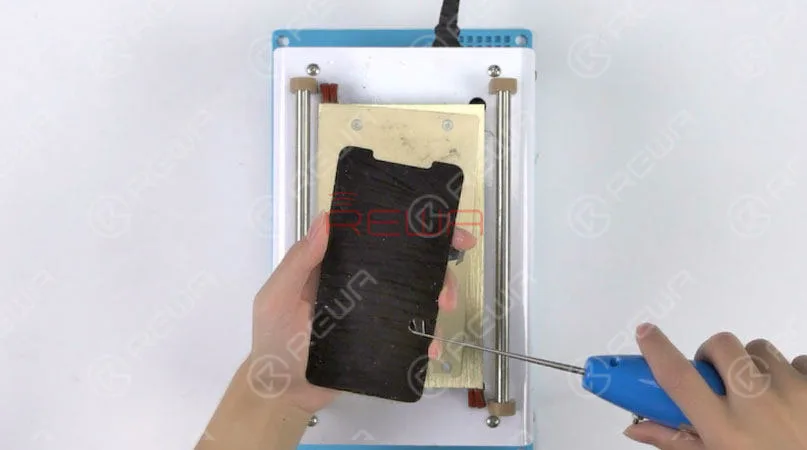
    Place the OLED Screen Assembly upside down on the Heat Platform. Remove residual glue on the earpiece speaker area with a blade. So that the Touch Panel will not be damaged when operating with the Cutting Wire. Next, separate the glass lens from OLED with Cutting Wire. Test again after separating. All going well.

    Step 4 OCA Glue Removing

    Let’s continue with OCA glue removing.

    Put the OLED screen upside down on the Heat Platform for 3 minutes. Make an incision with the Electric Glue Removing Device. Then continue to tear off the OCA Glue with one hand. Also, be careful with force applied. This is to avoid damaging the OLED screen. Once done, test the OLED Screen. All going well.

    Put the OLED screen upside down on the Heat Platform for 3 minutes. Make an incision with the Electric Glue Removing Device. Then continue to tear off the OCA Glue with one hand. Also, be careful with force applied. This is to avoid damaging the OLED screen. Once done, test the OLED Screen. All going well.

    Step 5 Laminating

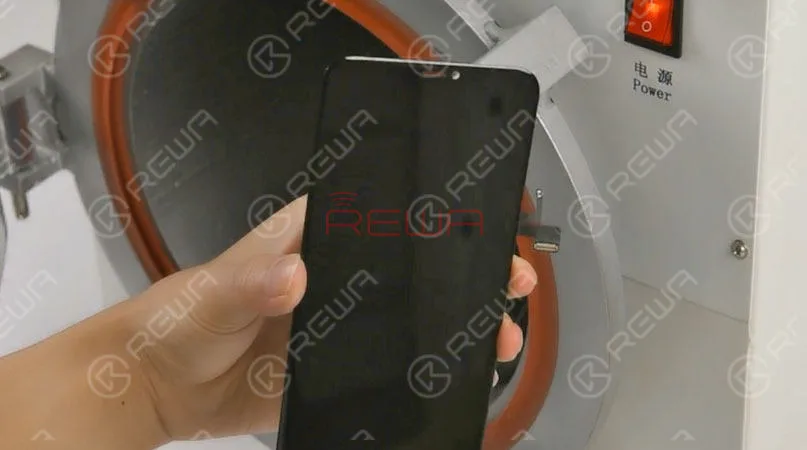
    Tear off the protective film on the backside of the glass lens and attach the OCA to the right position of the glass lens. Then put the OCA attached glass lens into the bubble removing machine for 5 minutes. Once finished, take out the OCA attached glass lens.
    Tear off the protective film on the backside of the glass lens and attach the OCA to the right position of the glass lens. Then put the OCA attached glass lens into the bubble removing machine for 5 minutes. Once finished, take out the OCA attached glass lens.

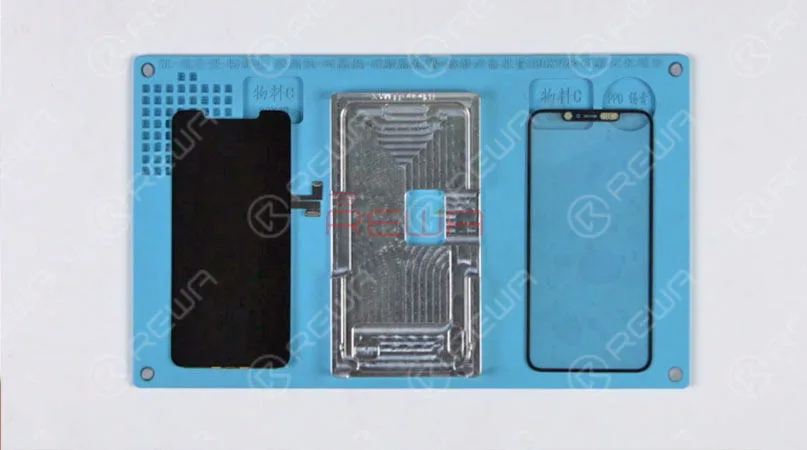
    Now we need to laminate the OCA attached glass lens to the OLED Screen. Place the OLED screen into the OLED aligning mold. Clean the screen with the lint-free wiper. Tear off another layer of the OCA protective film and attach the OCA attached glass lens to the right position of the screen. Press gently to fit the glass lens with the screen. Place the mold upside down and take out the OLED Screen Assembly. Tear off the protective film on the glass lens. Cover the backside of the OLED Screen Assembly with a laminating sponge and then place the OLED Screen Assembly into the laminating machine. Choose ‘start’ on the LED panel. The machine starts to work. Laminating finished after several minutes. Again, let’s test the OLED Screen Assembly. All going well.

    Step 6 Bubble Removing

    Put the OLED Screen Assembly into Bubble Removing Machine for 10 minutes. Once finished, take out the OLED Screen Assembly.

    Put the OLED Screen Assembly into Bubble Removing Machine for 10 minutes. Once finished, take out the OLED Screen Assembly.

    Step 7 Bezel Attaching

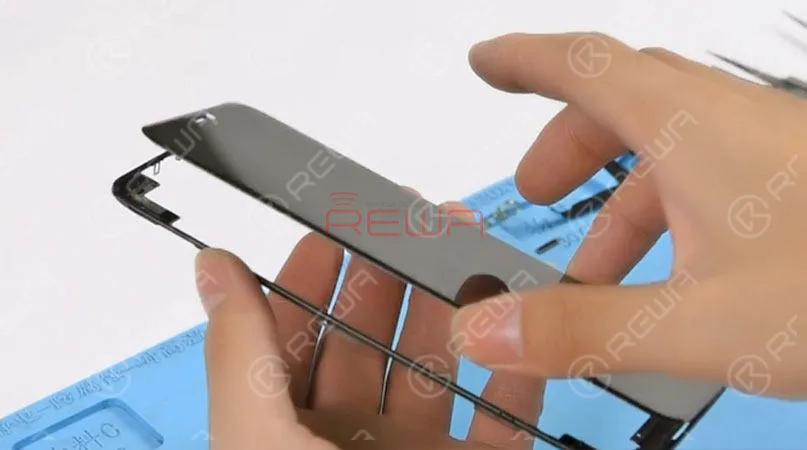
    Prepare a new piece of iPhone 11 Pro Max bezel. Tear off the protective film on the bezel. Apply the specialized glue to the bezel. Then apply pressure to fit the OLED Screen Assembly with the bezel.

    Prepare a new piece of iPhone 11 Pro Max bezel. Tear off the protective film on the bezel. Apply the specialized glue to the bezel. Then apply pressure to fit the OLED Screen Assembly with the bezel.

    Please be noted the FPC area on the bottom is very fragile. Be careful when operating. Otherwise, you might damage the OLED screen.
    Please be noted the FPC area on the bottom is very fragile. Be careful when operating. Otherwise, you might damage the OLED screen.

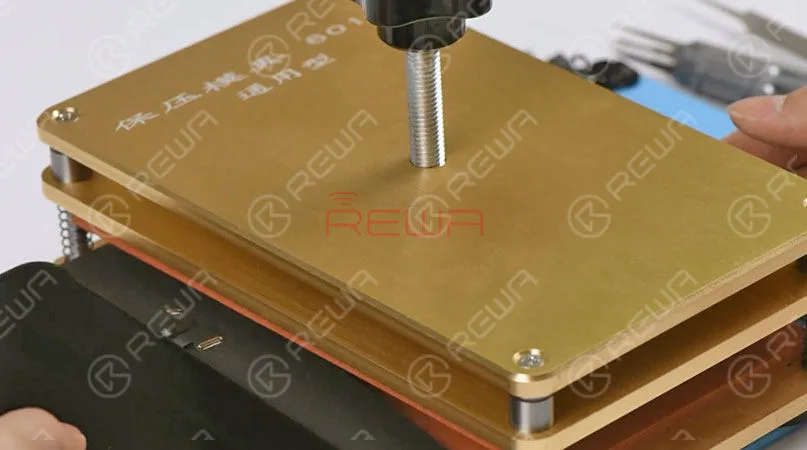
    Cover the backside of the OLED Screen Assembly with a laminating sponge. Then place the OLED Screen Assembly into the bezel laminating mold and fix it. Tighten the screw and wait for 10 minutes. Take out the OLED Screen Assembly afterwards.

    Step 8 Screen Testing

    Get the front camera and sensor holder installed, and then the earpiece speaker mesh. Get the front panel sensor assembly flex cable and the OLED Screen Assembly installed. Run function test – Display; Touch; Haptic Touch. Display, Touch, and Haptic Touch work normally.
    Get the front camera and sensor holder installed, and then the earpiece speaker mesh. Get the front panel sensor assembly flex cable and the OLED Screen Assembly installed. Run function test - Display; Touch; Haptic Touch. Display, Touch, and Haptic Touch work normally.

    iPhone 11 Pro Max screen refurbishing has been completed perfectly.

    Verwendete Werkzeuge und Teile

    Sie können auch besuchen REWA Youtube Kanal  to check our video of iPhone 11 pro max refurbishing.

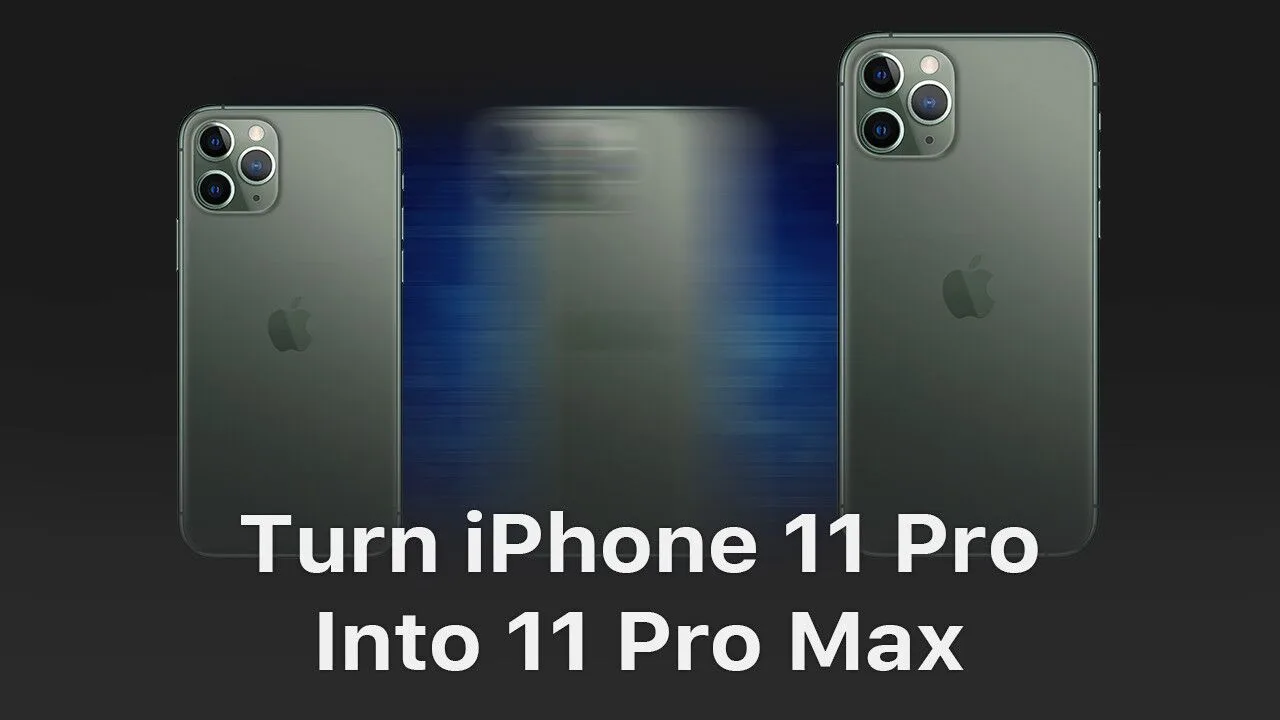
  • Turn iPhone 11 Pro Into iPhone 11 Pro Max

    Turn iPhone 11 Pro Into iPhone 11 Pro Max

    Can iPhone 11 Pro possibly be turned into iPhone 11 Pro Max? It is actually theoretically possible. With pins of the two phones’ display connector and touch connector functioning almost the same, we can turn an iPhone 11 Pro into an iPhone 11 Pro Max by changing board ID resistors. Check our video now and find out how we finally made it.

    Warm Tips: This video is made for technique sharing only. For those who have no professional skills, please look before you leap.

    Für das Trennen des iPhone 11 Pro verwendete Werkzeuge & Teile: