Apples jährliche Worldwide Developers Conference, WWDC 2017, findet vom 5. bis 9. Juni im McEnery Convention Center in San Jose, Kalifornien, statt. Diese Veranstaltung bringt Entwickler und über 1.000 Apple-Ingenieure für Sitzungen und Networking zusammen.
Der erste Tag beginnt in der Regel mit einer Keynote, auf der Apple neue Software und gelegentlich auch neue Hardware vorstellt.
Wichtige Ankündigungen:
Neues iPad Pro:
Das neue iPad Pro gibt es in zwei Größen: 10,5 Zoll und 12,9 Zoll, mit einem beeindruckenden Retina Display.
Es bietet hohe Leistung, einfache Bedienung und läuft auf iOS, dem weltweit fortschrittlichsten mobilen Betriebssystem.
Aufgefrischte iMacs:
Die neuesten iMacs verfügen über neue Prozessoren, modernste Grafikkarten, innovativen Speicher und verbesserte Anschlussmöglichkeiten.
Das Retina-Display ist jetzt heller und farbenfroher und sorgt für ein intensives Erlebnis.
iMac Pro:
Der iMac Pro ist der bisher schnellste und leistungsstärkste iMac mit einem 27-Zoll-5K-Display und fortschrittlichen internen Komponenten.
Es wurde für professionelle Leistung entwickelt und ist mit Intel Xeon Prozessoren, Radeon Pro Vega GPUs und beeindruckenden Speicher- und Arbeitsspeicheroptionen ausgestattet.
Mac OS High Sierra:
Das neueste Mac-Betriebssystem, macOS High Sierra, legt den Schwerpunkt auf Zuverlässigkeit, Leistungsfähigkeit und Reaktionsfähigkeit.
Es enthält Aktualisierungen unter der Haube und verfeinert alltägliche Funktionen und Anwendungen.
Andere Ankündigungen:
iOS 11 führt neue Funktionen für iPhone und iPad ein.
WatchOS 4 verbessert die Apple Watch mit intelligenteren Aktivitäts- und Trainingsfunktionen.
HomePod ist ein bahnbrechender Heimlautsprecher mit außergewöhnlichem Klang und Intelligenz.
Auf der Veranstaltung wurden auch aufgefrischte MacBooks, neue Armbänder, ein Wireless Magic Keyboard mit numerischer Tastatur und neue iPad-Hüllen vorgestellt.
Apple hat kürzlich die erste Beta-Testversion von iOS 15.2 mit der Versionsnummer 19c5026i veröffentlicht. Dieses Update bringt mehrere bemerkenswerte Funktionen und Verbesserungen mit sich, wobei der Schwerpunkt auf der Verbesserung der Privatsphäre und der Sicherheit der Nutzer liegt. In diesem Artikel werden wir uns mit den wichtigsten Highlights des iOS 15.2 Beta-Updates befassen.
Die wichtigsten Highlights des iOS 15.2 Beta-Updates.
App-Datenschutzbericht
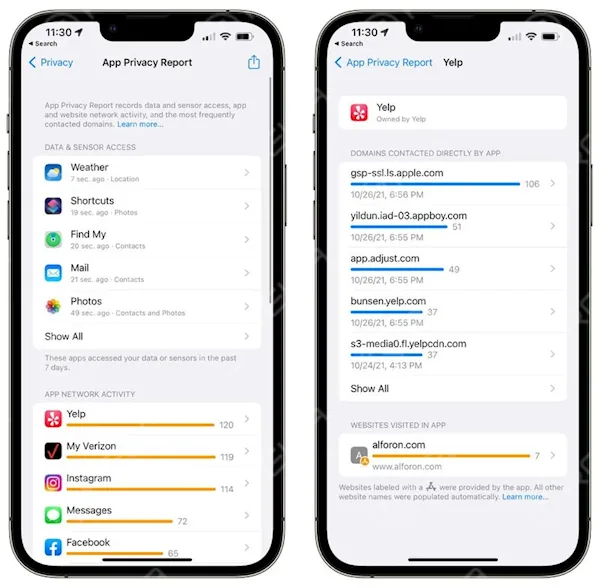
Datenschutz ist ein zentrales Anliegen von Smartphone-Nutzern, und Apple geht dieses Problem mit dem iOS 15.2 Beta-Update weiter an. Eine der herausragenden Funktionen ist die App-Datenschutzberichtdie es den Nutzern ermöglicht, Einblicke in die Aktivitäten ihrer Anwendungen zu erhalten, einschließlich der Nutzung von Datennetzen, Standortinformationen, Zugriff auf Adressbücher und mehr.
Um auf diese Funktion zuzugreifen, nachdem Sie Ihr Gerät auf iOS 15.2 aktualisiert haben:
1. Gehen Sie zu "Einstellungen".
2. Wählen Sie "Datenschutz".
3. Tippen Sie auf "App-Datenschutzbericht".
4. Aktivieren Sie "Datenschutzbericht für Anwendungen öffnen".
Sobald diese Funktion aktiviert ist, werden die Daten immer dann angezeigt, wenn Sie eine Anwendung verwenden. Durch diese Transparenz können die Nutzer besser verstehen, wie Anwendungen mit ihren Daten interagieren.
Notruf SOS
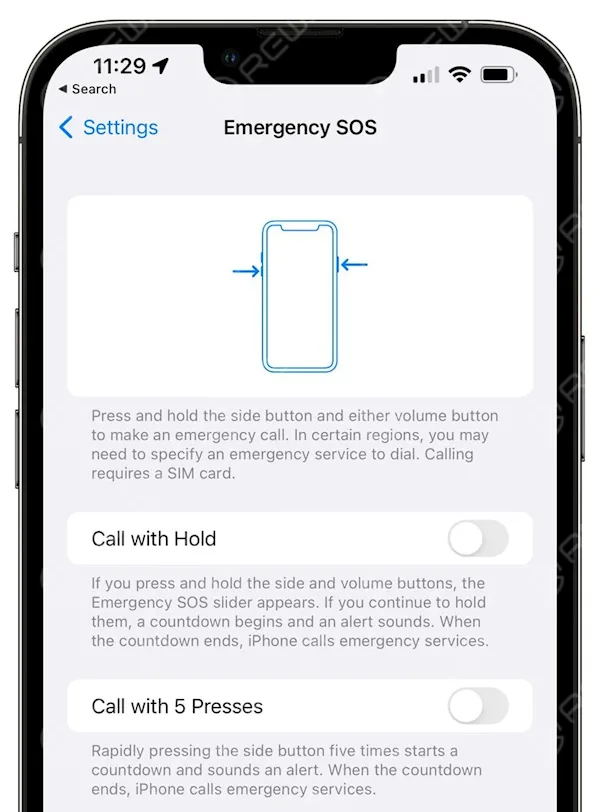
Die Notruf SOS Funktion des iPhones spielt eine entscheidende Rolle bei der Gewährleistung der Sicherheit des Nutzers. Wenn sie aktiviert ist, wählt sie automatisch die lokale Notrufnummer und teilt Ihren aktuellen Standort per SMS mit Ihren Notfallkontakten.
In der iOS 15.2 Beta erhält die SOS-Notruffunktion einige bemerkenswerte Updates für noch schnelleren Zugriff und mehr Sicherheit:
Freischaltung: Jetzt können Sie den Notfall aktivieren SOS durch Verwendung einer Kombination aus Einschalttaste und Lautstärketasten. Alternativ können Sie die Funktion auch durch fünfmaliges kurzes Drücken der Einschalttaste aktivieren.
Countdown-Timer: Der Countdown für die automatische Anwahl wurde von 3 auf 8 Sekunden verlängert. Dadurch hat der Benutzer mehr Zeit, den Anruf abzubrechen, wenn er versehentlich ausgelöst wurde.
Zusammenfassung der Benachrichtigung
Die Verwaltung von Benachrichtigungen wird mit der iOS 15.2 Beta effizienter und übersichtlicher. Die Zusammenfassung der Benachrichtigung erhält ein Update mit verbesserter Kartendarstellung. Das bedeutet, dass Ihre Benachrichtigungen aufgeräumter und optisch ansprechender dargestellt werden.
Informationssicherheit
Für Eltern, die um die Online-Sicherheit ihrer Kinder besorgt sind, bietet die Beta-Version von iOS 15.2 eine wertvolle Funktion. Wenn die Kindersicherung auf einem von einem Kind genutzten Gerät aktiviert ist, benachrichtigt das System die Eltern, wenn es die Übertragung oder den Empfang unangemessener Inhalte, wie z. B. anstößiger Bilder, erkennt.
Dieser proaktive Ansatz ermöglicht es den Eltern, informiert zu bleiben und die notwendigen Maßnahmen zum Schutz ihrer Kinder im Internet zu ergreifen.
Schlussfolgerung:
Das iOS 15.2 Beta-Update von Apple bringt erhebliche Verbesserungen in den Bereichen Datenschutz, Sicherheit und Benachrichtigungsmanagement. Mit den neuen App-Datenschutzberichtkönnen die Nutzer Einblicke in die Aktivitäten der App gewinnen, während die Updates für Notruf SOS und Zusammenfassung der Benachrichtigung wichtige Funktionen zu rationalisieren. Außerdem wird der Schwerpunkt auf Informationssicherheit sorgt für ein sichereres digitales Umfeld für junge Nutzer.
Wenn Sie diese Funktionen in der Beta-Version von iOS 15.2 erkunden, denken Sie daran, Apple Feedback zu geben, um die endgültige Version mitzugestalten, und bleiben Sie dran, um weitere Verbesserungen zu erhalten, während die Beta-Tests fortschreiten. Der Datenschutz und die Sicherheit Ihrer Daten stehen bei Apple an erster Stelle, und diese Updates spiegeln das Engagement des Unternehmens wider, ein sicheres und benutzerfreundliches Erlebnis zu bieten.
Haftungsausschluss: Dieser Artikel beschreibt die Funktionen der iOS 15.2 Beta und einige Details kann Änderungen unterliegen in der endgültigen Version. Bitte halten Sie Ihr Gerät auf dem neuesten Stand und informieren Sie sich in den offiziellen Apple-Ressourcen über die neuesten Informationen.
Apple recently released the official version of iOS 15.1, along with iPadOS 15.1, WatchOS 8.1, and macOS 12.
To update your device from the iOS 15.1 beta system to the official version, follow these steps: remove the iOS 15 beta description file, restart your device, and wait for the iOS 15.1 official version update push.
SharePlay function and the support of HomePod’s non-destructive audio and Dolby Panorama audio audio.
SharePlay
SharePlay is a new way to share synchronized experiences in FaceTime with content from the Apple TV app, Apple Music, Fitness+, and other supported App Store apps
Shared controls give everyone the ability to pause, play, rewind or fast forward
Smart volume automatically lowers the audio of a movie, TV show or song when your friends speak
Apple TV supports the option to watch the shared video on your big screen while you continue the FaceTime call on iPhone
Screen sharing lets everyone on a FaceTime call look at photos, browse the web, or help each other out
HomePod non-destructive support
After upgrading to the iOS 15.1 system, the HOMEPOD supports the lossless audio and Dolby Panorama of Space Audio.
Kamera
ProRes video capture using iPhone 13 Pro and iPhone 13 Pro Max
Setting to turn off automatic camera switching when taking macro photos and videos on iPhone 13 Pro and iPhone 13 Pro Max
Apple Wallet
COVID-19 vaccination card support allows you to add and present verifiable vaccination information from Apple Wallet
This release also fixes the following issues:
Photos app may incorrectly report storage is full when importing photos and videos
Weather app may not show current temperature for My Location, and may display colors of animated backgrounds incorrectly
Audio playing from an app may pause when locking the screen
Wallet may unexpectedly quit when using VoiceOver with multiple passes
Available Wi-Fi networks may not be detected
Battery algorithms updated on iPhone 12 models to better estimate battery capacity over time
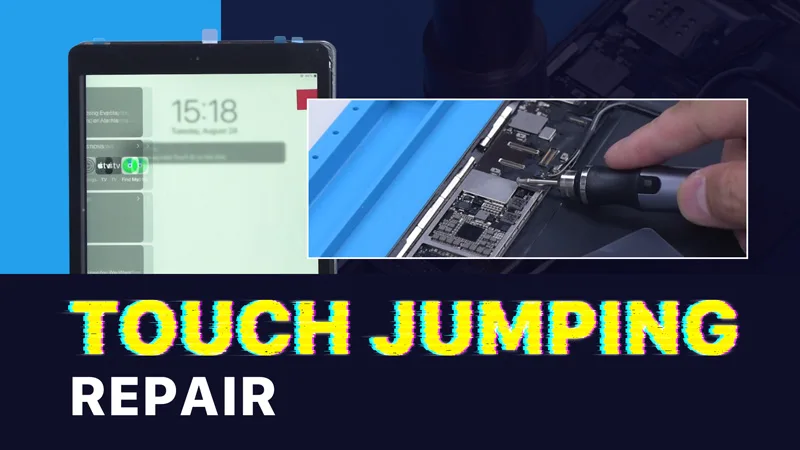
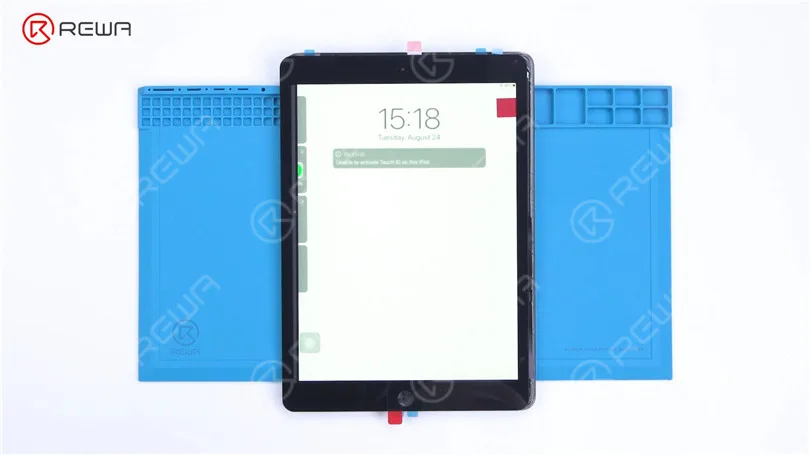
Heute werden wir teilen, wie man iPad Touchscreen Springen zu reparieren. Der Touchscreen des iPad ist immer noch springen nach Touchscreen Ersatz.
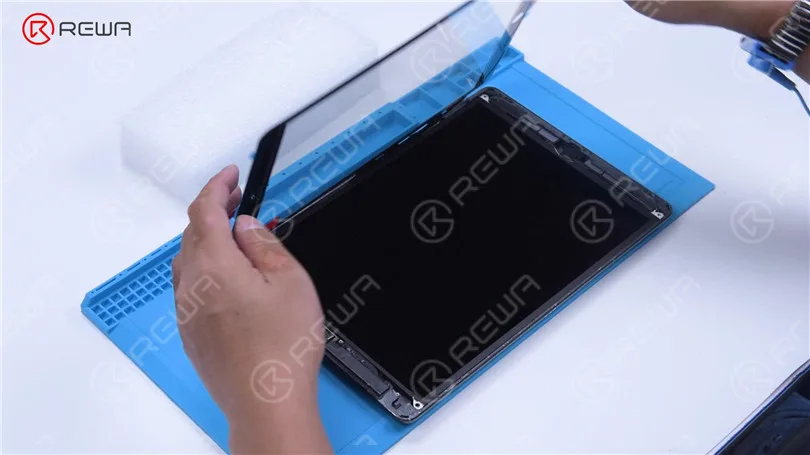
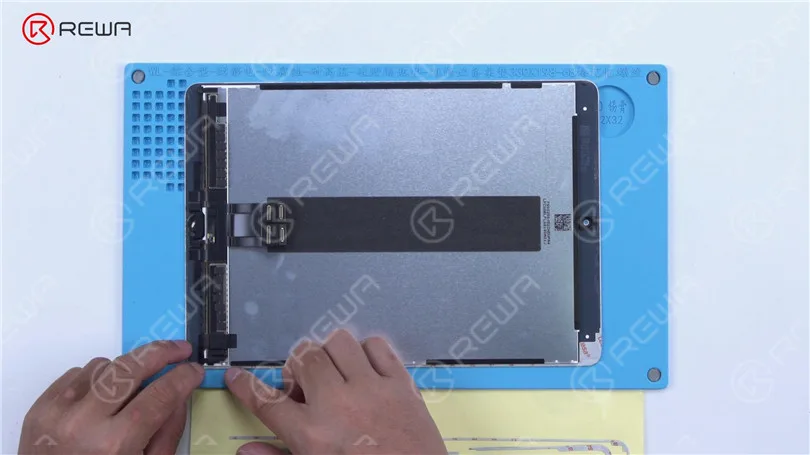
Es kann vorläufig davon ausgegangen werden, dass das Problem durch einen Fehler der Hauptplatine verursacht wird. Als nächstes müssen wir die Hauptplatine überprüfen. Nehmen Sie den Touchscreen und das Display ab.
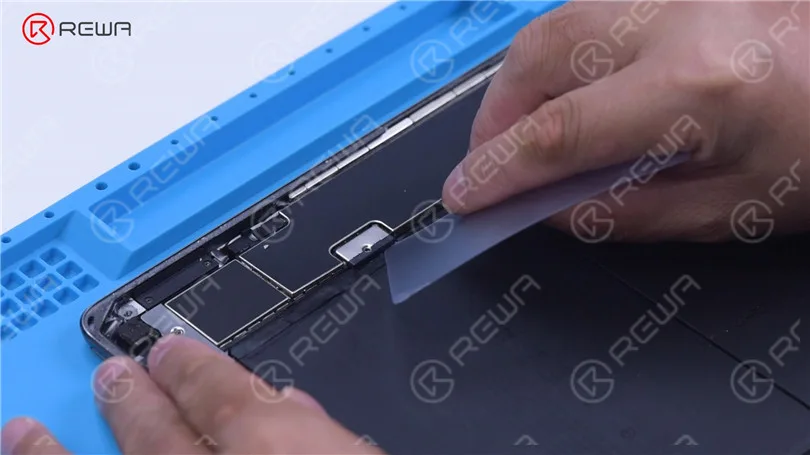
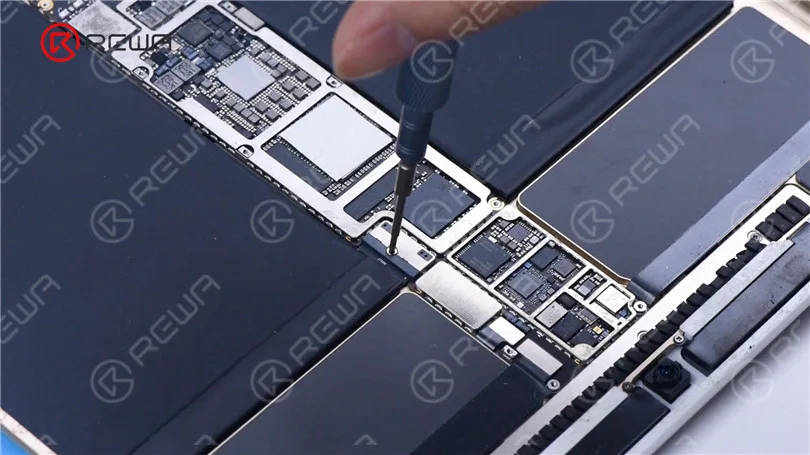
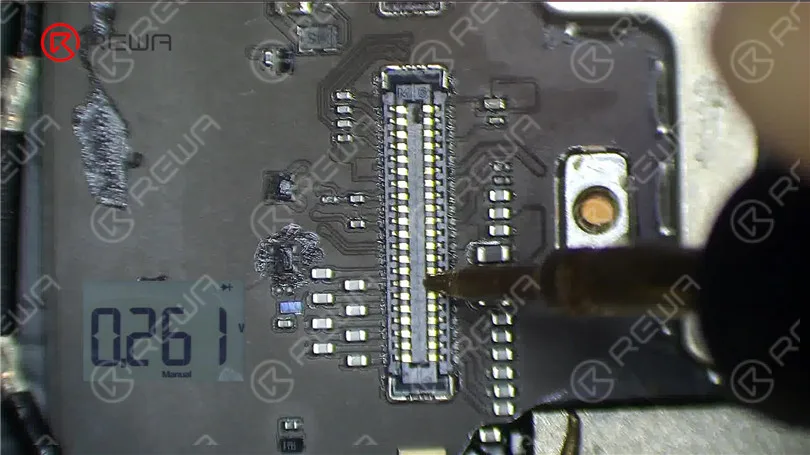
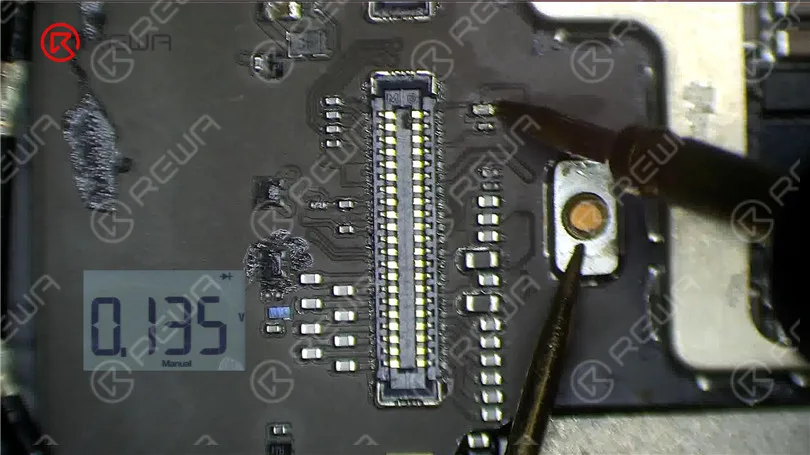
Entfernen Sie die Schraube auf der Hauptplatine und setzen Sie ein Stemmeisen ein, um die Batterie abzuklemmen. Messen Sie die Diodenwerte der beiden Anschlüsse mit dem Diodenmodus des Multimeters. Die Diodenwerte sind normal. Dies zeigt an, dass der Schaltkreis, der die Touch-Anschlüsse mit dem Touch-IC verbindet, normal ist.
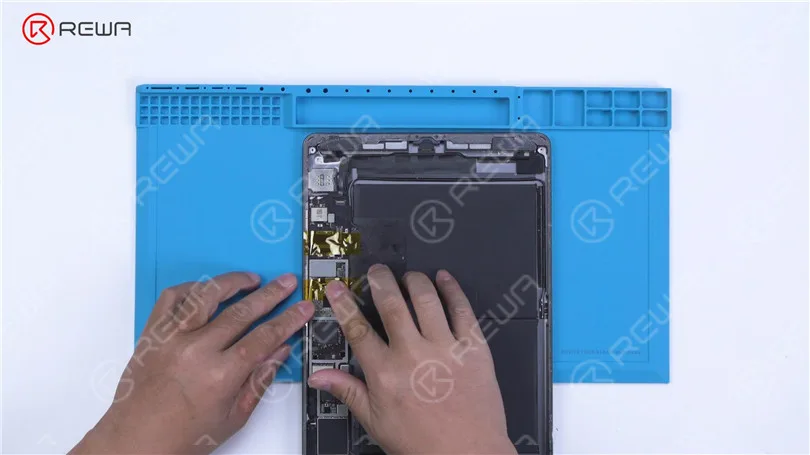
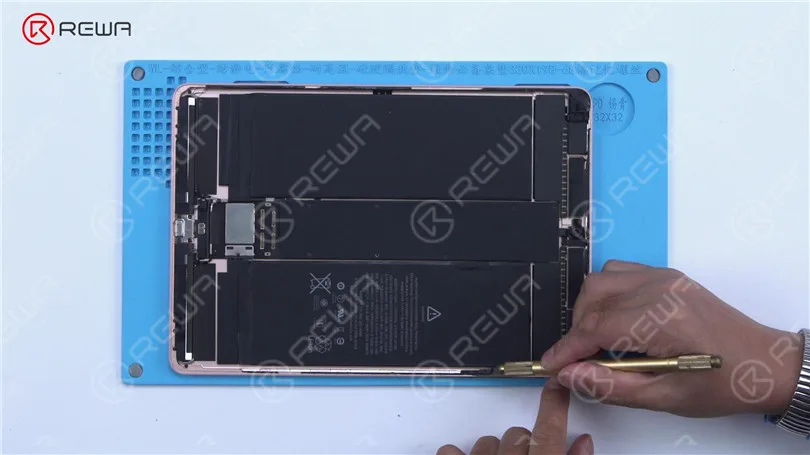
Dann versuchen wir, den Touch-IC zu ersetzen. Entfernen Sie die Abschirmungsabdeckung auf der Hauptplatine. Da sich auf dem Touch-IC eine weitere verlötete Abschirmung befindet, müssen wir die Abschirmung abschleifen und dann mit Hitze entfernen. Schleifen Sie die Abschirmungsabdeckung mit einem Schleifstift ab. Achten Sie darauf, dass Sie beim Schleifen die umliegenden Komponenten nicht beschädigen.
Reißen Sie das Band nach dem Schleifen ab. Trennen Sie das Flexkabel ab. Um ein hartes Auslöten durch schnelle Wärmeableitung zu verhindern, hebeln Sie die Hauptplatine mit einer Metallklinge auf.
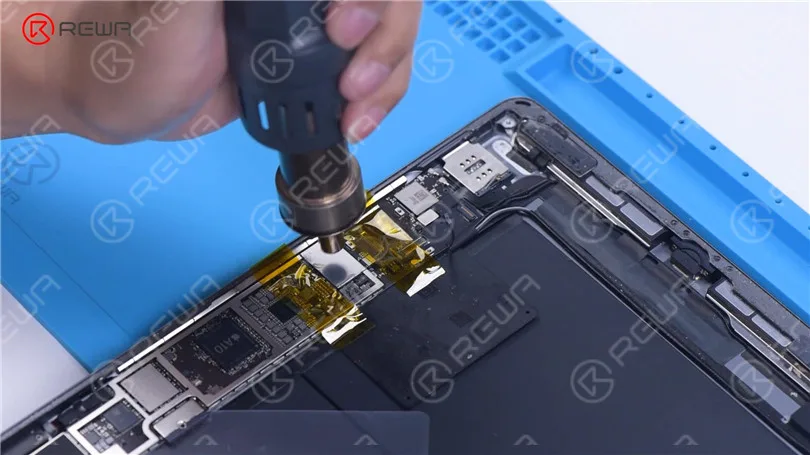
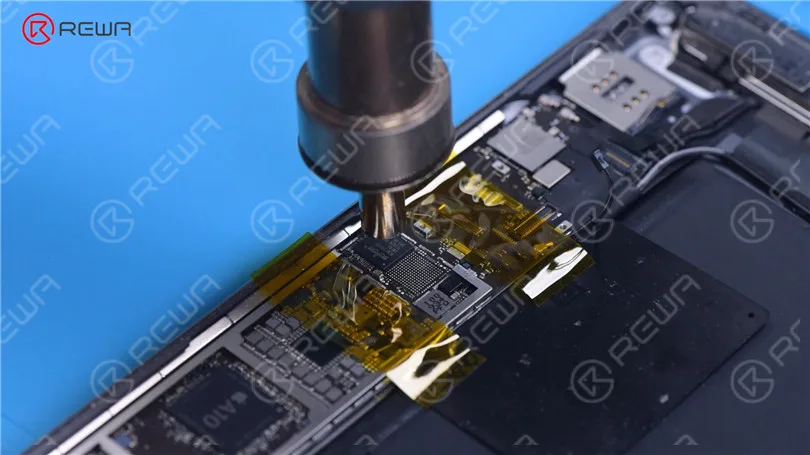
Schützen Sie benachbarte Bauteile mit Hochtemperaturklebeband. Tragen Sie etwas Pastenflussmittel auf. Entfernen Sie die Abschirmung mit der QUICK 861D Heißluftpistole bei 400 °C und Luftstrom 45.
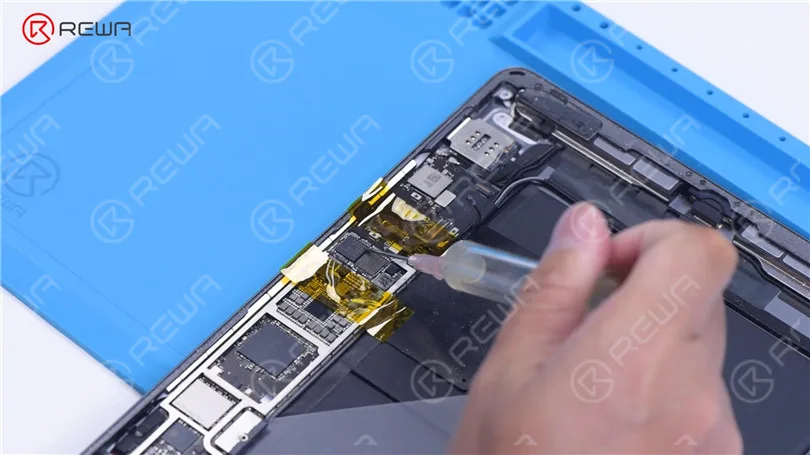
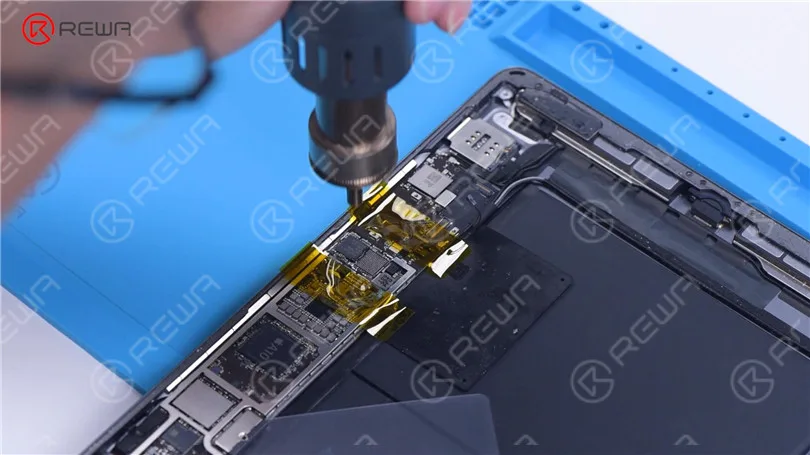
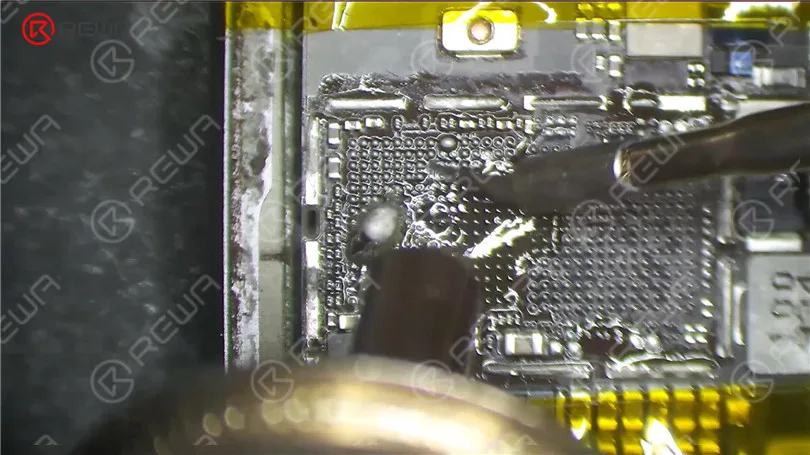
Tragen Sie etwas Pastenflussmittel um den Touch-IC herum auf. Erhitzen Sie weiter, um den Touch-IC zu entfernen. Tragen Sie mit dem Lötkolben bei 365 °C etwas Lötpaste mittlerer Temperatur auf die Klebepads auf.
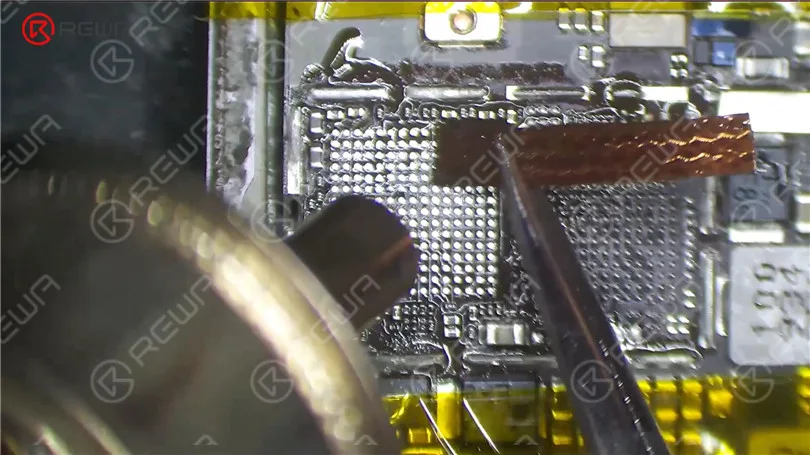
Mit der Heißluftpistole Hitze zuführen, um die Klebepads zu reinigen. Reinigen Sie die Klebepads weiterhin mit Solder Wick. Reinigen Sie die Klebepads mit PCB Cleaner.
Tragen Sie etwas Paste Flux auf. Setzen Sie einen neuen Touch-IC ein. Mit Heißluftpistole zum Löten erhitzen.
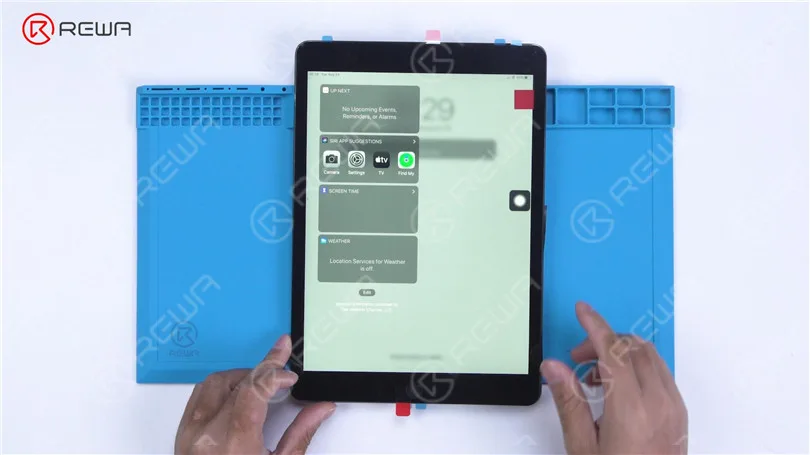
Nachdem die Hauptplatine abgekühlt ist, entfernen Sie das Hochtemperaturband. Schließen Sie das Flexkabel an. Bringen Sie die Schraube an. Installieren Sie dann den Touchscreen und das Display. Schalten Sie das iPad ein. Der Touchscreen funktioniert wieder normal. Das Problem mit dem Springen des Touchscreens ist verschwunden.
Sind Sie schon einmal in die entmutigende Situation gekommen, dass Ihr geliebtes iPad Pro durch Wasser beschädigt wurde und nicht mehr richtig funktioniert? Egal, ob Sie es versehentlich in die Badewanne fallen ließen oder Wasser darauf verschütteten, wir sind hier, um Sie unterstützen. In diesem Blogbeitrag finden Sie genaue Details und bewährte Methoden, um Ihr wasserbeschädigtes iPad Pro wiederherzustellen.
Erste Fehlersuche:
Wenn sich dein iPad Pro aufgrund eines Wasserschadens nicht einschalten lässt, versuche, den Netzschalter zu drücken.
Wenn sich das Gerät immer noch nicht einschalten lässt, schließen Sie es an eine Stromzufuhr und prüfen Sie, ob es Lebenszeichen gibt.
Demontage und Erwärmung
Um mit der Reparatur zu beginnen, müssen Sie das iPad Pro zerlegen.
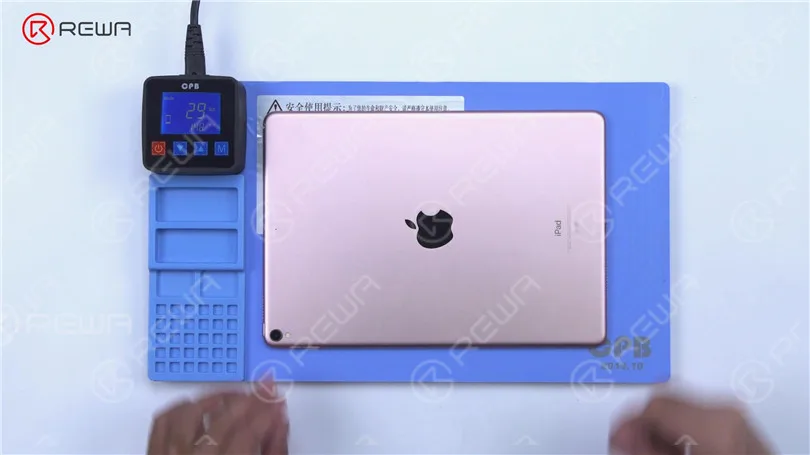
Legen Sie das iPad Pro auf eine Heizkissen und erhitzen Sie ihn auf etwa 70 °C. Trennen Sie den Bildschirm vorsichtig mit einem Stemmeisen ab. Achten Sie dabei auf den Winkel und die Richtung, damit die flexiblen Kabel nicht beschädigt werden.
Motherboard-Inspektion
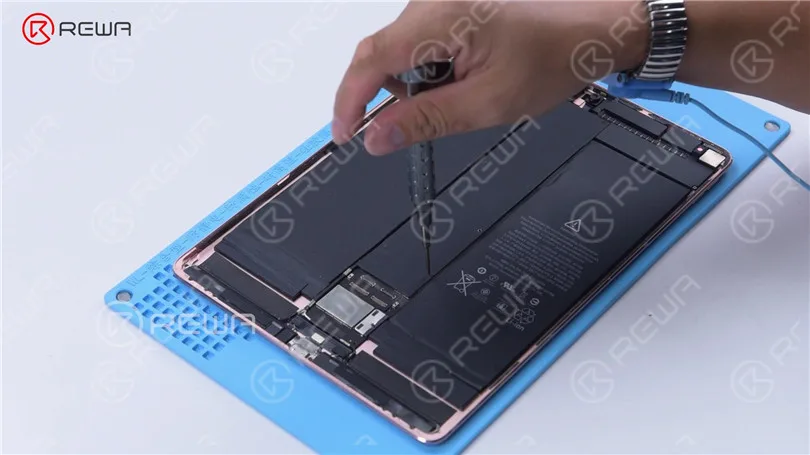
Entfernen Sie die Schrauben der Abschirmung mit einem Schraubendreher und nehmen Sie die Abschirmung ab.
Trennen Sie die Flexkabel ab und entfernen Sie die Schrauben der Abschirmung der Hauptplatine.
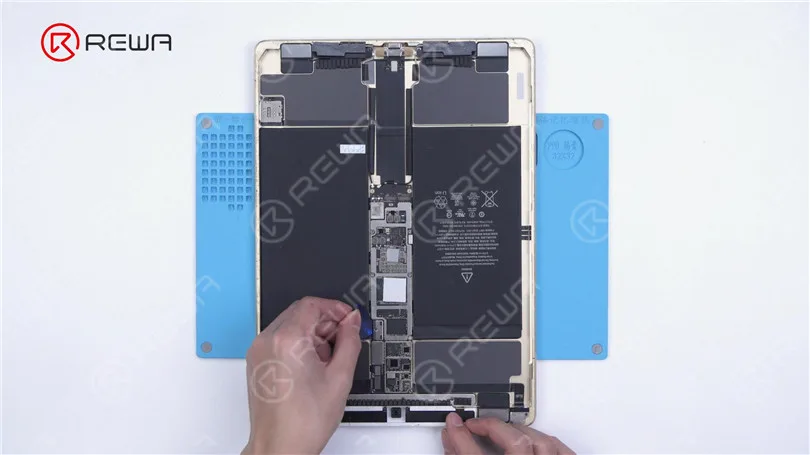
Einfügen einer Aufbrechwerkzeug zwischen der Batterie und der Hauptplatine und trennen Sie die Batterie ab.
Überprüfen Sie den Boot-Strom der Hauptplatine; er sollte normal sein, wenn sie mit Gleichstrom versorgt wird.
Identifizierung des Kurzschlusses
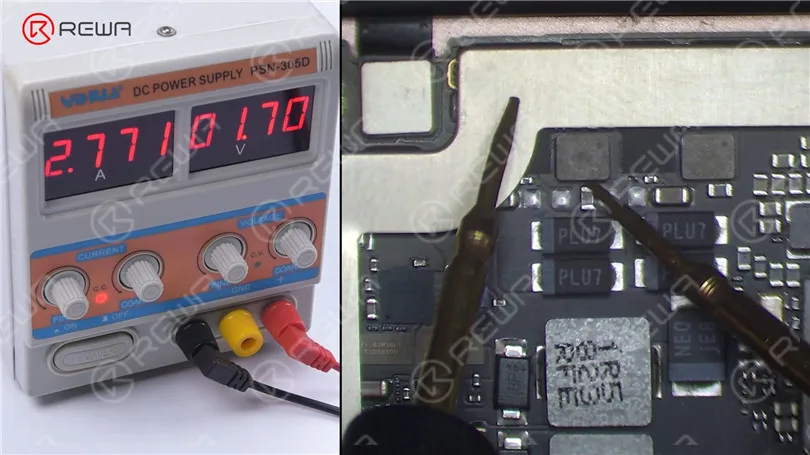
Wenn das Hochfahren nicht ausgelöst wurde und der Strom auf 2,7 A ansteigt, liegt wahrscheinlich ein Kurzschluss im Hauptstromkreis vor.
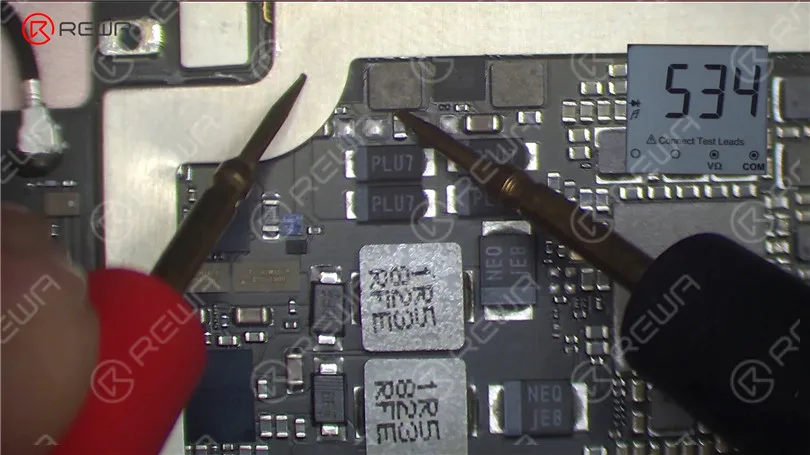
Messen Sie die Diodenwerte des Hauptstromkreises mit einem Multimeter. Ein normaler Diodenwert liegt bei etwa 534 Ohm.
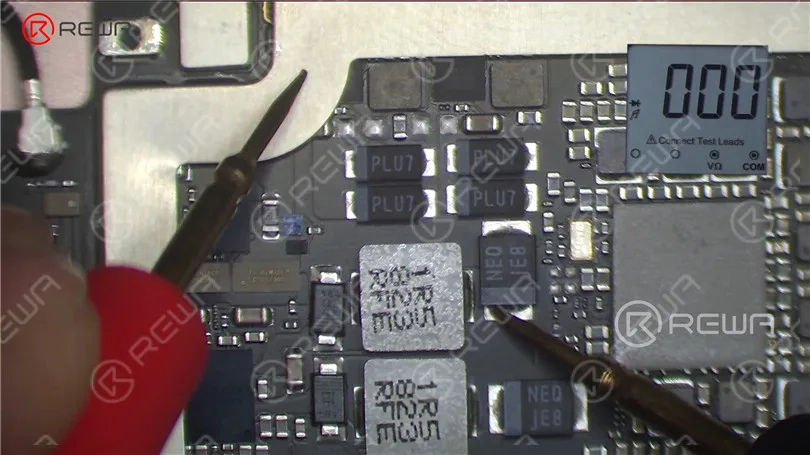
Achten Sie auf nahe gelegene Kondensatoren mit Diodenwerten von 0; dies weist auf einen Kurzschluss hin.
Ort des Kurzschlusses
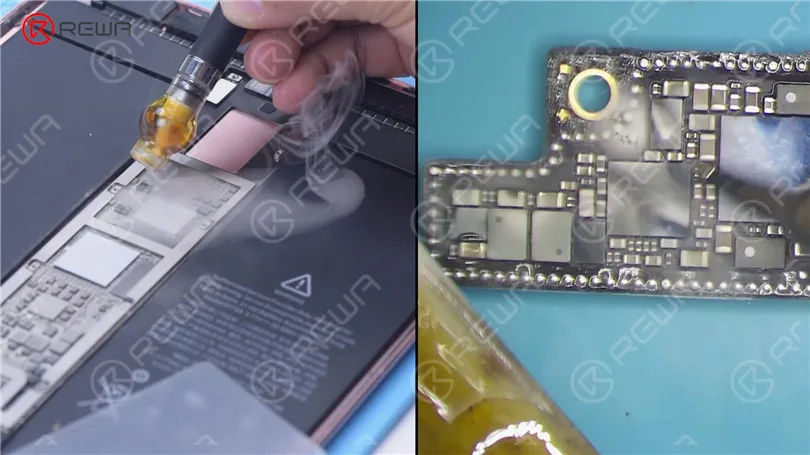
Da der Stromkreis aus zahlreichen miteinander verbundenen Komponenten besteht, verwenden wir die Kolophoniumdetektion, um die Komponente zu lokalisieren, die den Kurzschluss verursacht. In diesem Fall wird der Kolophoniumspender für die Dosierung des Kolophoniums verwendet. Im Vergleich zum herkömmlichen Lötkolben bietet er eine einfachere und effektivere Bedienung.
Legen Sie eine Spannung von 3 V an die Hauptplatine an und achten Sie auf geschmolzenes Kolophonium an einem Kondensator, was auf eine Beschädigung hinweist.
Entfernen von Komponenten
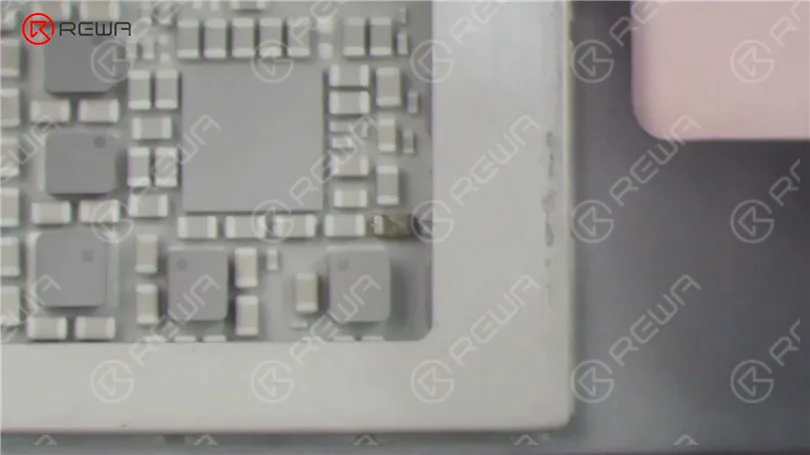
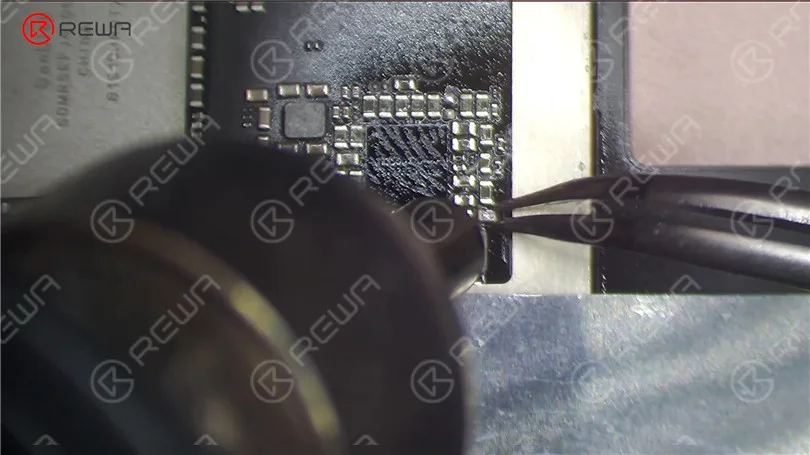
Entfernen Sie den beschädigten Kondensator mit einer Heißluftpistole bei 340°C und einem Luftstrom von 3. Achten Sie darauf, dass Sie die umgebende Batterie vor Hitzeschäden schützen.
Prüfung und Aktivierung
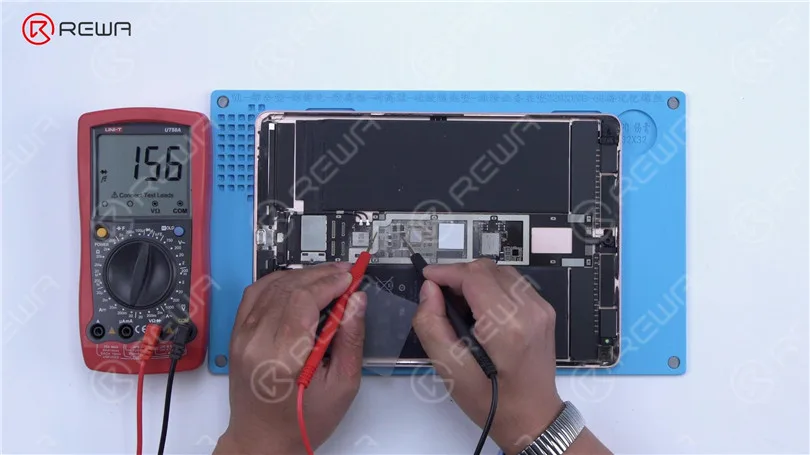
Messen Sie nach dem Abkühlen der Hauptplatine erneut mit einem Multimeter; der Diodenwert sollte wieder einen normalen Wert annehmen (etwa 156 Ohm).
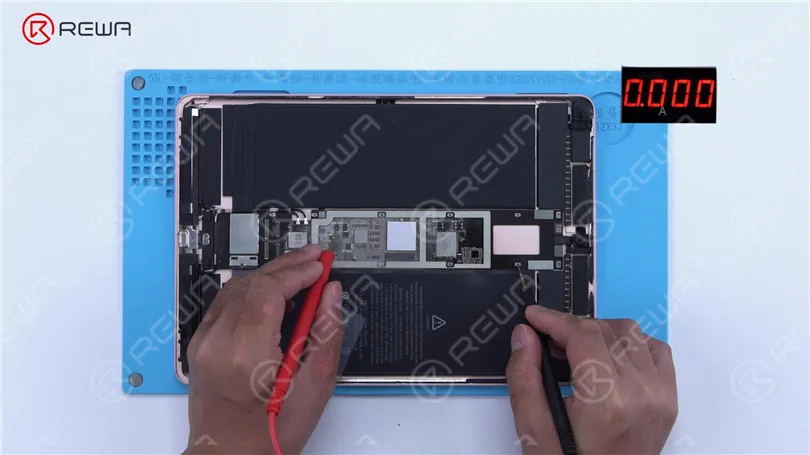
Schalten Sie das Motherboard ein, um den Bootvorgang auszulösen; der Bootstrom sollte normal ansteigen.
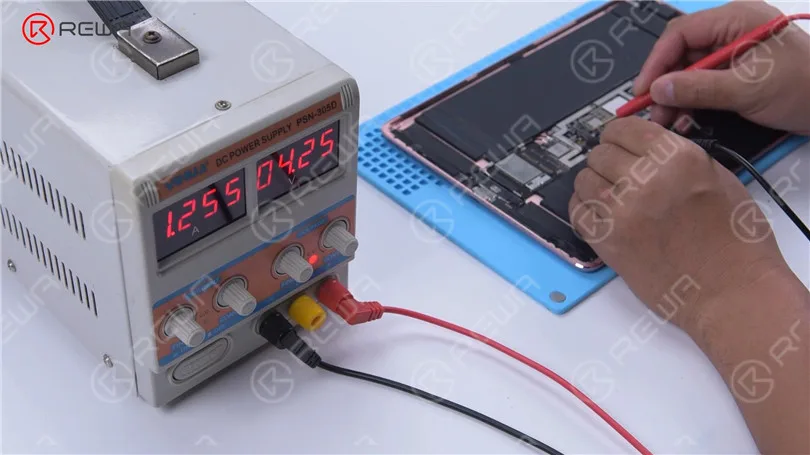
Aktivieren Sie die Batterie, indem Sie die Hauptplatine mit Platinenreiniger säubern und eine Spannung von 4,2 V an den Hauptstromkreis anlegen.
Wiederzusammenbau und Endprüfung
Verwenden Sie PCB-Reiniger, um die Hauptplatine zu reinigen. Nehmen Sie das Brecheisen heraus. Aktivieren Sie die Batterie, indem Sie eine Spannung von 4,2 V an den primären Stromversorgungskreis anlegen.
Bereiten Sie das iPad Pro für den Test vor, indem Sie seine Komponenten zusammensetzen. Ziehen Sie die Schrauben fest und bringen Sie die Schutzabdeckung an. Vergewissern Sie sich vor dem Anbringen des Bildschirms, dass das doppelseitige Klebeband sowohl am Bildschirm als auch am Gehäuse der hinteren Abdeckung entfernt wurde.
Bringen Sie neues doppelseitiges Klebeband an und fahren Sie mit der Montage des Displays fort.
Schalten Sie das iPad Pro ein, um zu sehen, ob es ohne Probleme hochfährt. Wenn sich das iPad Pro normal einschalten lässt und das Problem behoben wurde, ist zu beachten, dass der Bildschirm Anzeichen eines Wasserschadens aufweist. Da der Kunde nicht bereit ist, den Bildschirm zu ersetzen, ist der Umfang unserer Reparatur begrenzt.
Schlussfolgerung:
Die oben genannten Schritte stellen eine umfassende Reparaturanleitung für ein wasserbeschädigtes iPad Pro dar, das sich nicht mehr einschalten lässt. Wenn Sie mehr über die Reparatur der iPhone-Hauptplatine erfahren möchten, sollten Sie den Kurs besuchen, der von REWA-Akademie. Dieser Kurs umfasst Methoden zur Fehlerbehebung, Demo-Reparaturen für gängige Motherboard-Probleme und fortlaufenden technischen Support, um Ihr Reparaturwissen zu erweitern.
Face ID ist ein Gesichtserkennungssystem, das bei bestimmten Geräten den Fingerabdruckscanner Touch ID von Apple ersetzt. Es verwendet Sensoren, die sich in der Nähe der Frontkamera des iPhones befinden, um Ihr Gesicht zu scannen und, wenn der Scan mit den gespeicherten Daten übereinstimmt, Aktionen wie das Entsperren des Telefons oder die Autorisierung einer Apple Pay-Transaktion durchzuführen.
Wie funktioniert Face ID?
Face ID basiert auf Sensoren, die sich in der Aussparung am oberen Rand des kompatiblen iPhone-Bildschirms befinden. Zu diesen Sensoren gehören:
Dot-Projektor: Dieser projiziert über 30.000 unsichtbare Punkte auf Ihr Gesicht und erstellt eine 3D-Gesichtskarte.
Infrarot-Kamera: Es liest die Punkte vom Dot Projector und nimmt ein Bild auf.
Flutlichtbeleuchtung: Dieses zusätzliche Infrarotlicht sorgt dafür, dass Face ID auch bei schlechten Lichtverhältnissen funktioniert.
Die von der Infrarotkamera erstellte Gesichtskarte wird dann mit den auf Ihrem iPhone gespeicherten Daten verglichen, um das Gerät zu entsperren oder eine Apple Pay-Transaktion zu autorisieren. Sie wird auch für Funktionen wie das Erstellen von animierten Emojis auf Basis Ihrer Mimik verwendet.
Apple behauptet, dass Face ID intelligent und sensibel genug ist, um Sie auch dann zu erkennen, wenn Sie Ihre Frisur ändern, eine Brille tragen, sich Gesichtsbehaarung wachsen lassen oder rasieren oder wenn Sie altern. Es gab jedoch einige Fälle, in denen Face ID Personen falsch identifiziert hat, darunter Zwillinge und Kinder, die ihren Eltern sehr ähnlich sehen.
Wofür wird Face ID bei einem iPhone verwendet?
Face ID wird für verschiedene Zwecke verwendet, ähnlich wie Touch ID, einschließlich:
Autorisierung von Apple Pay-Transaktionen.
Entsperren des iPhone ohne Verwendung eines Passcodes.
Zugang zu Ihrer Apple ID und Ihren Passwörtern gewähren
Welche Geräte unterstützen Face ID?
Face ID wird auf dem iPhone X und neueren Modellen unterstützt. Es ist möglich, dass Face ID, wie Touch ID, irgendwann auch bei anderen Apple-Geräten wie dem iPad eingeführt wird.
Wird mein Gesichtsscan in der Cloud gespeichert?
Nein, die Face ID-Daten werden nicht in der Cloud gespeichert. Alle Gesichtsscans werden direkt auf Ihrem iPhone gespeichert, und zwar in der "Secure Enclave", einem Chip, der für die Sicherung sensibler Daten zuständig ist. Hier werden auch die Fingerabdruckdaten von Touch ID gespeichert.
Wie sicher ist mein Gesichtsscan?
Face ID ist aufgrund der Funktionsweise der Secure Enclave sehr sicher. Ihr tatsächlicher Gesichtsscan wird nicht auf Ihrem iPhone gespeichert. Stattdessen wird er in eine numerische Darstellung umgewandelt, die auf Ihrem Gerät gespeichert wird. Selbst wenn jemand auf die Secure Enclave-Daten zugreifen würde (was äußerst unwahrscheinlich ist), würde er nur einen Zahlencode finden, nicht aber einen tatsächlichen Scan Ihres Gesichts. Dies macht es nahezu unmöglich, die Daten in anderen Gesichtserkennungssystemen zu missbrauchen.
Einrichten und Verwenden von Face ID
Die Einrichtung von Face ID ist ganz einfach und wurde wahrscheinlich schon bei der Ersteinrichtung des iPhone vorgenommen. Sie positionieren Ihr Gesicht innerhalb des Bildschirmrahmens und drehen Ihren Kopf, bis der Kreis ausgefüllt ist. Wiederholen Sie diesen Vorgang gemäß den Anweisungen des Telefons. Wenn Sie diesen Schritt bei der Einrichtung übersprungen haben, können Sie Face ID später hinzufügen, indem Sie zu "Einstellungen" > "Face ID und Passcode" gehen und den Anweisungen auf dem Bildschirm folgen. Sie können auch alternative Erscheinungsbilder zu Face ID hinzufügen, z. B. eine Person Ihres Vertrauens oder verschiedene Fotos von Ihnen mit unterschiedlichen Gesichtszügen.
Face ID deaktivieren
Um Face ID schnell zu deaktivieren, drücken Sie gleichzeitig die Seitentaste und die Lautstärketaste nach unten. Um Face ID wieder zu aktivieren, müssen Sie Ihren Passcode eingeben.
Wie schneidet Face ID im Vergleich zu anderen Smartphone-Gesichtserkennungssystemen ab?
Face ID wurde weithin für seine Genauigkeit, Geschwindigkeit und Benutzerfreundlichkeit gelobt. Der Übergang von Touch ID zu Face ID verlief reibungsloser als erwartet. Im Gegensatz dazu haben sich einige andere Gesichtserkennungssysteme, wie die von Samsung, als weniger sicher und leichter zu überlisten erwiesen, selbst mit einem einfachen Foto. Samsung erlaubt es seinen Gesichtsscans nicht, Finanztransaktionen zu autorisieren, wie es Touch ID auf dem iPhone kann.
Face ID verwenden, wenn Sie eine Gesichtsmaske tragen
Mit dem iOS 14.5 Update können Nutzer ihr iPhone X entsperren und später Face ID verwenden, während sie eine Gesichtsmaske tragen. Für diese Funktion muss eine entsperrte Apple Watch Series 3 oder höher in der Nähe sein. Schauen Sie einfach auf Ihr iPhone und Ihre Apple Watch gibt ein haptisches Feedback, um zu bestätigen, dass das iPhone entsperrt ist.
FHäufig gestellte Fragen
Wie funktioniert Apple Face ID mit einem Schal?
Face ID ist so konzipiert, dass es mit Kopfbedeckungen wie Schals und Brillen funktioniert. Es sollte in der Lage sein, Ihr Gesicht zu erkennen, auch wenn Sie einen Hut, einen Schal, eine Brille, Kontaktlinsen oder viele Arten von Sonnenbrillen tragen.
Funktioniert Apple Face ID auch bei geschlossenen Augen?
Nein, tut es nicht. Face ID ist aufmerksamkeitsgesteuert und kann erkennen, ob Ihre Augen geöffnet sind und Ihre Aufmerksamkeit auf das Gerät gerichtet ist. Diese Funktion hilft zu verhindern, dass jemand Ihr Gerät ohne Ihr Wissen entsperrt.
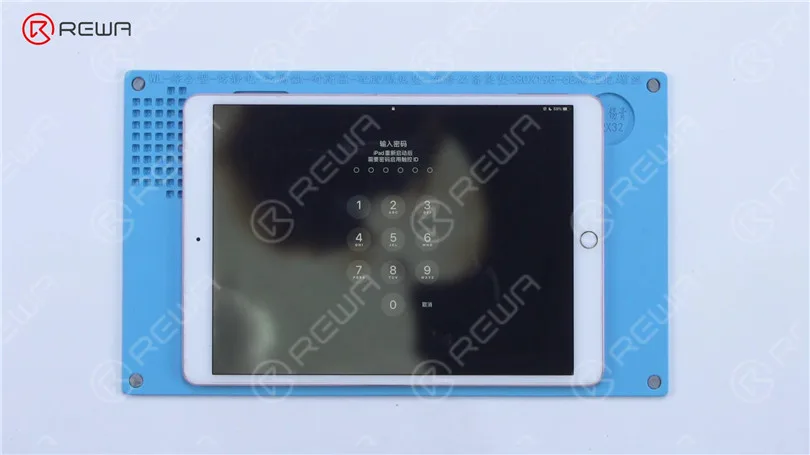
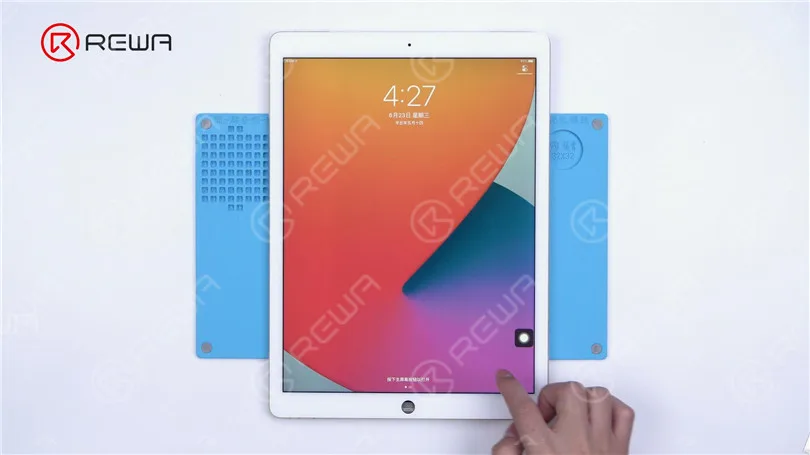
In dieser Anleitung werden wir einen detaillierten Schritt-für-Schritt-Prozess für die Behebung eines nicht reagierenden Touchscreen-Problems auf einem iPad Pro der 1. Wenn Sie auf dieses Problem gestoßen sind, machen Sie sich keine Sorgen; wir haben eine Lösung, die die Diagnose des Problems und die Durchführung der notwendigen Reparaturen beinhaltet. Lassen Sie uns in die Fehlersuche und Reparatur Prozess tauchen.
Einschalten des iPad Pro
Wenn der Bildschirm deines iPads nicht mehr reagiert, solltest du als Erstes einen einfachen Neustart durchführen. Halten Sie die Einschalttaste gedrückt, bis der Schieberegler "Zum Ausschalten schieben" angezeigt wird. Schieben Sie ihn, um das Gerät auszuschalten, und schalten Sie es dann wieder ein. Wenn der Bildschirm nicht reagiert und sich nicht ausschalten lässt, befolgen Sie den nächsten Schritt.
Trennen Sie das Display
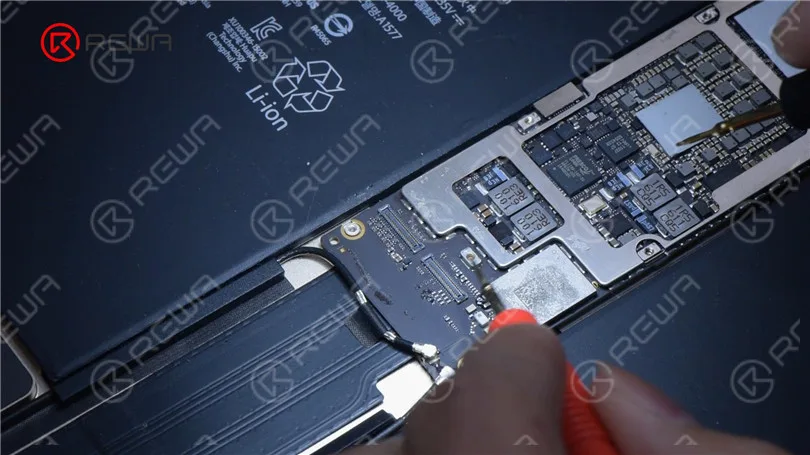
In einigen Fällen könnte ein nicht angeschlossenes oder beschädigtes Display der Grund dafür sein. Um dies zu überprüfen, müssen Sie Ihr iPad möglicherweise öffnen. Wenn Sie sich dabei nicht sicher sind, sollten Sie professionelle Hilfe in Anspruch nehmen. Entfernen Sie die Schraube der Batterie auf der Hauptplatine und setzen Sie ein Brecheisen ein, um die Batterie von der Hauptplatine zu trennen, damit der Schaltkreis nicht beschädigt wird.
Installieren Sie ein bekanntes, gutes Display
Wenn der Touchscreen nach dem Trennen und erneuten Anschließen des Bildschirms immer noch nicht reagiert, kann man davon ausgehen, dass das Problem nicht mit dem Bildschirm zusammenhängt. Stattdessen könnte es sich um einen Fehler der Hauptplatine handeln.
Inspektion von Steckverbindern
Überprüfen Sie die Touch-Anschlüsse, um sicherzustellen, dass sie nicht verformt oder beschädigt sind. Wenn sie in gutem Zustand zu sein scheinen, fahren Sie mit dem nächsten Schritt fort.
Widerstandswerte messen
Messen Sie mit einem Multimeter die Widerstandswerte von Pin 2, Pin 4 und Pin 6. Der normale Wert sollte bei etwa 144 Ohm liegen. Wenn diese Werte erheblich abweichen, haben Sie das Problem möglicherweise gefunden.
Untersuchen Sie die Induktionsspule
Untersuchen Sie die Spule, die diese Stifte mit dem Chip verbindet. Messen Sie den Widerstandswert dieser Spule. Wenn er abnormal ist, könnte die Induktivität beschädigt sein. Dies kann durch unsachgemäße Bedienung geschehen, z. B. wenn Sie das Display installieren, während die Batterie noch angeschlossen ist.
Ersetzen Sie die beschädigte Induktionsspule
Um das Problem zu beheben, müssen Sie die beschädigte Spule austauschen. Befolgen Sie diese Schritte sorgfältig.
Heben Sie die Hauptplatine leicht an, um eine schnelle Wärmeableitung zu verhindern.
Bringen Sie Hochtemperaturband und eine Isoliermatte an.
Verwenden Sie Flussmittelpaste und erhitzen Sie sie mit einer Heißluftpistole bei 360 °C und Luftstrom 2, um den beschädigten Induktor zu entfernen.
Tragen Sie eine Lötpaste mit mittlerer Temperatur auf und heizen Sie mit der Heißluftpistole weiter, um den Schmelzpunkt des Klebepads zu senken.
Entfernen Sie das restliche Lot mit einem Lötdocht.
Beschaffen Sie eine Ersatzspule von einer ausgedienten Platine und löten Sie sie mit der Heißluftpistole bei 330°C und Luftstrom 2.
Reinigen Sie den Bereich mit einem Leiterplattenreiniger.
Messen Sie die Widerstandswerte erneut, um sicherzustellen, dass sie normal sind.
Testen Sie den Bildschirm
Bauen Sie Ihr iPad wieder zusammen und testen Sie den Touchscreen. Wenn sowohl die Touch- als auch die 3D-Touch-Funktionen ordnungsgemäß funktionieren, haben Sie das Problem mit dem nicht reagierenden Touchscreen auf Ihrem iPad Pro erfolgreich behoben.
Video-Anleitung zur Reparatur ipad pro Touchscreen nicht funktioniert
Schlussfolgerung:
Die Fehlersuche und Reparatur eines nicht reagierenden iPad Pro Touchscreens kann eine entmutigende Aufgabe sein, aber mit den richtigen Schritten und Vorsichtsmaßnahmen ist es möglich, das Problem zu diagnostizieren und zu beheben. Denken Sie daran, die Batterie zu trennen, wenn Sie an Ihrem Gerät arbeiten, um weitere Schäden zu vermeiden. Wenn Sie sich bei einem Schritt unsicher sind, ist es immer am besten, die Hilfe eines professionellen Technikers in Anspruch zu nehmen.
Hinterlassen Sie einen Kommentar, wenn Sie Fragen haben oder wenn es andere Reparaturthemen gibt, über die Sie gerne mehr erfahren möchten. Wenn Sie daran interessiert sind, die Reparatur der iPhone-Hauptplatine zu meistern, sollten Sie sich für den Kurs REWA-Akademie Live-Online-Kurs, der sich an Anfänger richtet. Beeilen Sie sich, denn für jede Schulung sind nur 20 Plätze verfügbar. Und für iPad-Ersatzteile besuchen Sie den REWA-Shop.
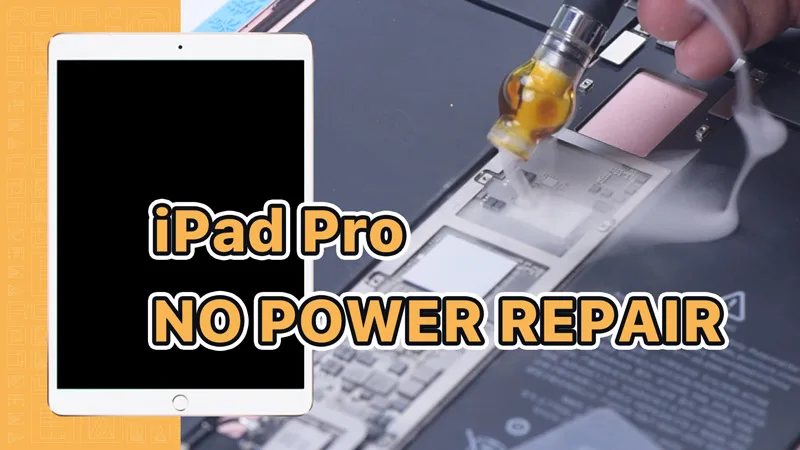
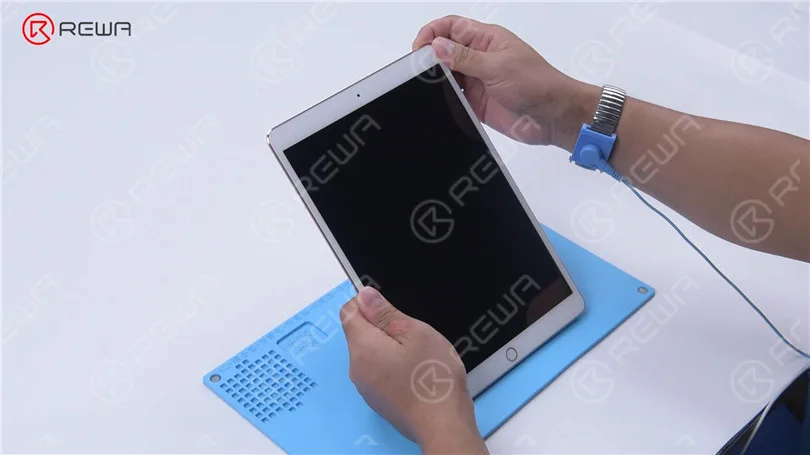
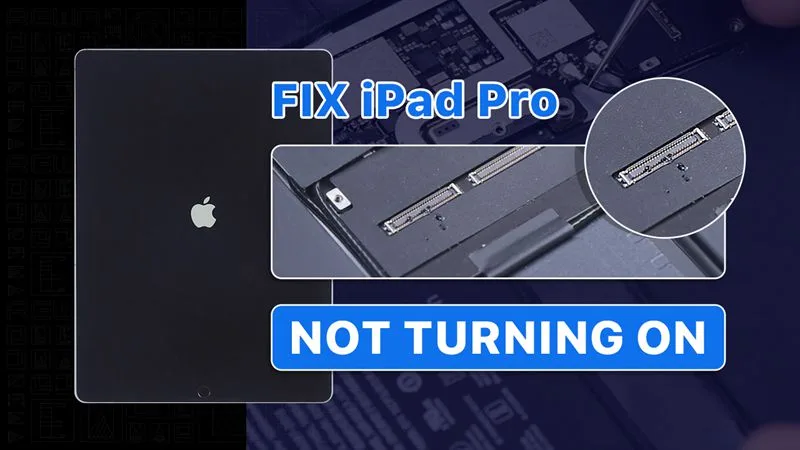
We have received an iPad Pro from our fan. The original fault of the iPad Pro was the top left corner speaker with noise.
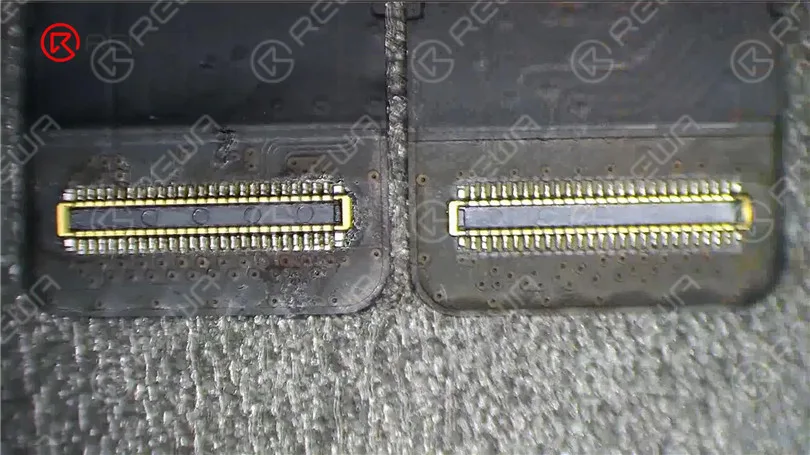
After speaker replacement, the connectors of the motherboard and display are burnt out while connecting the display. Now the iPad Pro won’t turn on.
So the fan mailed the iPad Pro to REWA for repair. Let’s check out how we fix the iPad Pro.
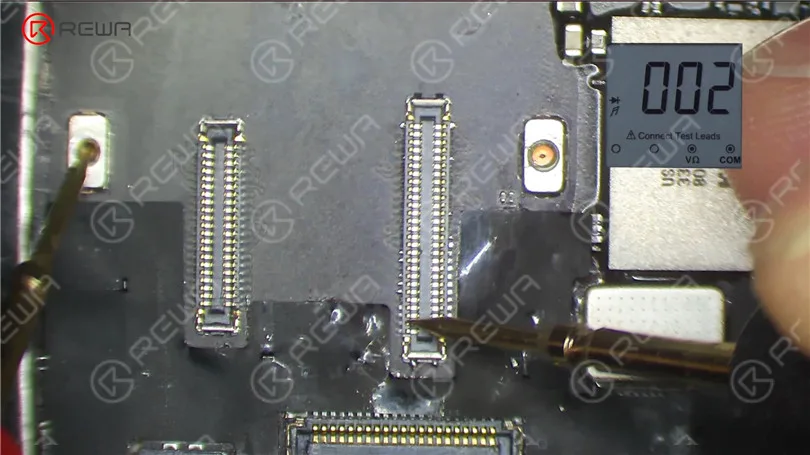
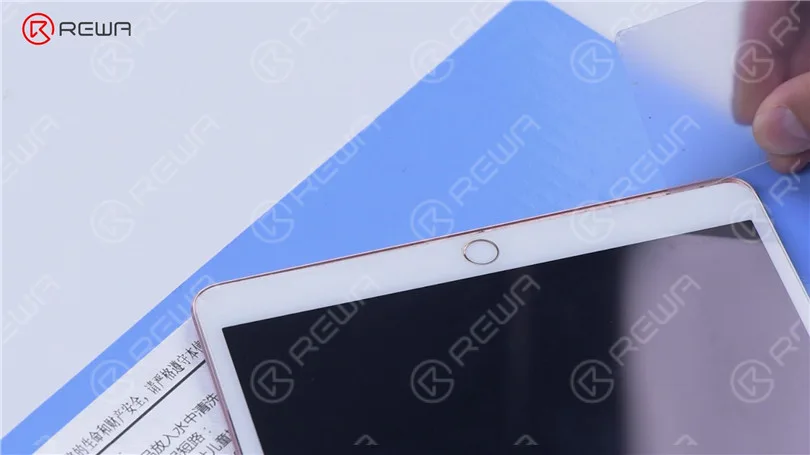
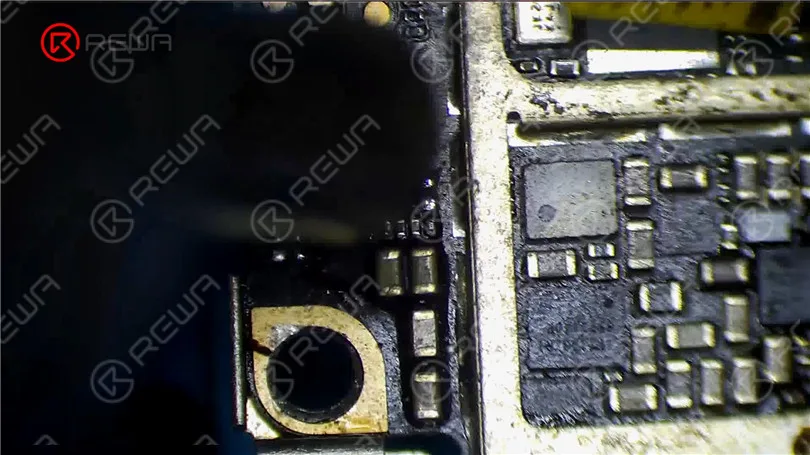
In the first place, we remove the display. We can see that the connectors are burnt out.
Since the battery is connected to the motherboard, the connectors will burn out with the device turned on and display connected.
To avoid unnecessary damage, we recommend you disconnect the battery first during repair.
After the display is connected, connect the battery to turn on the device.
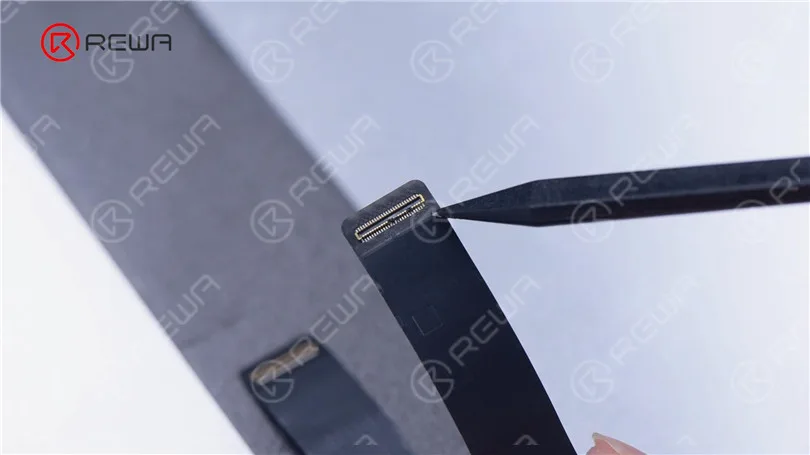
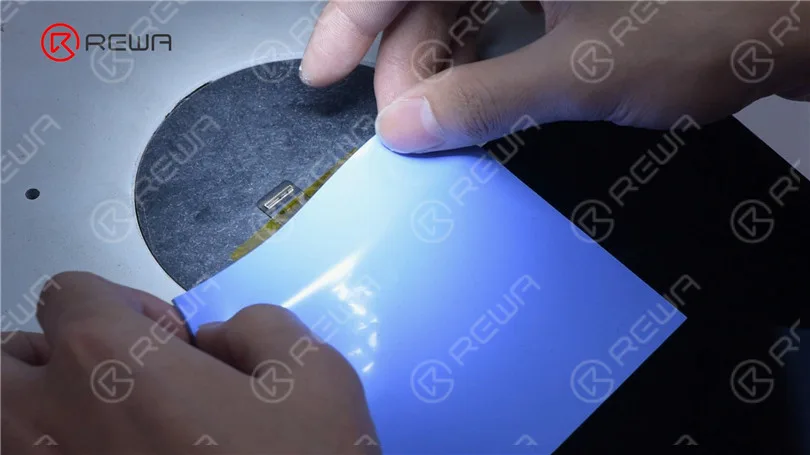
Next, we replace the connectors. First of all, we replace the display connector. Fix the flex cable with high-temperature tape and cover the screen with an insulation mat.
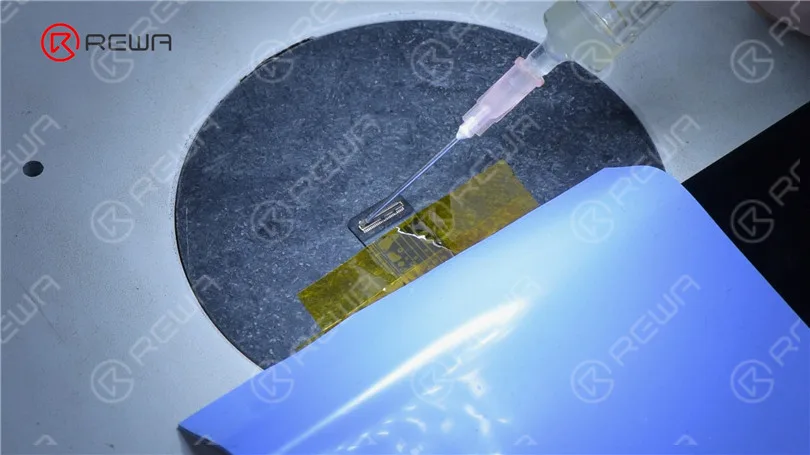
Apply some Paste Flux to the connector. Heat with Hot Air Gun to remove the damaged connector.
Keep applying Paste Flux. Get a new connector and align the connector.
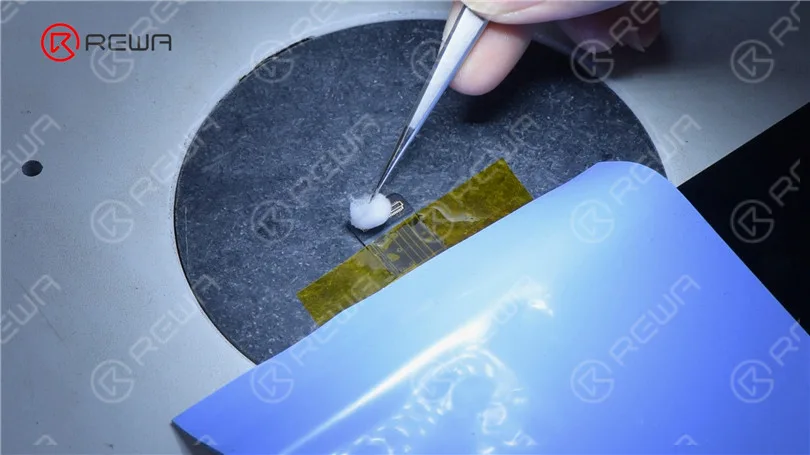
Heat to solder the connector with Hot Air Gun. After soldering and the connector has cooled, clean with PCB Cleaner.
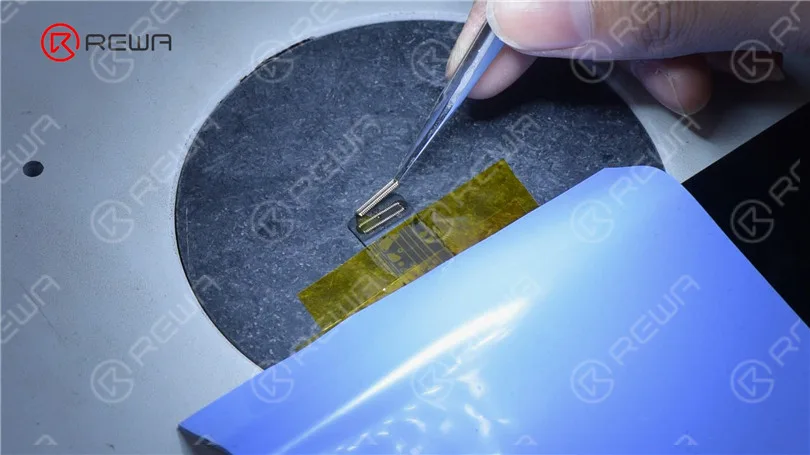
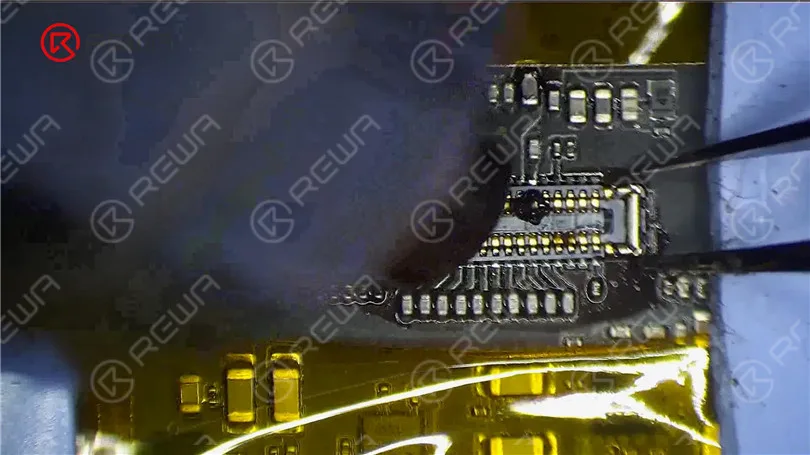
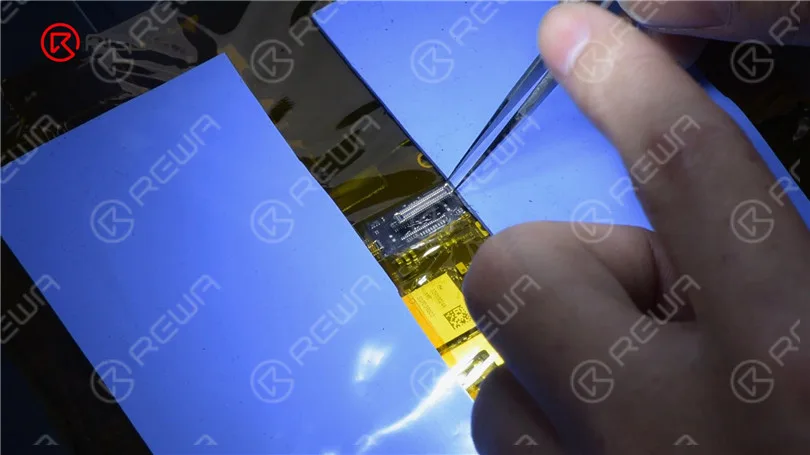
Check soldering pads one by one with tweezers. It can be seen that the soldering is perfect.
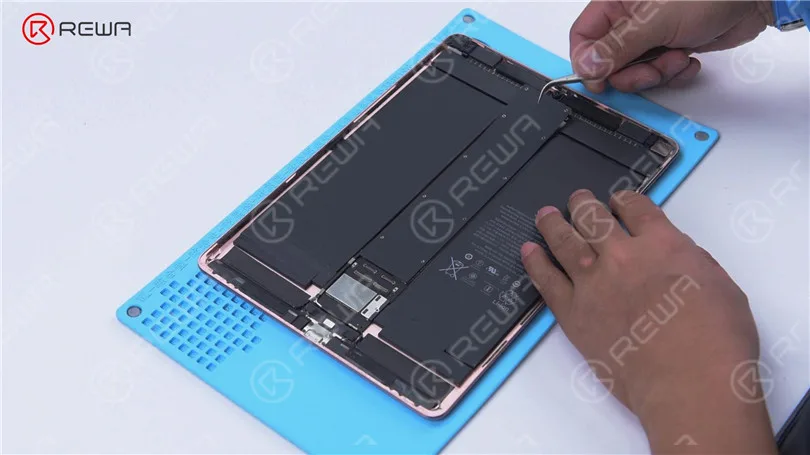
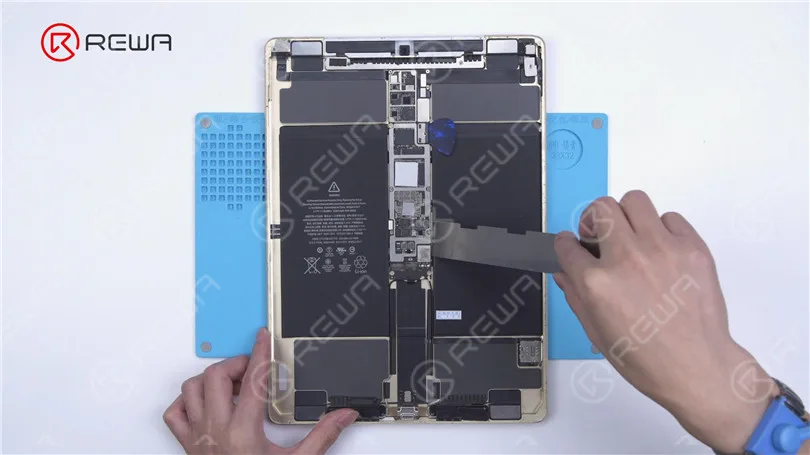
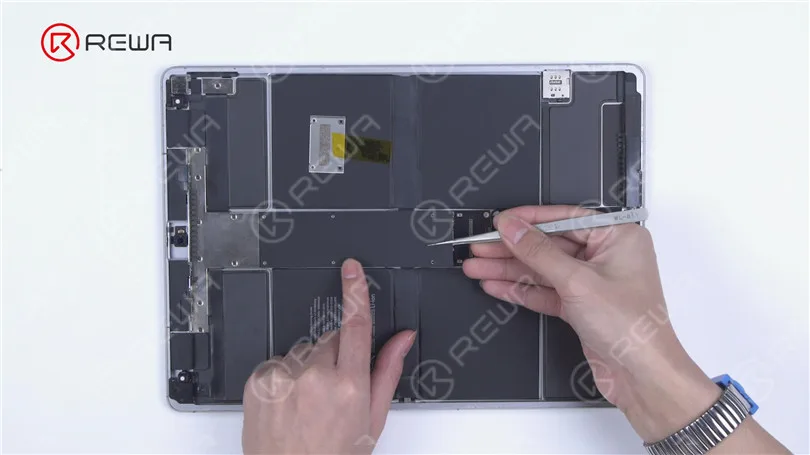
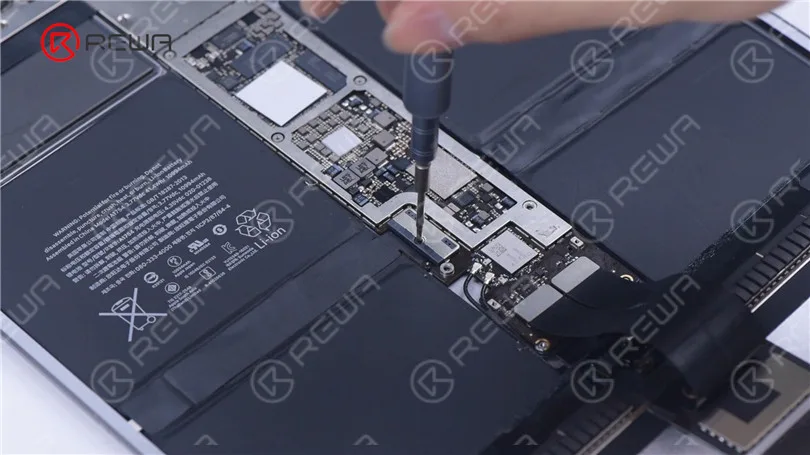
Then we replace the connector on the motherboard. Firstly, remove the shielding cover.
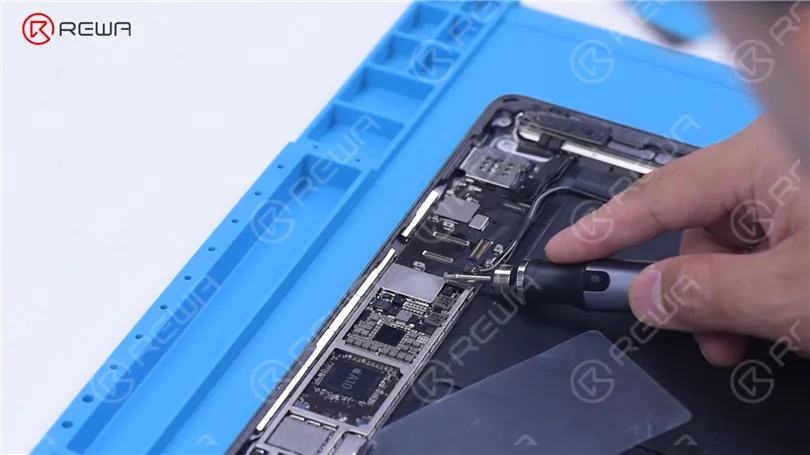
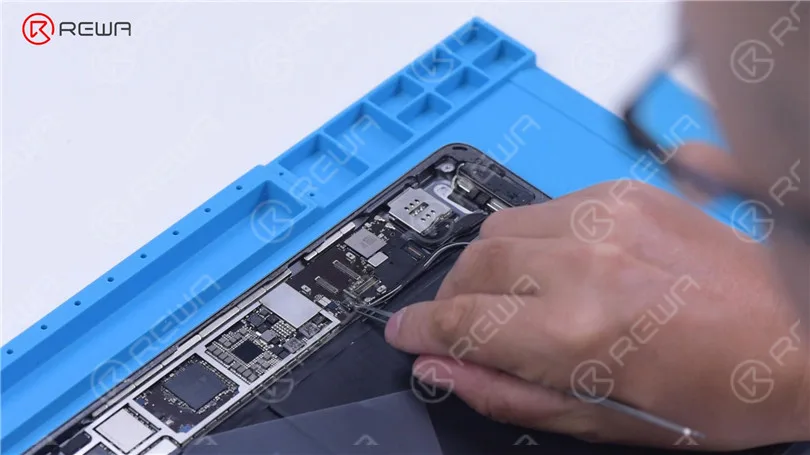
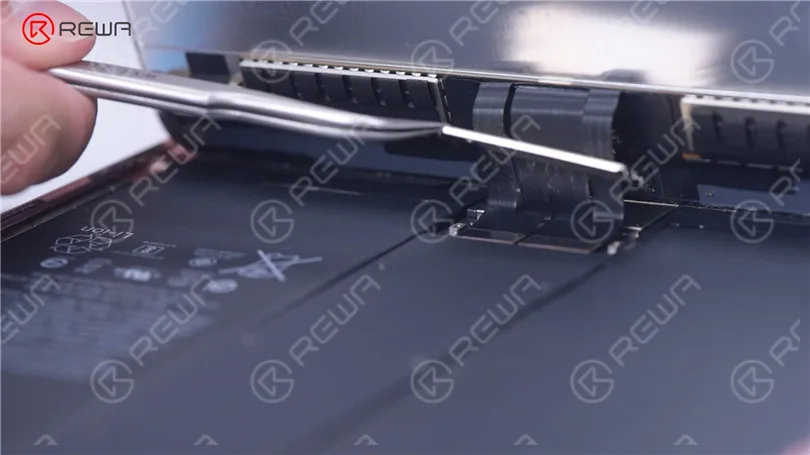
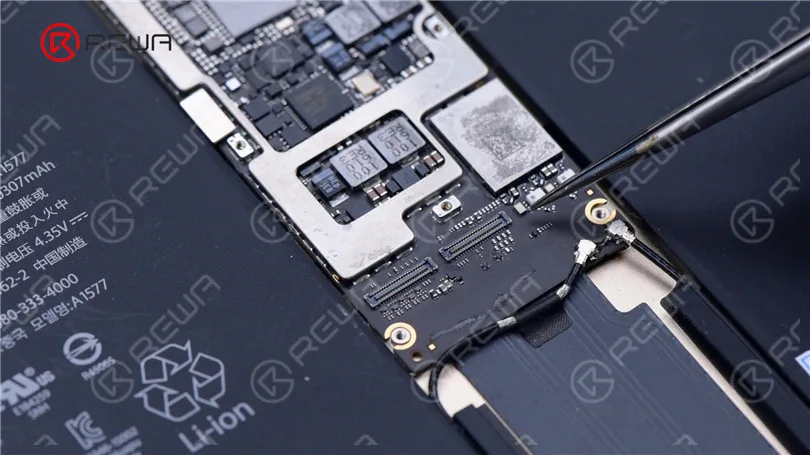
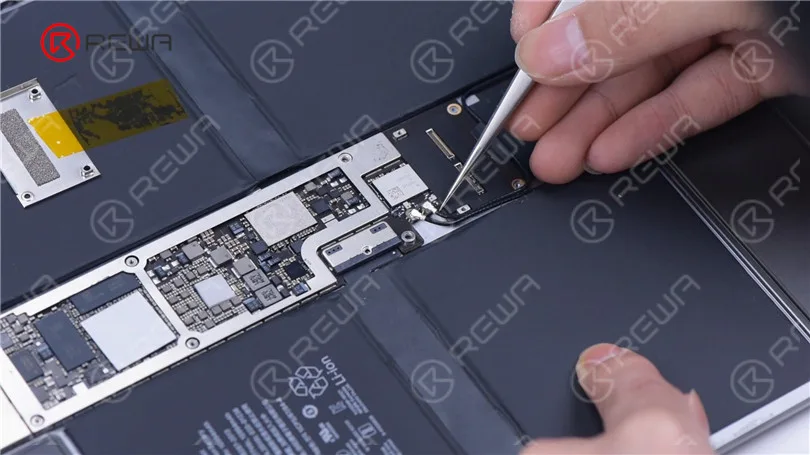
Disconnect the battery and the antenna.
To protect the motherboard, pry up the motherboard gently, disconnecting the battery from the motherboard.
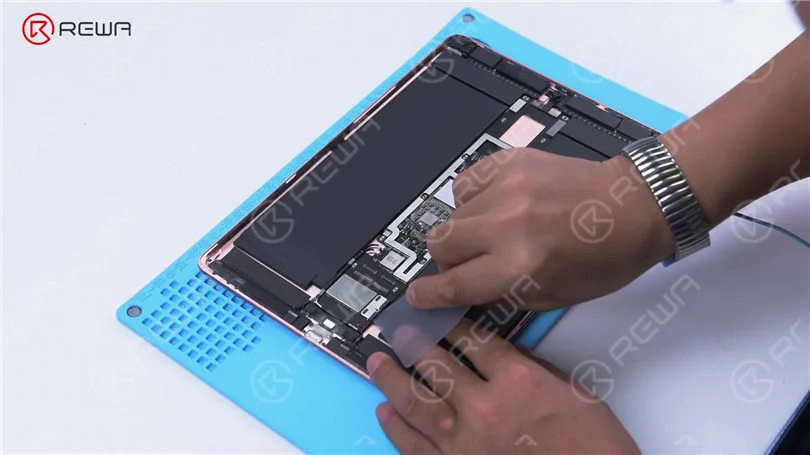
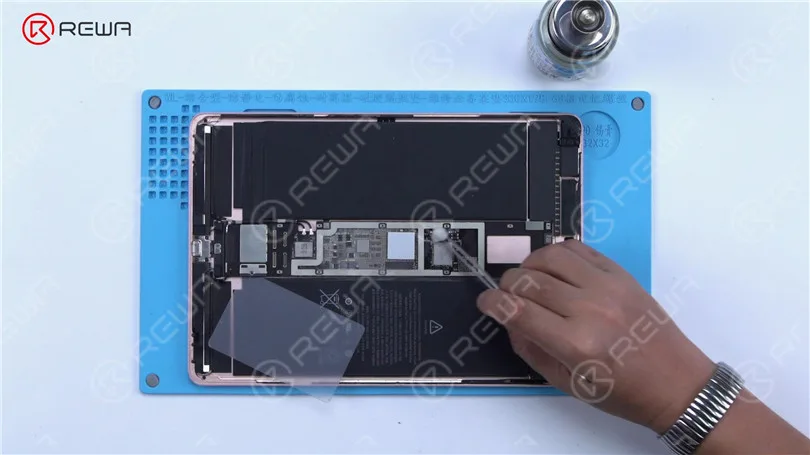
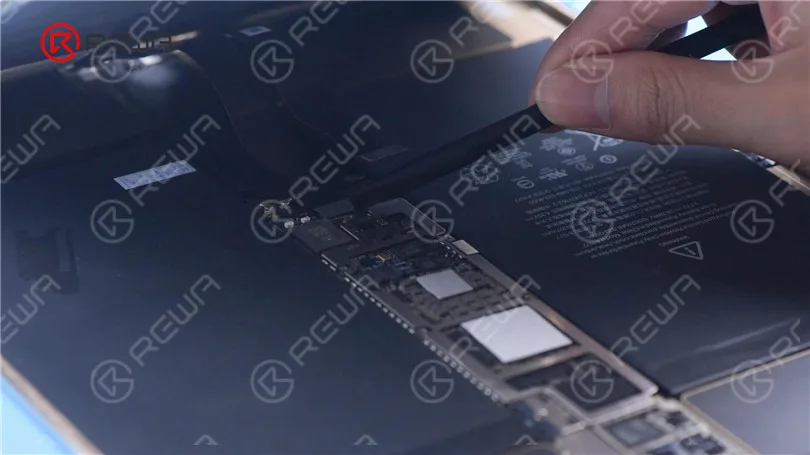
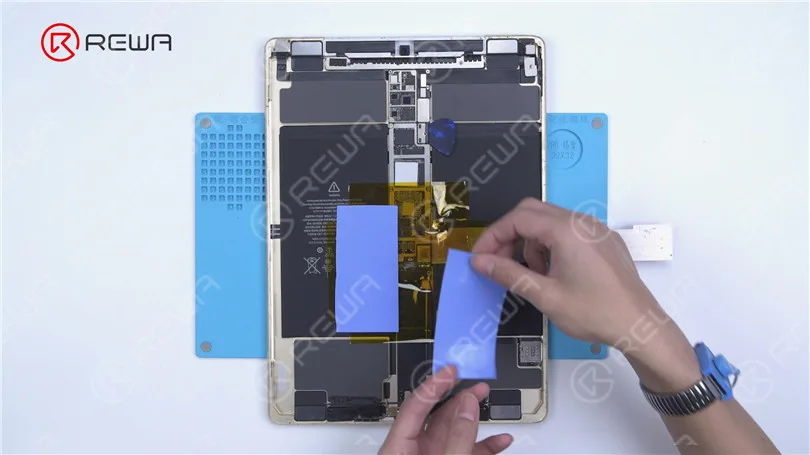
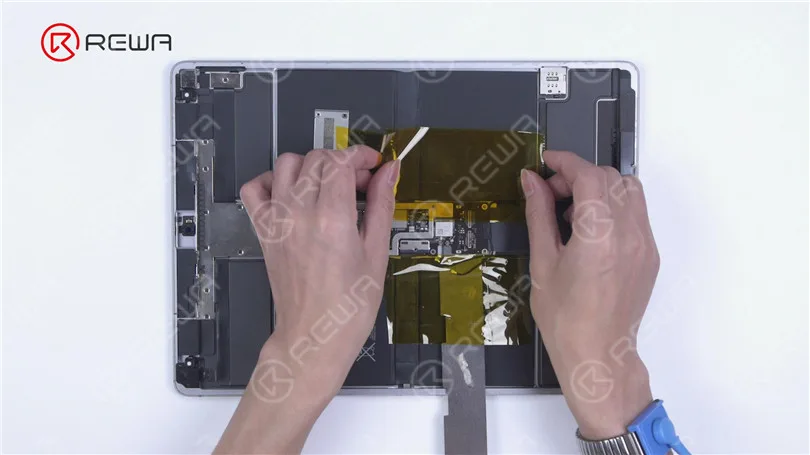
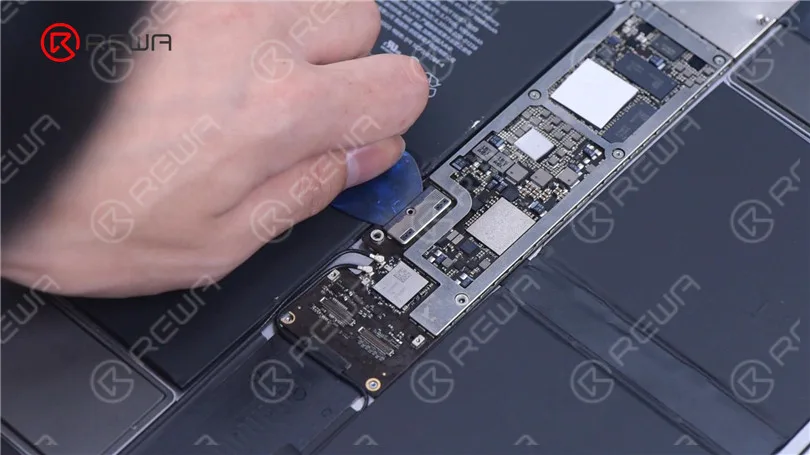
Remove the shielding tape of the connector. Since the motherboard is surrounded by batteries, we need to insulate the area.
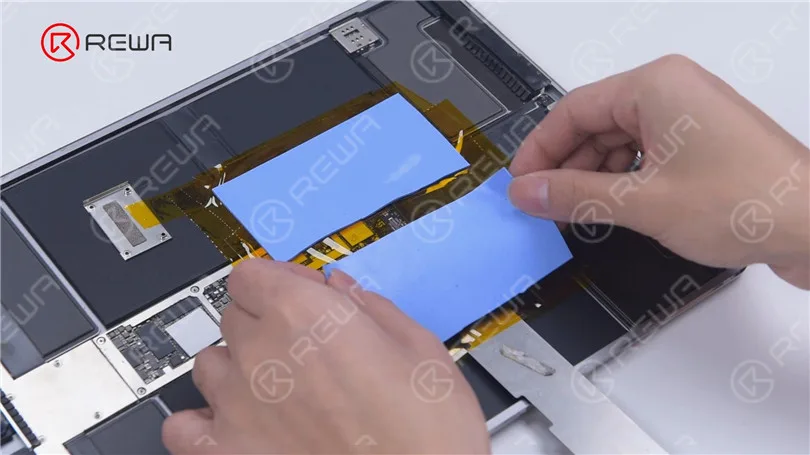
Apply high-temperature tape around the motherboard. For better protection, we advise you to apply several layers. Then apply the insulation mats.
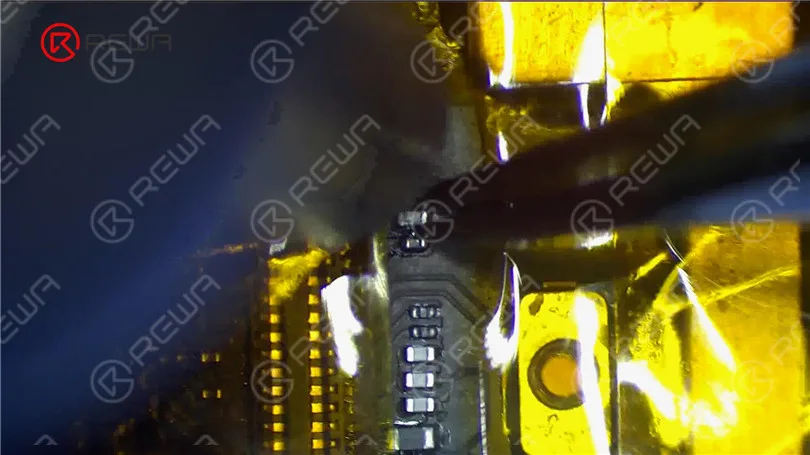
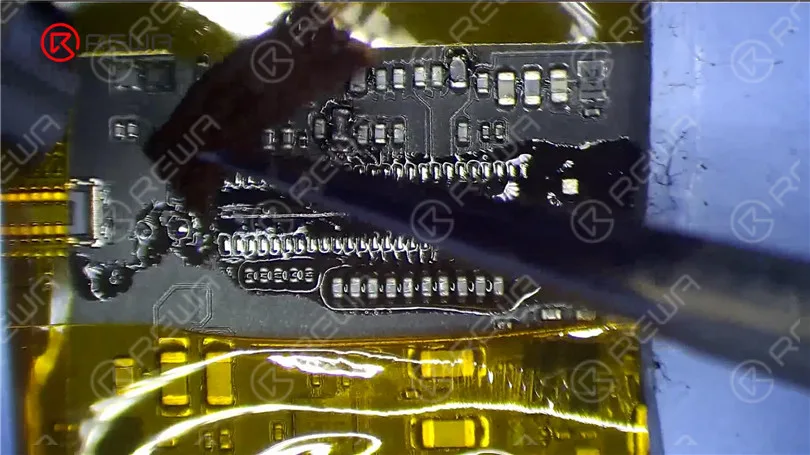
Apply some Paste Flux to the connector. Remove the damaged connector with Hot Air Gun.
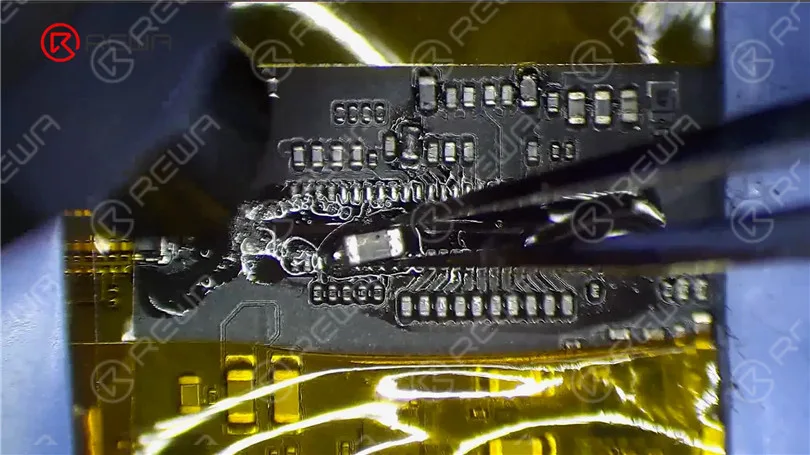
Apply some middle-temperature Solder Paste and Paste Flux. Get an inductor. Make soldering pads uniform by sliding the inductor.
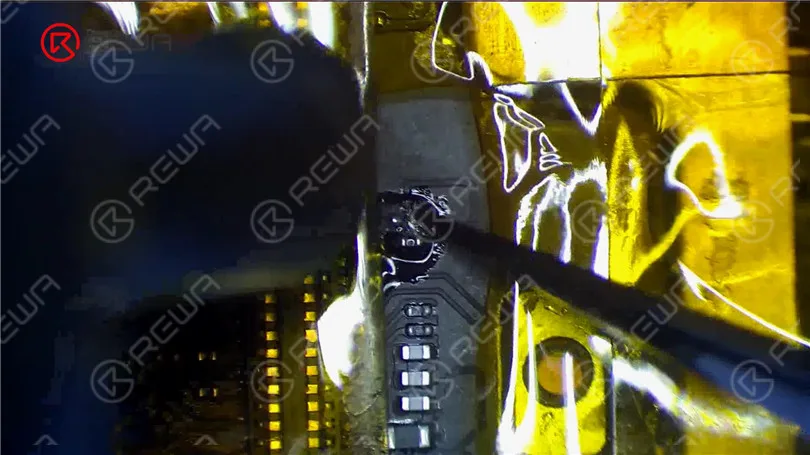
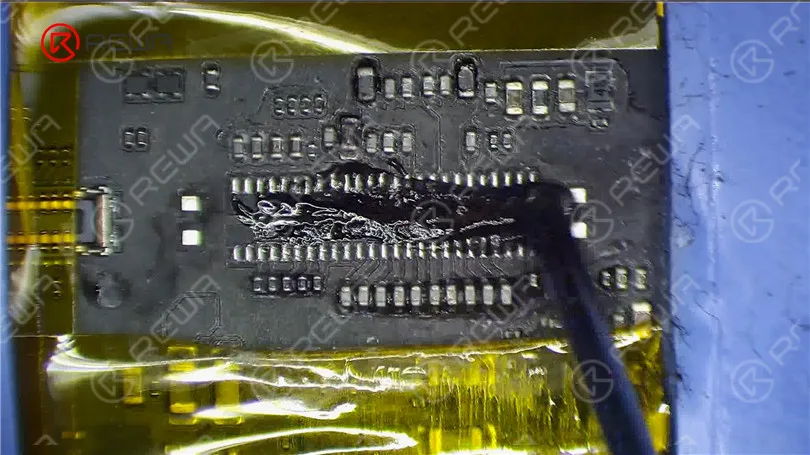
Clean tin around the connector with Hot Air Gun and Solder Wick.
Clean the bonding pad with PCB Cleaner. Apply some Paste Flux and put the new connector in position. Heat to solder the connector with Hot Air Gun. Clean the connector with PCB Cleaner.
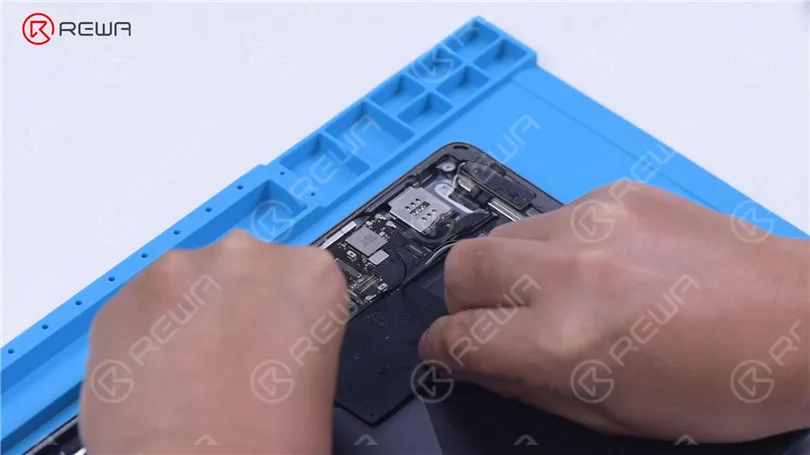
Then we connect the antenna.
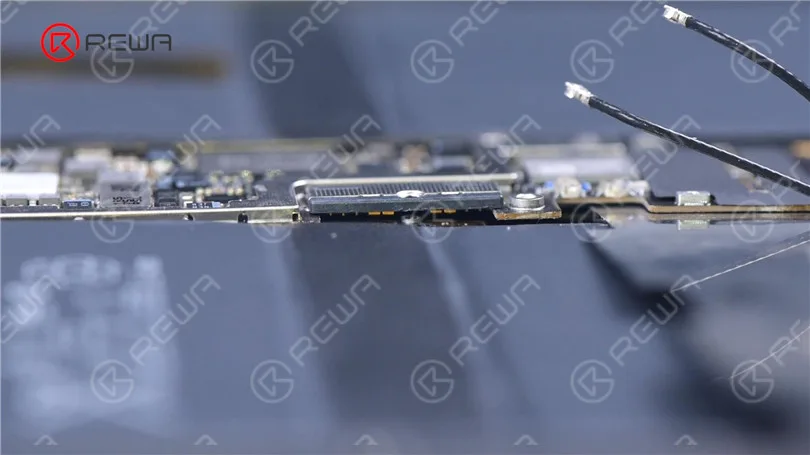
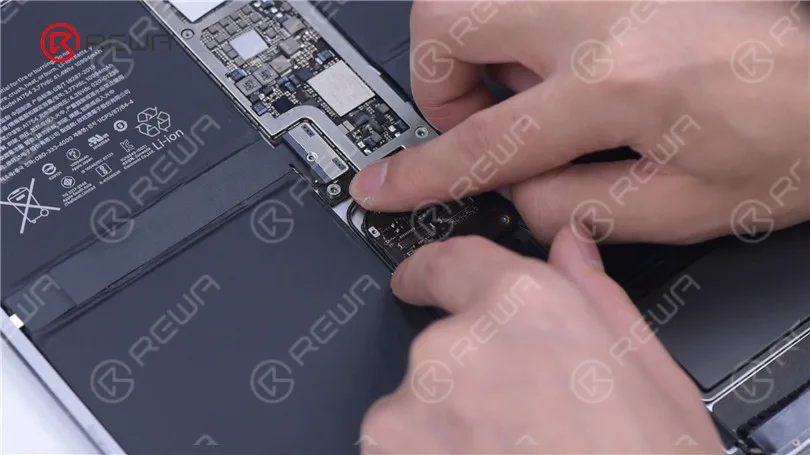
Disconnect the battery from the motherboard with a Pry Piece, which is to prevent the connector from being damaged with the screen connected.
Then we connect the screen. Remove the Pry Piece. Screw the battery and motherboard.
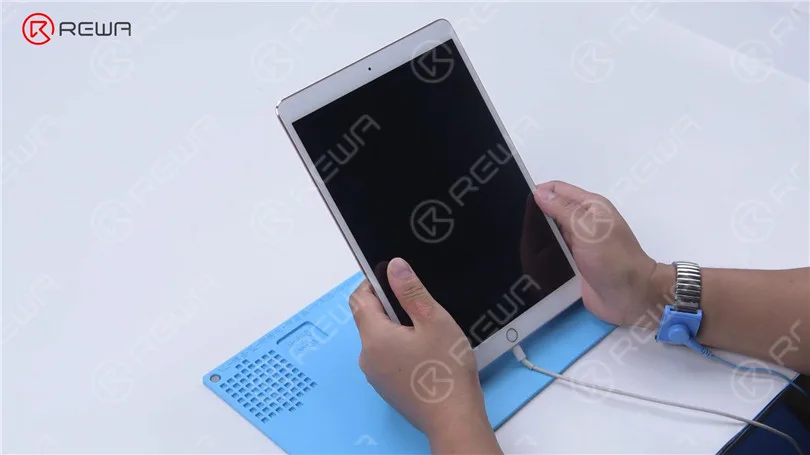
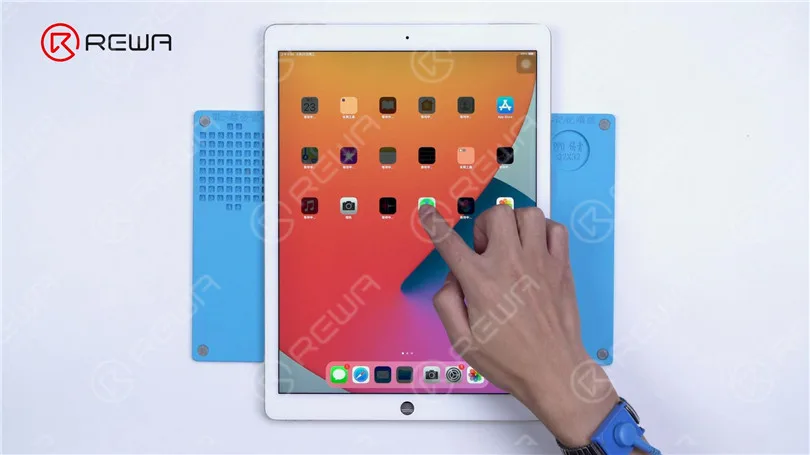
Turn on the iPad Pro to test. The iPad Pro can be turned on. Both the display and touch work well. The music can be played without noise.
iPad Pro won’t turn on has been successfully fixed.
Please feel free to leave a comment on iPad repair topics that you are interested in.
Watch the below video to see how we fix an iPad Pro that won’t turn on.
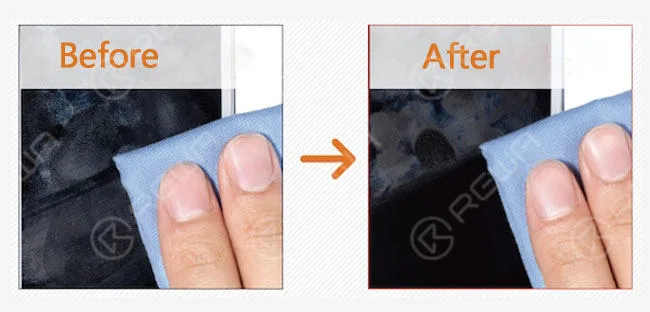
Cleaning the touchscreen of your smartphone is a simple task that doesn’t require a special cleaning kit or cleaning solution. You can use materials that you probably already have to safely clean your tablet or smartphone’s touchscreen. However, it’s important to know what to avoid as many common types of cloth and cleaning solutions can damage the touchscreen. In this guide, we will provide you with a step-by-step method to safely clean your smartphone touchscreen.
Cautions: What to Avoid
Before we dive into the cleaning process, it’s crucial to understand what you should never do when cleaning your smartphone or tablet touchscreen:
Avoid Harsh Chemicals
It is important to never use harsh chemicals like Windex, ammonia-based cleaners, or alcohol-based solutions when cleaning your screen. These chemicals can cause damage to the screen. If you need to use a liquid, only use a small amount of water on a cloth. You can also purchase special cleaning solutions, such as iKlenz, which is recommended by Apple.
Steer Clear of Abrasive Materials
To avoid scratching the touchscreen, it is important not to use abrasive cloths, paper towels, or tissue paper. Even small scratches can build up over time and ultimately damage and dull the screen. Instead, it is recommended to use microfiber cloths which are specially designed to clean sensitive surfaces.
Limit Water Usage
Avoid using excessive water on your device. If water is necessary, make your microfiber cloth slightly damp, but don’t apply water directly to the screen. It’s a good idea to power off your device before cleaning if water is involved.
Don’t Apply Excessive Pressure
When cleaning your device, remember to be gentle with your touchscreen to avoid damaging it.
It’s important to note that the cleaning process will differ if you have a screen protector on your device. The method described below is specifically for cleaning glass screens. However, if your device has a plastic screen protector, you have more flexibility and can use different types of cleaning solutions.
Erste Schritte
To clean your touchscreen, you’ll need a few simple items:
Microfiber Cloth
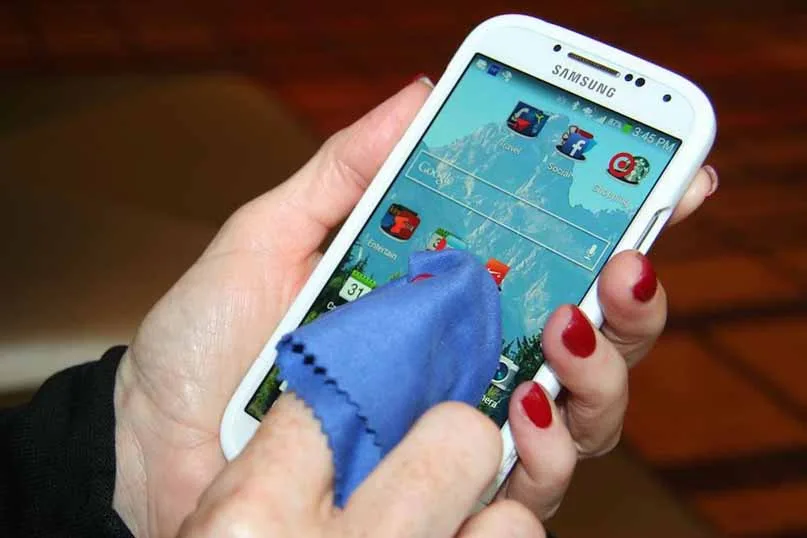
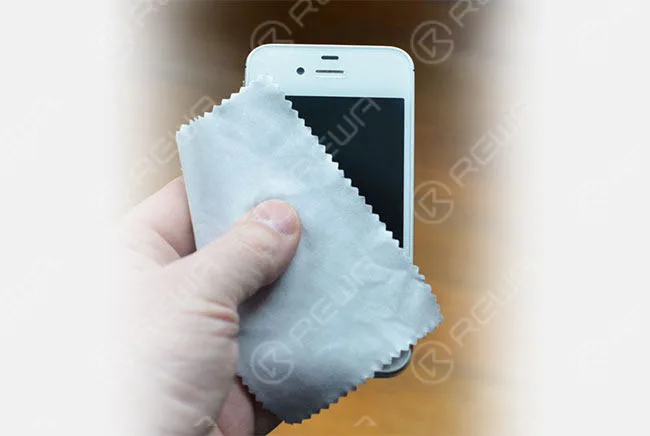
One of the best tools to use for cleaning is a microfiber cloth. These cloths are designed to clean sensitive glass surfaces without scratching them. For cleaning a touchscreen, a microfiber cloth is all that is needed. Although the term “microfiber cloth” may sound fancy, they are actually very common and inexpensive. Most people have a pair of eyeglasses that come with a microfiber cloth for cleaning the glasses. This cloth can be used to safely clean sensitive glass surfaces without scratching them, such as those found on a touchscreen device.
Microfiber cloths are designed with very small fibers that won’t scratch your touchscreen. They also attract dust and oils, pulling them off your device’s screen instead of rubbing them around the screen. You may also have received a microfiber cloth with another device. In case of an emergency, you can use kinds of cotton, such as cotton cloth or the corner of a cotton t-shirt, but this won’t work nearly as well. With just a few quick wipes using a microfiber cloth, your device’s screen will be clean and clear in no time.
Water
For dirty screens, you may need a small amount of plain water. Avoid using soap or other cleaning agents.
The Cleaning Process: Now that you have the right tools, let’s walk through the steps to safely clean your touchscreen:
How To Clean a Touch Screen
Now that you have the appropriate cloth to clean your screen, the process is very simple:
Turn off the device
This step is optional but recommended, especially if you plan to use water. It makes it easier to spot dirt and prevents potential issues.
Wipe Horizontally or Vertically
Using the microfiber cloth, wipe across the touchscreen in one repeating direction. For instance, start from the left side and wipe straight to the right. Then, move the cloth lower and repeat until the entire screen is clean. This motion prevents rubbing dirt onto the screen.
Use a Damp Cloth (if necessary)
If stubborn grime remains, dampen a corner of the cloth with a small amount of water (no soap). Clean the screen in the same way. In some cases, you may need to use a circular motion for challenging spots.
Dry the Screen
After cleaning, use the dry part of a microfiber cloth to dry the screen lightly. Allow the remaining water to air dry, avoiding aggressive drying with the cloth.
Clean the Microfiber Cloth
Periodically clean the microfiber cloth by soaking it in warm, soapy water, rinsing it thoroughly, and letting it air-dry. Avoid using harsh chemicals that can damage the cloth.
Additional Tips:
While you can purchase specialized cleaning kits, a microfiber cloth and water are often sufficient.
Regular handwashing can prevent excessive oil and smudges on your touchscreen.
Schlussfolgerung:
Cleaning your smartphone or tablet touchscreen is a straightforward process when you know the dos and don’ts. For more tips on maintaining your tech devices, check out our guide to cleaning keyboards, mice, computer fans, and LCD monitors. How do you prefer to clean your touchscreen gadgets? Share your cleaning tips in the comments below!
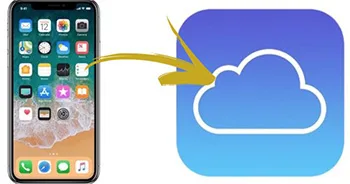
When you purchase an iPhone or iPad, it comes with a specific storage capacity to store your apps, music, photos, and other content. Additionally, you receive 5GB of free iCloud storage to back up your device and keep your data safe. Understanding the distinction between your device’s storage space and your iCloud storage is crucial for efficient storage management. In this comprehensive guide, we will explain the differences and provide you with the best practices for optimizing your storage space.
Device Storage Space:
Your iPhone or iPad’s device storage is where all the content you enjoy resides. Depending on your device’s size and the amount of content you accumulate, you might find your storage space running low. When your device’s storage is full, you won’t be able to add more, but you can free up space by following these steps.
Managing Device Storage Space:
Access Storage Settings: Navigate to your iPhone or iPad’s Settings, then select “General” and “iPhone Storage.” Here, you’ll find recommendations for storage optimization and a list of applications and the space they occupy.
App-Specific Storage: Tap on the name of an application to get detailed information about its storage usage. This will help you identify apps that consume the most space.
When Your Device Storage Space Is Running Low:
It’s crucial to keep an eye on your device’s storage space to prevent performance issues and data loss. Here are some strategies to create more storage space:
Delete Unnecessary Content: Remove content like photos and music that you no longer need. You can also uninstall apps you no longer use.
Transfer Media: Export photos, videos, and other media to your computer to free up space on your device.
iCloud Storage Space:
When you set up iCloud, you automatically receive 5GB of free storage. This space can be used to back up your device and securely synchronize photos, videos, documents, and text information across all your Apple devices.
Managing iCloud Storage Space:
Check iCloud Usage: To monitor your iCloud storage, go to “Settings,” select your Apple ID, and then tap “iCloud.” Your current storage usage will be displayed at the top.
Running Out of iCloud Storage:
If your iCloud storage is running low, your device won’t back up to iCloud. Here’s how you can address the issue:
Free Up iCloud Space: Delete any unnecessary content, such as old backups, photos, and files, to create more iCloud storage space.
App-Specific Backups: Some iOS apps automatically back up to iCloud after installation. You can disable the backup feature for unused apps or remove old iCloud backups to free up space.
Schlussfolgerung:
In conclusion, optimizing your iPhone and iPad storage is essential to ensure your devices perform at their best and your data remains secure. By following these best practices and staying vigilant about your storage usage, you can keep your devices running smoothly and take full advantage of iCloud’s capabilities.
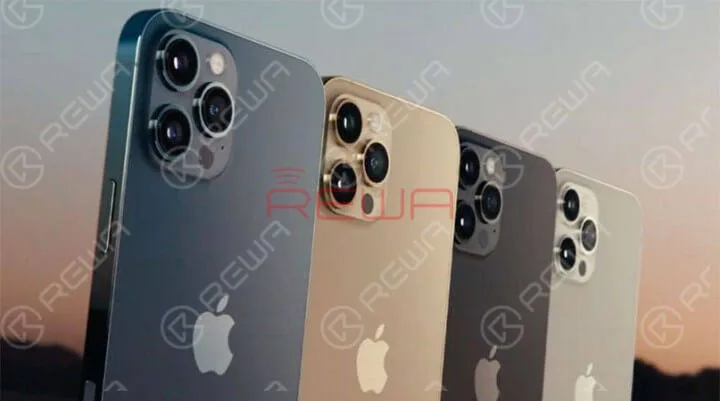
Apple hat das iPhone 12 und das iPhone 12 Pro/Pro Max während des "Hi, Speed"-Events am 13. Oktober vorgestellt und damit einen wichtigen Meilenstein in der Entwicklung des iPhones gesetzt. Dieser Artikel untersucht die wichtigsten Funktionen der iPhone 12 Pro-Serie und bietet persönliche Einblicke in die Veranstaltung.
Gestaltung
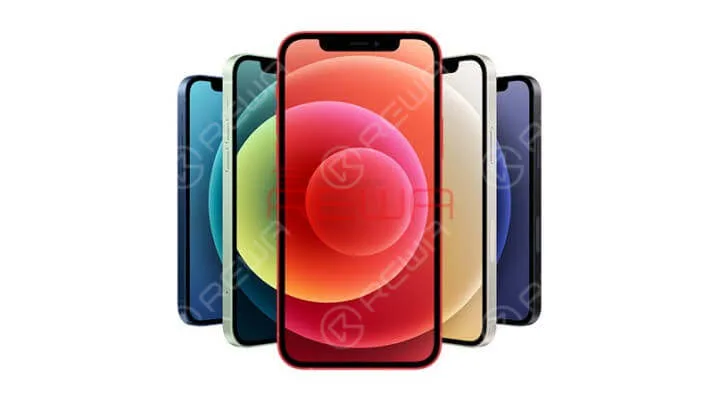
Die iPhone 12 Serie zeichnet sich durch ein schlankes und "neues" Design mit flachen Kanten aus, das an das iPhone 4 und iPhone 5 erinnert. Alle Modelle der Serie unterstützen 5G-Konnektivität und werden von einem A14-Chip angetrieben. Die Produktreihe umfasst das kompakte iPhone 12 Mini (5,4-Zoll-Bildschirm), das Standard-iPhone 12 (6,1-Zoll-Bildschirm), das iPhone 12 Pro (6,1-Zoll-Bildschirm) und das iPhone 12 Pro Max (6,7-Zoll-Bildschirm). Die Farboptionen variieren, wobei für das iPhone 12/12 Mini fünf und für das iPhone 12 Pro/Pro Max vier Farben zur Auswahl stehen, darunter ein exklusives Pazifikblau.
Anzeige
Ein bedeutendes Upgrade für die gesamte iPhone 12 Serie ist das Super Retina XDR OLED-Display, das ein erstklassiges Seherlebnis auf Augenhöhe mit dem High-End iPhone 12 Pro bietet.
Kamera
Die Kameraausstattung ist ein bemerkenswerter Unterschied zwischen dem iPhone 12 und dem iPhone 12 Pro. Das Standard-iPhone 12 verfügt über zwei 12-MP-Weitwinkel- und Ultra-Weitwinkel-Kameras, die ein ähnliches Kameraerlebnis wie beim iPhone 11 versprechen. Besonders hervorzuheben ist, dass das iPhone 12 eine größere f/1.6-Blende besitzt, die die Leistung bei schlechten Lichtverhältnissen verbessert.
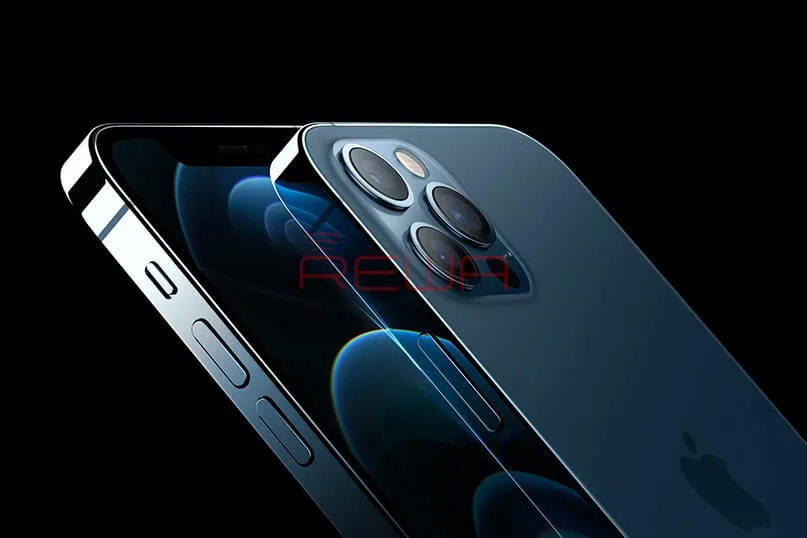
Auf der anderen Seite behält das iPhone 12 Pro das Dreifach-Kamerasystem mit 12MP-Sensoren bei und enthält einen exklusiven LiDAR-Scanner, der zuvor im iPad Pro zu sehen war. Das Engagement von Apple für AR-Innovationen ist offensichtlich. Die 12 Pro Serie bietet ein primäres Weitwinkelobjektiv, ein Ultraweitwinkelobjektiv mit einem 120-Grad-Sichtfeld und ein Teleobjektiv mit 4-fach optischem und 10-fach digitalem Zoom. Der Hauptunterschied zwischen der 12 Pro Max und der 12 Pro ist der Teleobjektivsensor, wobei die Pro Max eine engere Blende von f/2.4, einen 5-fachen optischen Zoom und einen 12-fachen digitalen Zoom bietet.
Zusätzlich führt die iPhone 12 Pro Serie den Apple ProRAW Modus ein, der exklusiv für kreative Enthusiasten verfügbar ist. Außerdem unterstützt es Dolby Vision HDR mit 60 Bildern pro Sekunde. Das ist ein Fortschritt gegenüber der iPhone 12 Serie, die 30 Bilder pro Sekunde unterstützt.
Eine kluge Wahl
Wenn es darum geht, das richtige iPhone 12 Modell auszuwählen, ist es wichtig, Ihre Bedürfnisse und Ihr Budget zu berücksichtigen. Das iPhone 12 Mini, das bei $699 für 64 GB beginnt, bietet ein beeindruckendes Preis-Leistungs-Verhältnis für budgetbewusste Nutzer. Das iPhone 12, das ab $799 für 64 GB erhältlich ist, bietet dagegen eine Standardleistung ohne wesentliche Kosteneinsparungen, was es zu einer weniger attraktiven Option macht.
Das iPhone 12 Pro, das bei $1099 für 128 GB beginnt, bietet eine überzeugende Mischung aus Leistung und Erschwinglichkeit für alle, die ein High-End-Produkt suchen. Wenn Sie ein mobiler Fotograf/Videofilmer oder ein Enthusiast sind, ist das iPhone 12 Pro Max mit seinen außergewöhnlichen Kamerafunktionen die ultimative Wahl.
Schlussfolgerung:
Rückblickend betrachtet war das Apple iPhone 12 Event ein bedeutender Sprung in der Smartphone-Technologie. Während die iPhone 12 Serie eine Reihe von Optionen bietet, stechen das iPhone 12 Pro und Pro Max als leistungsstarke Wahl hervor. Die Entscheidung hängt letztlich von Ihren individuellen Bedürfnissen und Vorlieben ab.
Wir freuen uns, dass Sie uns weiterhin unterstützen. Wenn Sie auf der Suche nach hochwertigen iPhone-Ersatzteilen sind, besuchen Sie bitte unser Geschäft.
Teilen Sie uns in den Kommentaren Ihre Meinung mit und sagen Sie uns, ob Sie den Kauf eines iPhone 12 Series planen. Ihr Feedback ist wertvoll für uns.
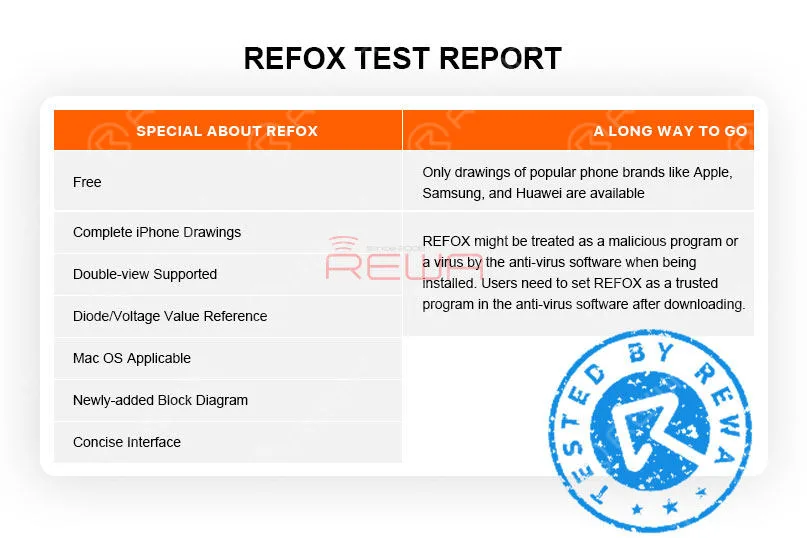
Die Reparatur von Logikplatinen hängt stark von genauen Schaltplänen und Boardview-Software ab. Seit Jahren sind kostenpflichtige Programme wie ZXW und Wuxinji haben die Reparaturbranche dominiert – aber nicht jeder möchte sich auf teure Abonnement-Tools festlegen, insbesondere neue Techniker, Heimwerker und Aufbereiter, die mit knappen Budgets arbeiten.
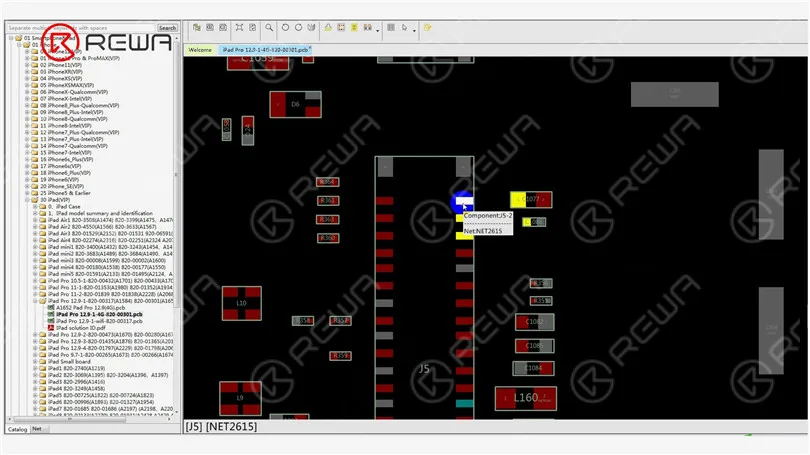
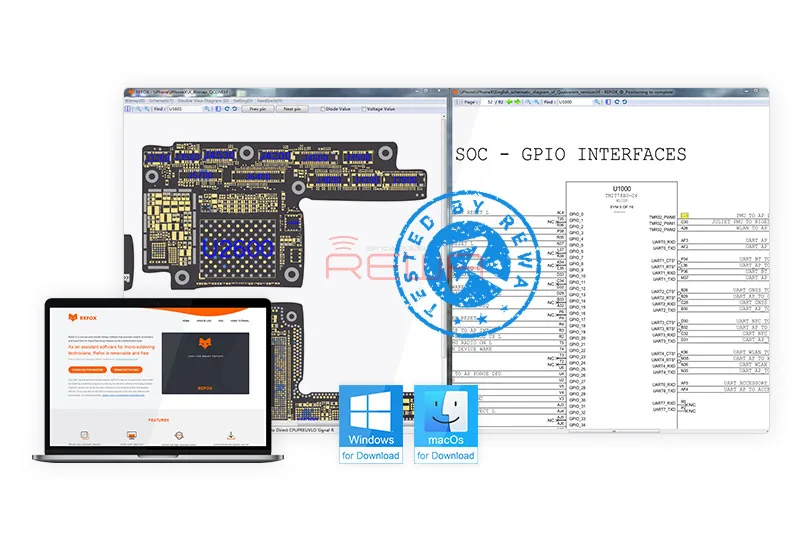
Das ist der Ort, an dem REFOX, eine vollständig kostenlose Boardview-Software, hat große Aufmerksamkeit erregt. REFOX wurde von REWA-Reparaturmeistern ausgiebig getestet und findet in der Branche breite Anwendung. Es entwickelt sich zu einem unverzichtbaren Werkzeug für Techniker, die schnelle Schaltungssuche, leistungsstarke Diagnosefunktionen und plattformübergreifende Unterstützung ohne Kosten benötigen.
Dieser Leitfaden bietet Ihnen einen vollständigen, aktuellen Überblick über REFOX, für wen es geeignet ist und warum es sich zur besten kostenlosen Alternative zu kostenpflichtigen PCB-Analyse-Tools entwickelt.
Was zeichnet REFOX aus?
Übersichtliche Benutzeroberfläche mit umfassender Funktionalität
REFOX legt den Schwerpunkt auf Praktikabilität – übersichtliches Layout, intuitive Tools und einfache Navigation. Selbst Anfänger können mit minimalem Lernaufwand schnell Schaltungen finden, Netze anzeigen, Werte überprüfen und Leiterbahnen inspizieren.
Dual View: Boardansicht + Schaltplan zusammen
Eine der größten Stärken von REFOX ist seine Synchroner Doppelansichtsmodus, wodurch Sie:
Laden Sie den Schaltplan und die Boardansicht gleichzeitig.
Klicken Sie auf eine Komponente, um sofort die zugehörigen Schaltkreise anzuzeigen.
Wechseln Sie sofort zwischen Diagrammen, um Fehler schneller zu beheben.
Dadurch wird die Reparaturzeit bei Kurzschlüssen, offenen Leitungen und Stromausfällen drastisch verkürzt.
Diodenmodus und Spannungsreferenzwerte
Mit REFOX können Sie Komponentenpins anzeigen, indem Sie:
PIN-Nummer
Diodenwert
Spannungswert
Dies ist äußerst nützlich für die Diagnose häufiger Fehler wie Stromausfall, Boot-Fehler, Anzeigefehler und Probleme beim Laden.
Komplette iPhone-Platinen-Dateien
REFOX enthält Boardview-Dateien für:
iPhone 5 → Neueste Modelle (XR, XS, XS Max zum Zeitpunkt der Veröffentlichung dieses Artikels)
Perfekt für Geschäfte, die sich auf die Reparatur oder Aufarbeitung von Apple-Produkten spezialisiert haben.
Neue Workflow-Blockdiagramme für Schulungen
Die neu hinzugefügten Blockdiagramme helfen Anfängern:
Verbindungen zwischen Komponenten verstehen
Identifizieren Sie, welche Bereiche die Stromversorgung, das Laden, die Basisbandfunktion, die Touch-Funktion usw. steuern.
Befolgen Sie den schrittweisen Reparatur-Workflow.
Diese Diagramme werden auch in den Schulungsprogrammen von REWA zur Reparatur von Logikplatinen verwendet.
Anpassbare Farbthemen
Sie können das Erscheinungsbild der Boardansicht mithilfe integrierter Farbvorlagen an Ihren Arbeitsablauf anpassen – ideal, um die Augen bei langen Reparaturarbeiten zu entlasten.
Ein langer Weg liegt vor uns
1. Es sind nur Zeichnungen von bekannten Telefonmarken wie Apple, Samsung und Huawei verfügbar. Es gibt noch mehr Marken für uns zu erkunden.
2. Laut REFOX könnte REFOX, dessen Schaltpläne und Platinen verschlüsselt sind, bei der Installation von der Antiviren-Software oder dem Browser als bösartiges Programm behandelt werden.
REWA nutzt und testet REFOX bereits seit mehreren Monaten und hat dabei keine Sicherheitsrisiken im Internet festgestellt. Dennoch hoffen wir, dass die nächste Version den Fehler beheben kann.
Schlussfolgerung:
REFOX wurde nun auf Version 3.25 aktualisiert und Fehler früherer Versionen wurden ebenfalls behoben.
Obwohl es noch Verbesserungspotenzial gibt, sind wir stolz darauf, bekannt geben zu können, dass REFOX die Reparaturanforderungen von Reparaturtechnikern vollständig erfüllen kann.
Außerdem ist es völlig kostenlos.
Daher empfehlen wir Ihnen diese Bitmap-Software sehr.
Für Bedürftige, besuchen Sie bitte www.refoxteam.com die Software herunterzuladen.
Auf der offiziellen Website finden Sie auch einige ausführliche Betriebsvideos, die Ihnen als Referenz dienen.
Sie können auch besuchen REWA Youtube Kanal die detaillierte Beschreibung von Refox zu überprüfen.
We've detected you might be speaking a different language. Do you want to change to:







 English
 Español
 Français
 Deutsch
 Italiano