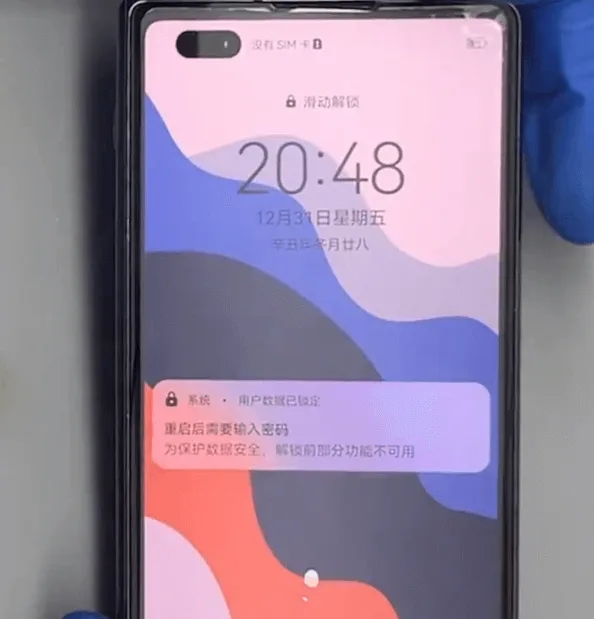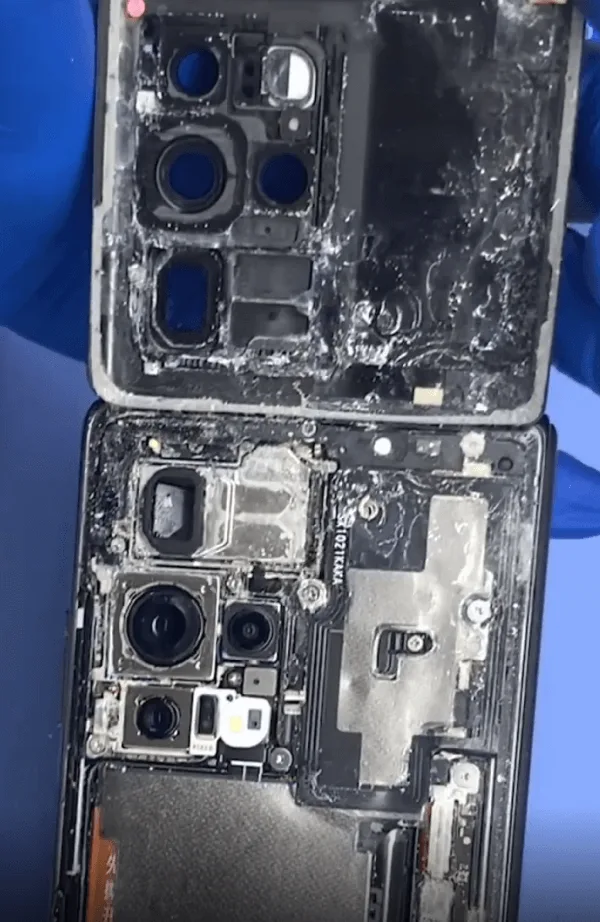
Schlagwort: huawei

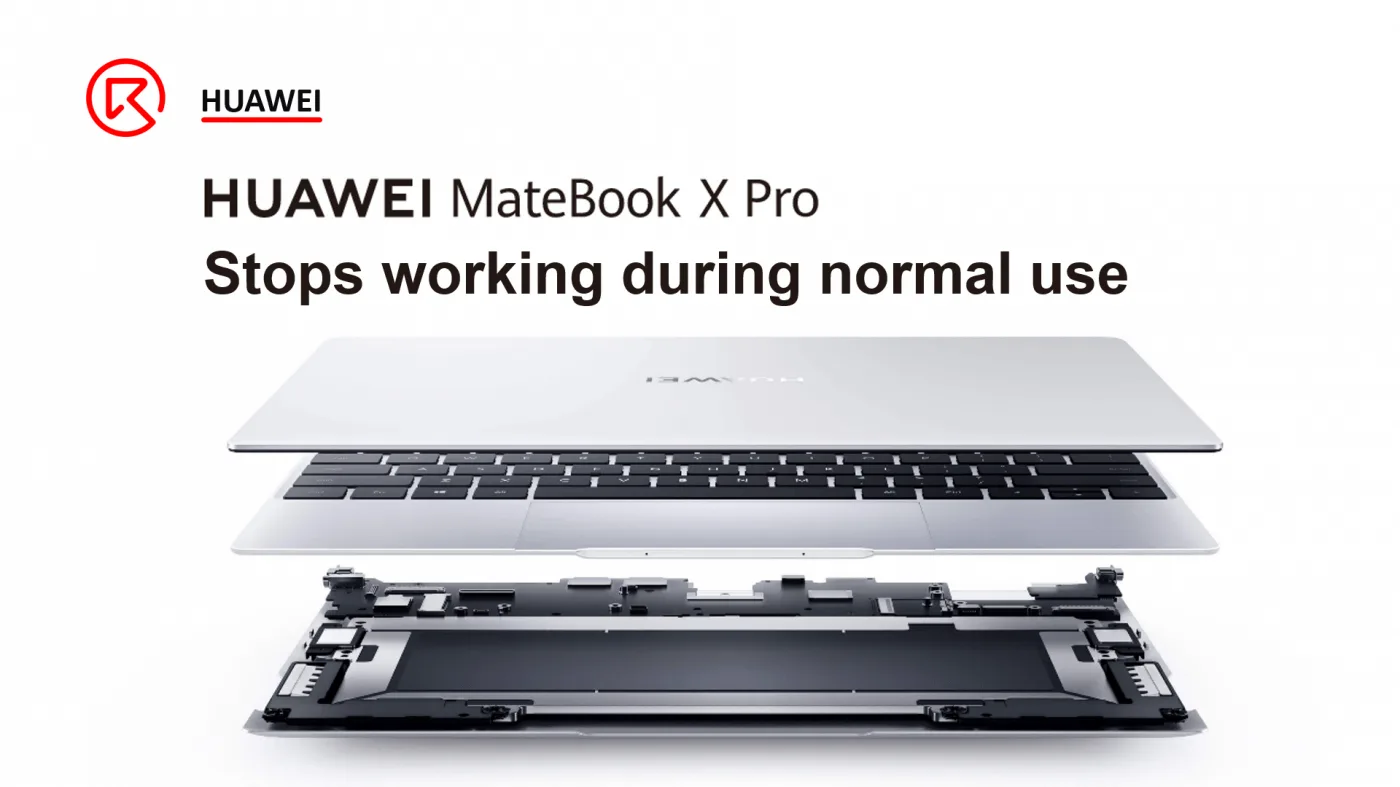
  • HUAWEI MateBook X Pro funktioniert nicht mehr bei normalem Gebrauch

    HUAWEI MateBook X Pro funktioniert nicht mehr bei normalem Gebrauch

    Das HUAWEI MateBook X Pro ist ein leistungsstarkes Notebook, das für sein schlankes Design und seine robuste Funktionalität bekannt ist. Manchmal kann es jedoch vorkommen, dass das Notebook bei normalem Gebrauch nicht mehr funktioniert. Dieser Leitfaden beschreibt die Fehlerbehebung und den Reparaturprozess für dieses Problem, insbesondere wenn kein Wasser- oder Sturzschaden erkennbar ist.

    Defekt-Phänomen

    Ein Kunde meldete, dass sein HUAWEI MateBook X Pro bei normalem Gebrauch nicht mehr funktioniert. Trotz vorangegangener Reparaturen in verschiedenen Geschäften blieb das Problem ungelöst. Der Laptop wies keine Anzeichen von Wasser- oder Sturzschäden auf.

    Fehlersuche

    Bevor Sie die Hauptplatine mit dem DC-Netzteil verbinden, sollten Sie den Zustand der Hauptplatine überprüfen, falls sie durch Wasser beschädigt wurde und ernstere Probleme verursacht.

    (Kunden-Feedback nur für die Reparatur Referenz, müssen wir noch die richtige Reparatur-Prozess zu folgen).
    huawei matebook pro stops working during normal use the cannot boot

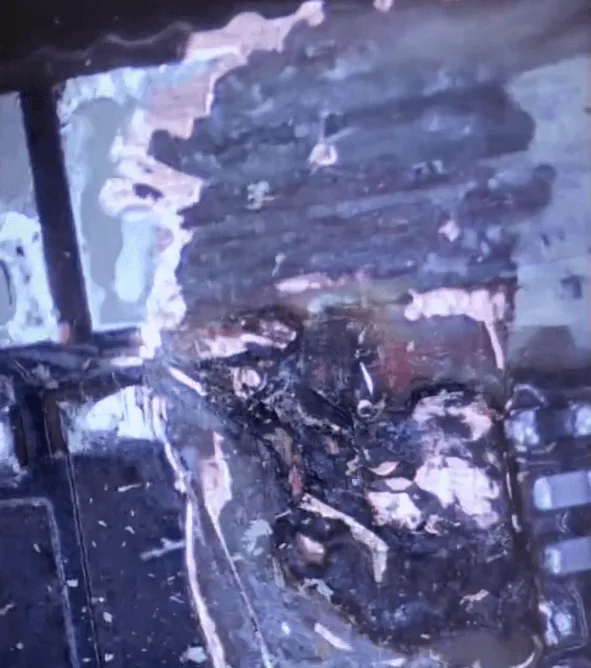
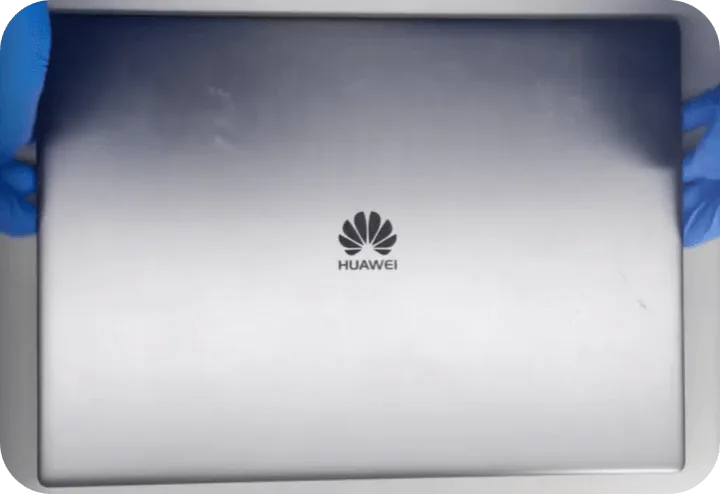
    Nachdem wir die hintere Abdeckung entfernt haben, riecht es auf der Hauptplatine verbrannt. 
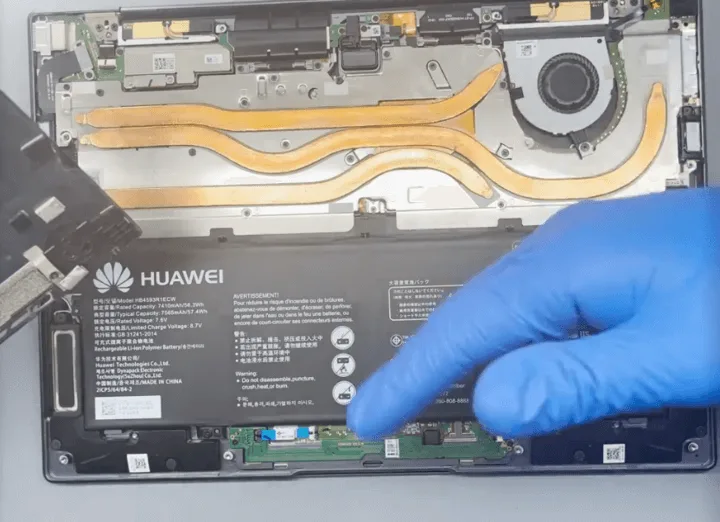
    huawei matebook pro stops working during normal use disassemble the

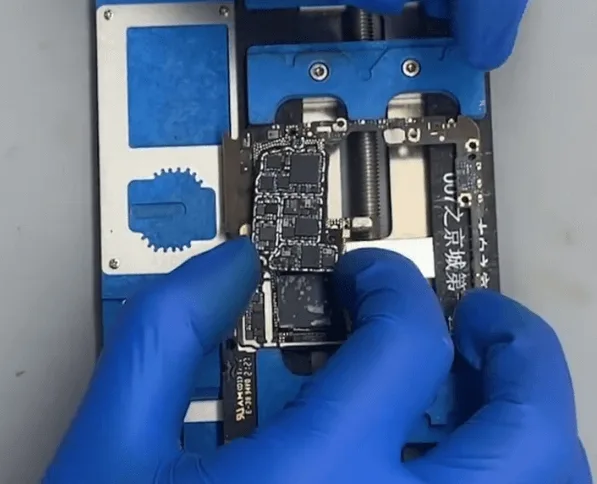
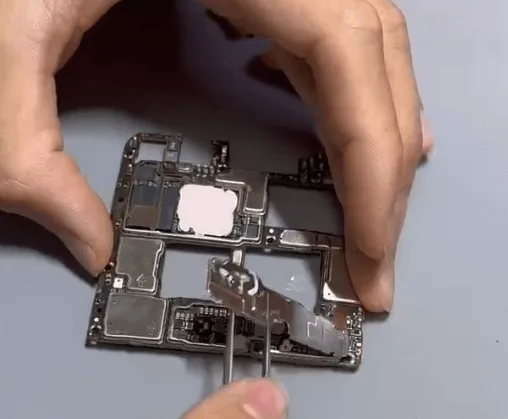
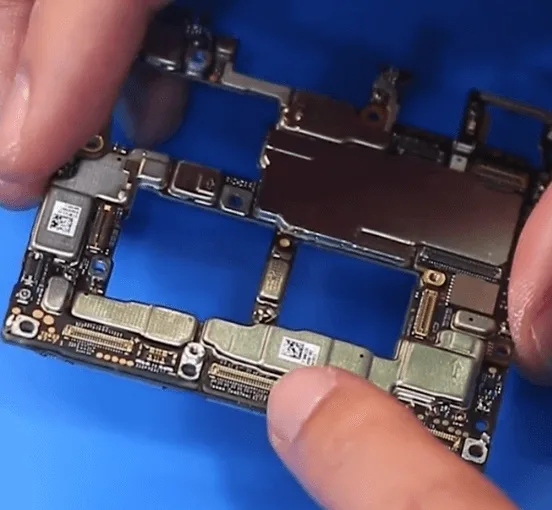
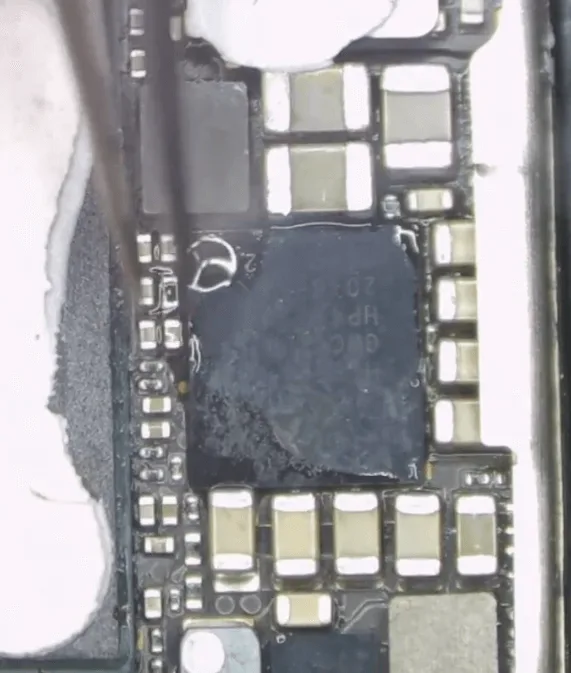
    Nehmen Sie die Hauptplatine heraus und überprüfen Sie sie sorgfältig. Ein Chip ist stark verbrannt, wir können die Brandspuren direkt mit unseren Augen sehen.
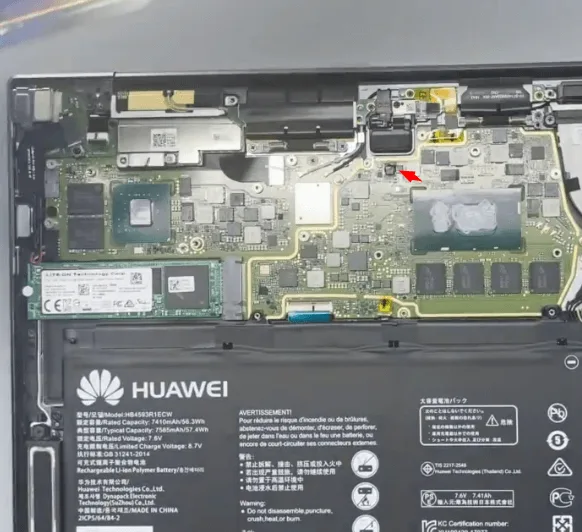
    huawei matebook pro stops working during normal use we can see the

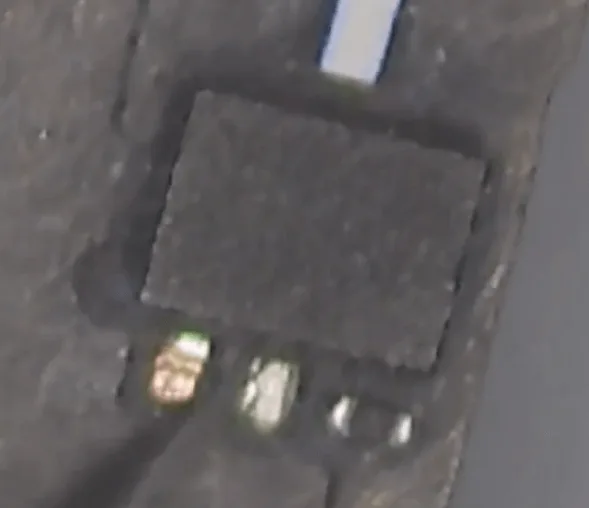
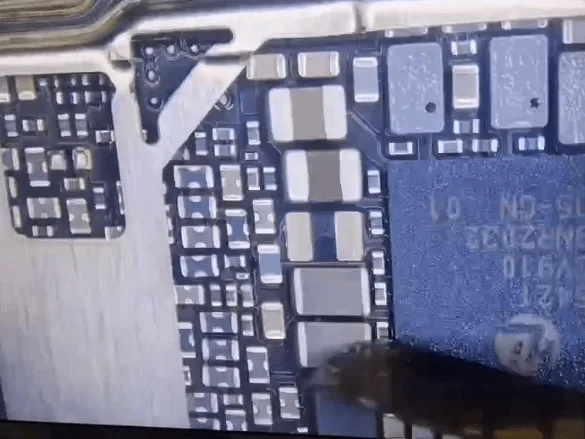
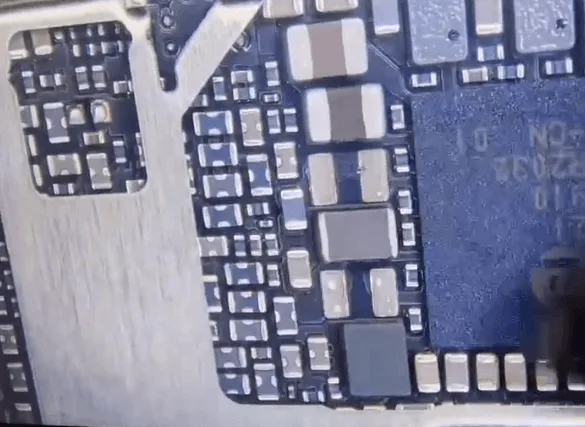
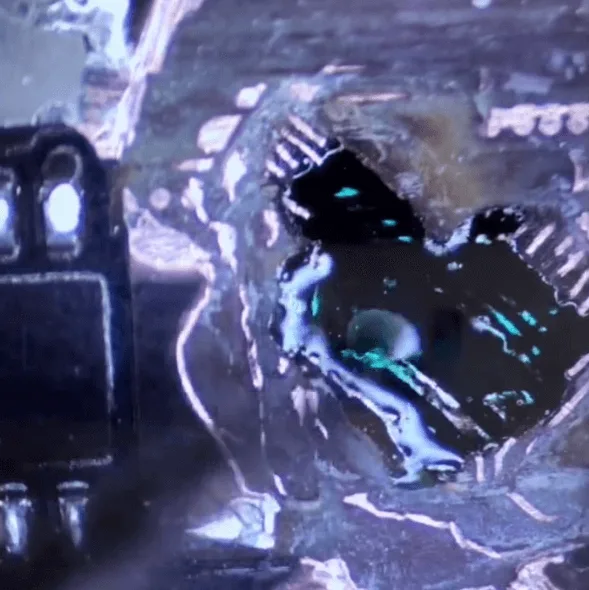
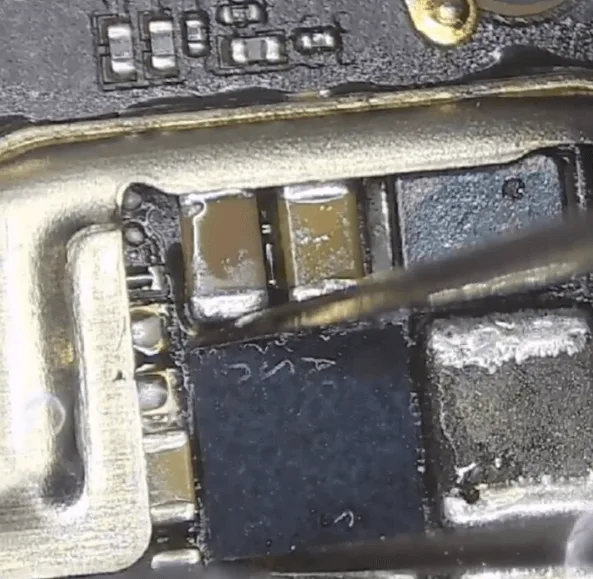
    Prüfen Sie unter dem Mikroskop, ob die Bauteile verbrannt und verkohlt sind. 
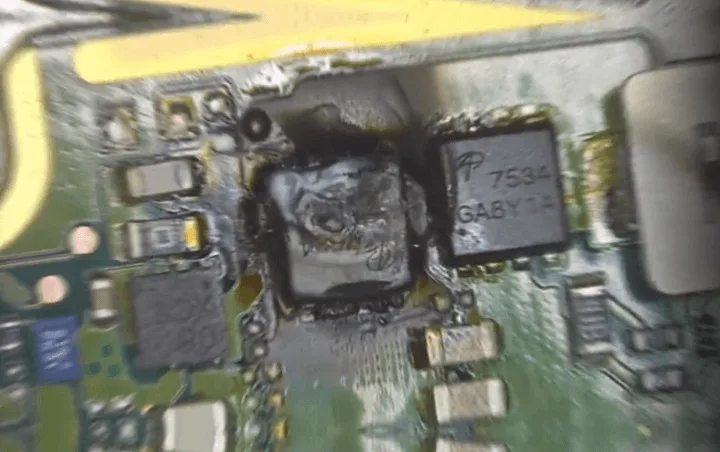
    huawei matebook pro stops working during normal use burnt and carbonized
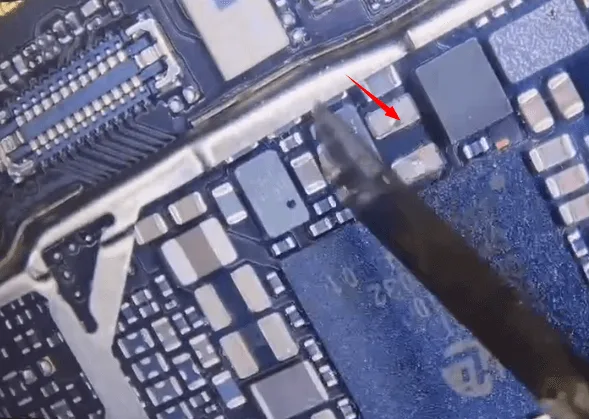
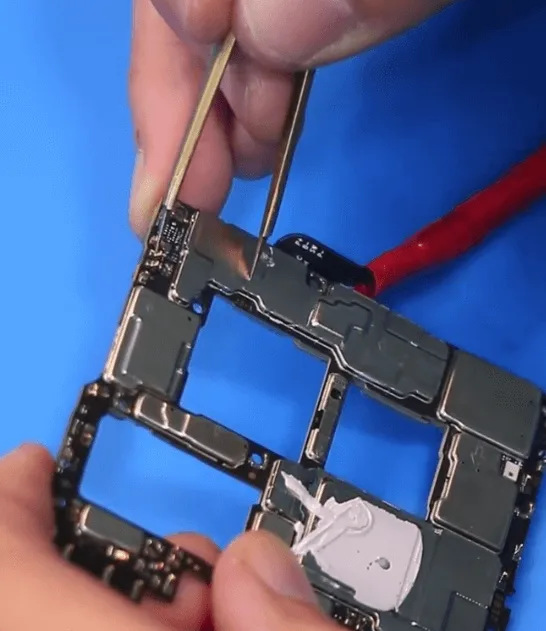
    • Der auf der linken Seite ist stark verkohlt, wir können ihn leicht mit einer Pinzette abziehen.
    • Der auf der rechten Seite sieht auch schlecht aus, später müssen wir ihn neu anlöten.

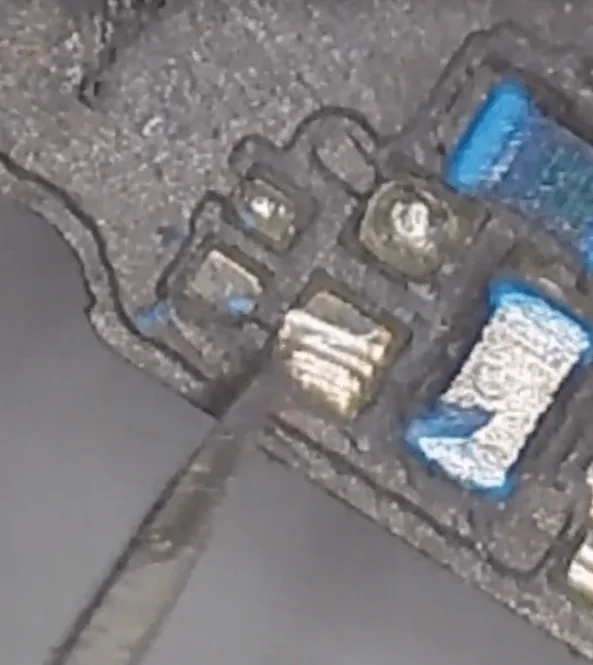
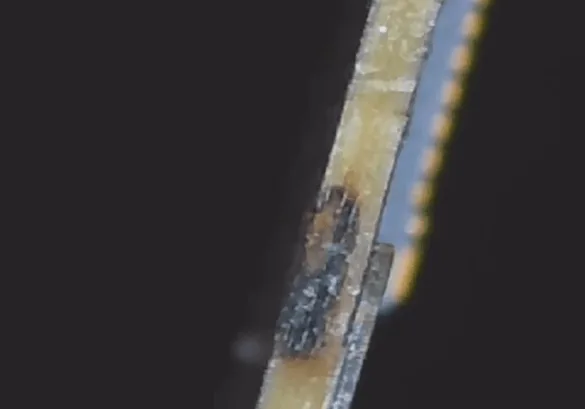
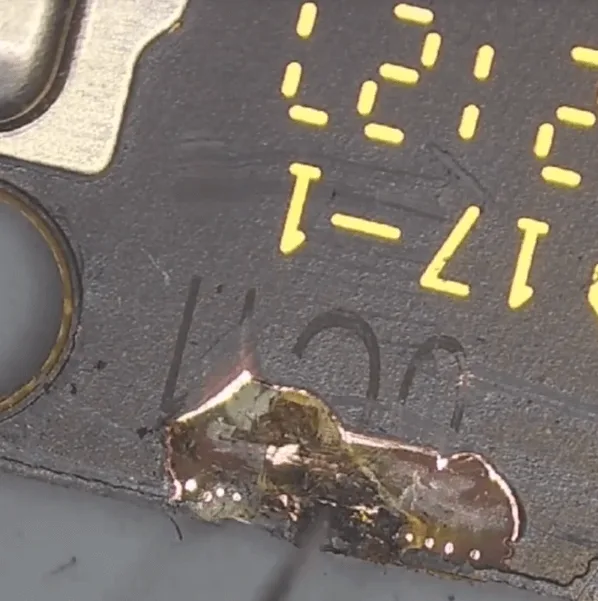
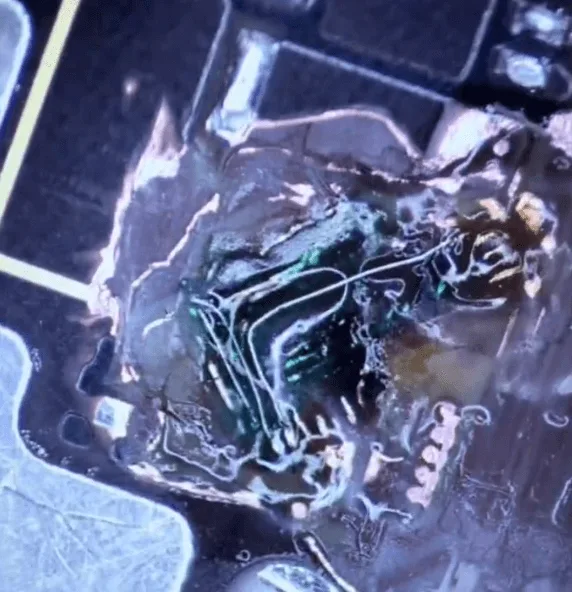
    Nachdem wir die beiden Chips entfernt haben, sollten wir auch die verkohlte Leiterplatte vorsichtig mit einem Plastikmesser abschneiden. Die verkohlte Platine ist leitfähig, sobald sie mit dem Strom verbunden ist. Wie bei einer heiklen Operation müssen wir besonders vorsichtig sein, wenn wir mit der Hauptplatine umgehen.
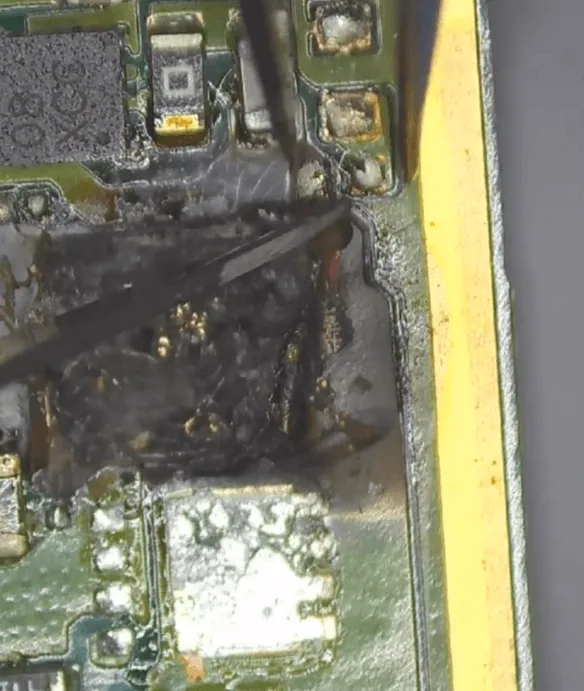
    huawei matebook pro stops working during normal use cut off the

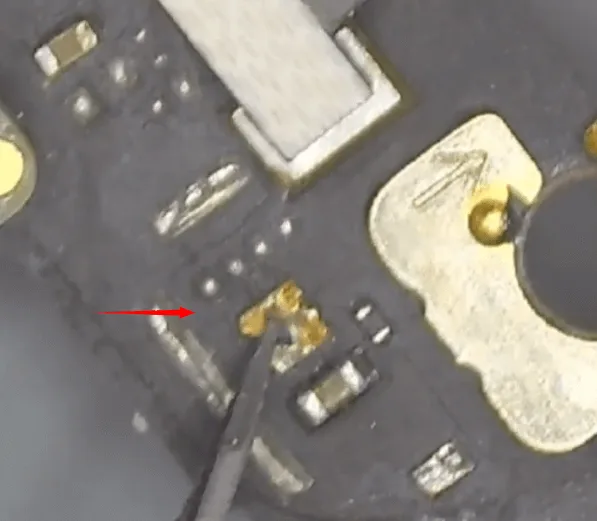
    Danach messen Sie den Diodenwert des MOSFET-Chips. Der Wert der Diode auf der Vorderseite ist OK, aber der Wert der rückseitigen Diode ist kurzgeschlossen. 
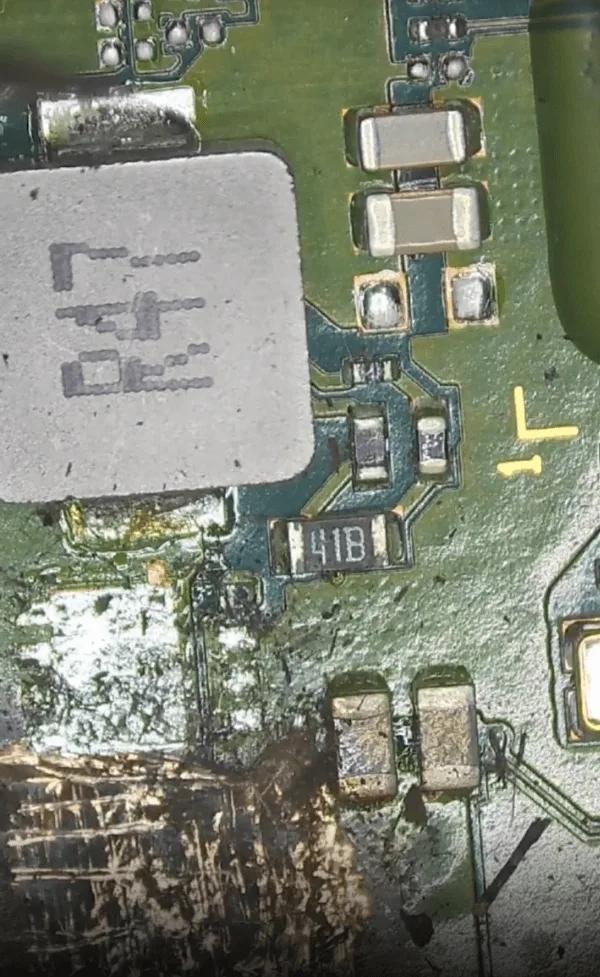
    huawei matebook pro stops working during normal use measure the diode

    Die Rückseite ist mit der CPU verbunden. Der Wert der kurzgeschlossenen Diode bedeutet, dass die CPU kurzgeschlossen oder die innere Leiterplatte beschädigt sein könnte.

    Bevor wir überprüfen, ob die CPU in Ordnung ist oder nicht, sollten wir zunächst alle Hauptinduktivitäten messen, um festzustellen, ob es auf den anderen Hauptstromversorgungsschienen noch andere Engpässe gibt. 
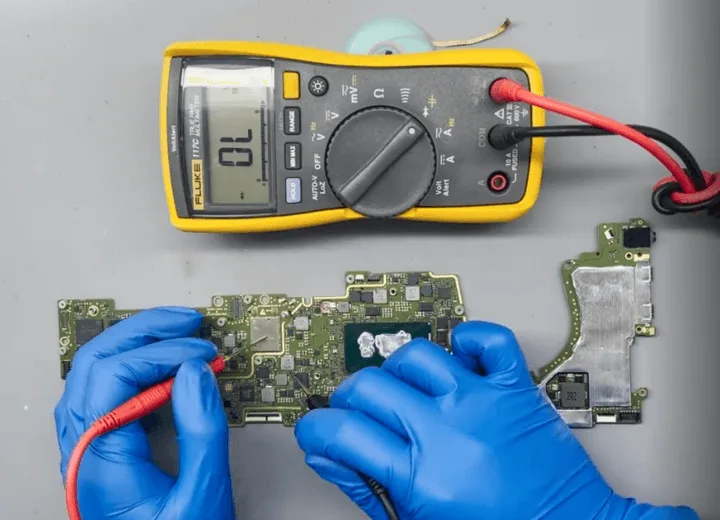
    huawei matebook pro stops working during normal use check the inductors

    Nach der Messung sind alle Diodenwerte der Spulen in Ordnung.

    Als nächstes entfernen wir die CPU

    Der kurze Betriebsablauf 

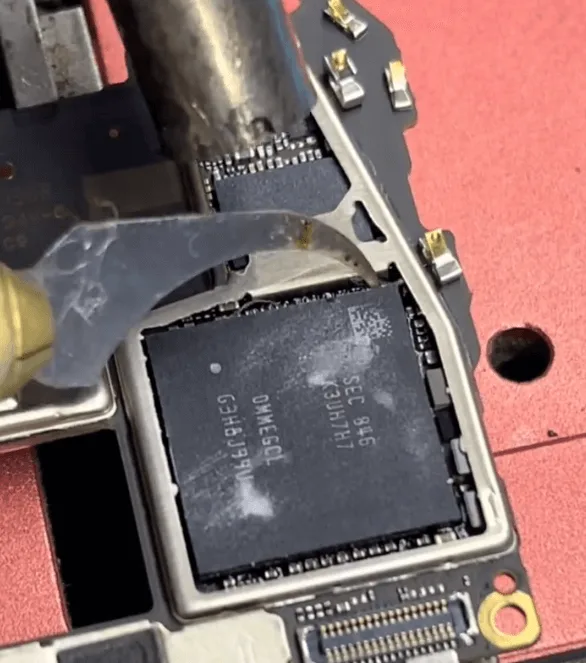
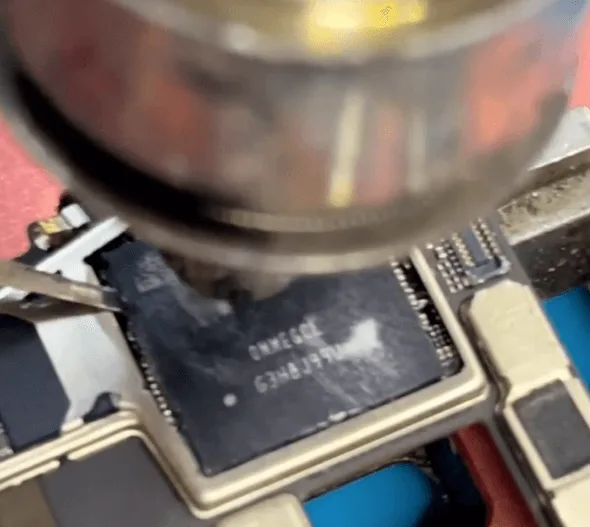
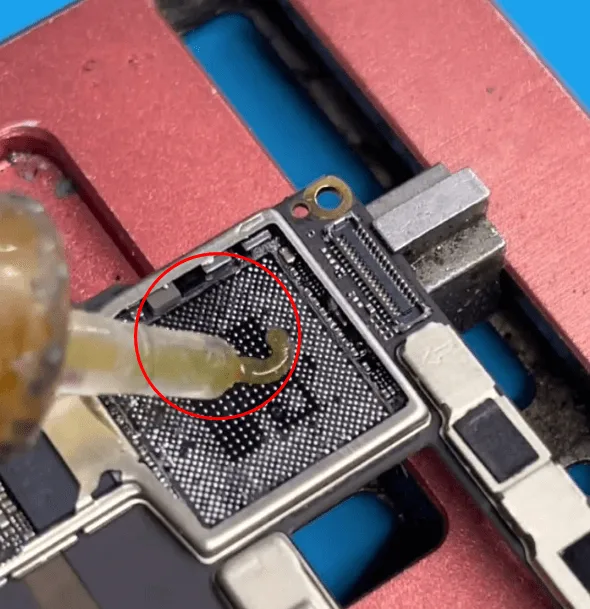
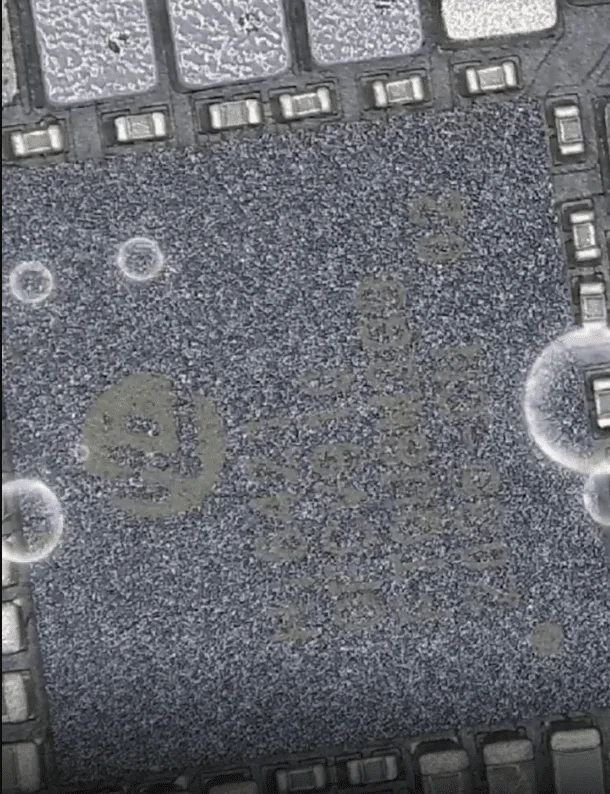
    Entfernen wir zunächst das Wärmeleitpaste auf der CPU mit dem antistatischer Wischer.
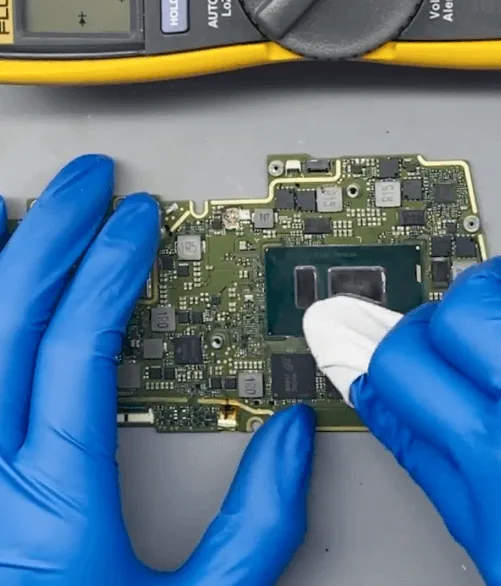
    huawei matebook pro stops working during normal use remove the thermal

    Markieren Sie dann den Standort der CPU mit einem Bildhauermesser leicht.
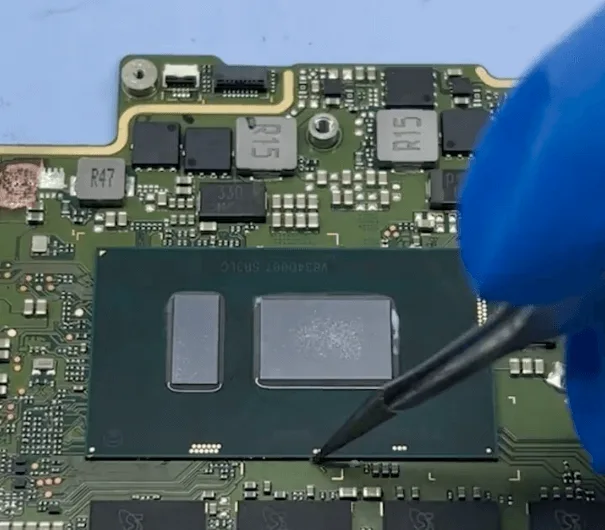
    huawei matebook pro stops working during normal use mark the location of

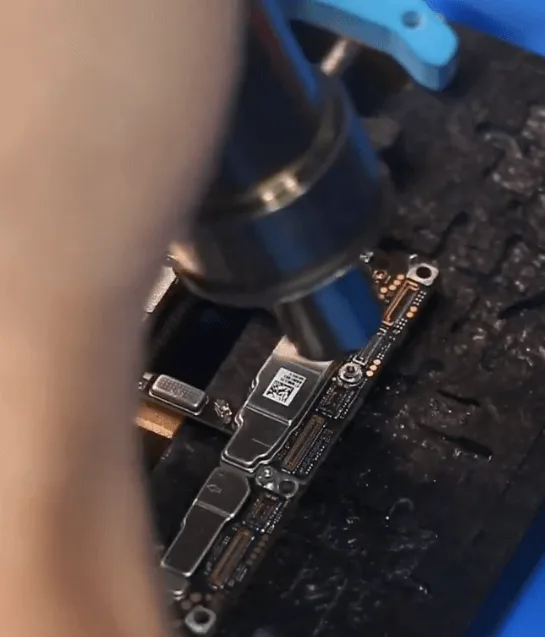
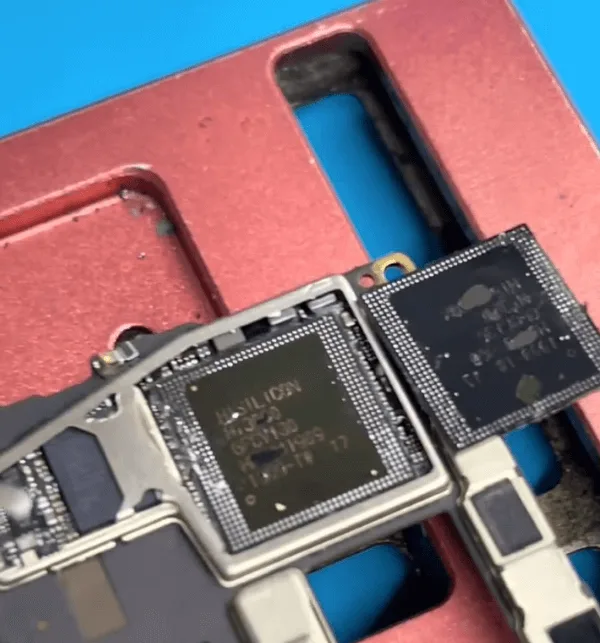
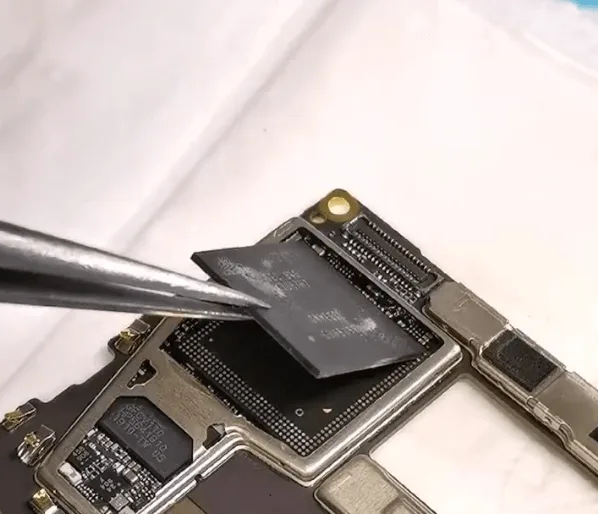
    Als Nächstes erhitzen wir den CPU-Chip mit der Heißluftpistole gleichmäßig und nehmen den Chip ab, wenn das Zinn zwischen der Platine und dem CPU-Chip geschmolzen ist.
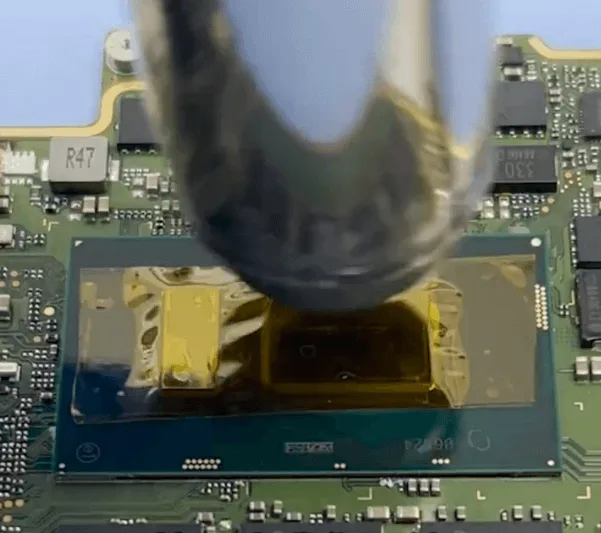
    huawei matebook pro stops working during normal use take off the cpu

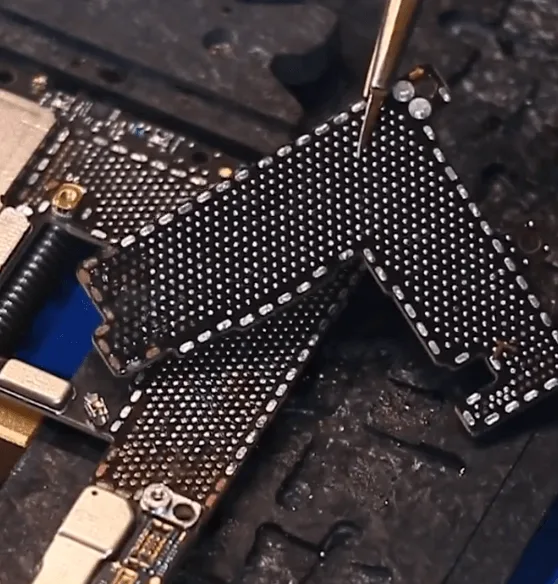
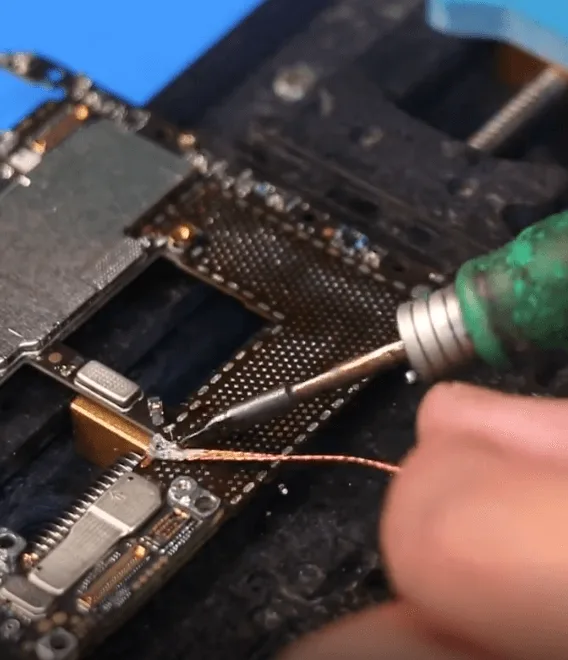
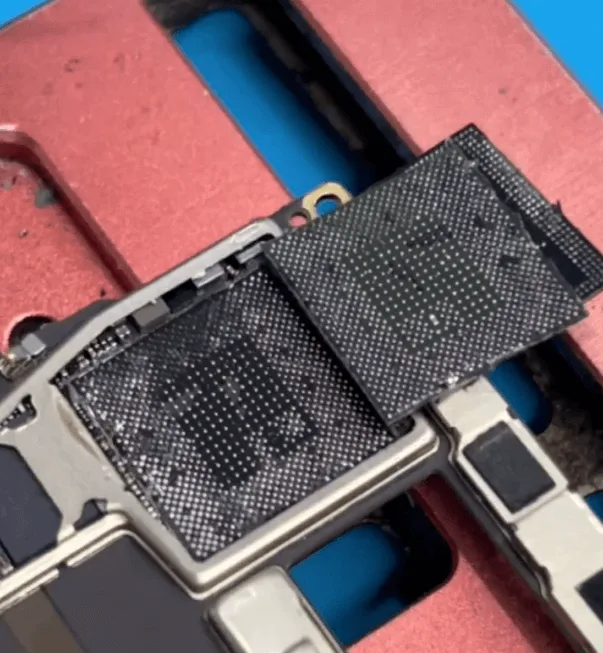
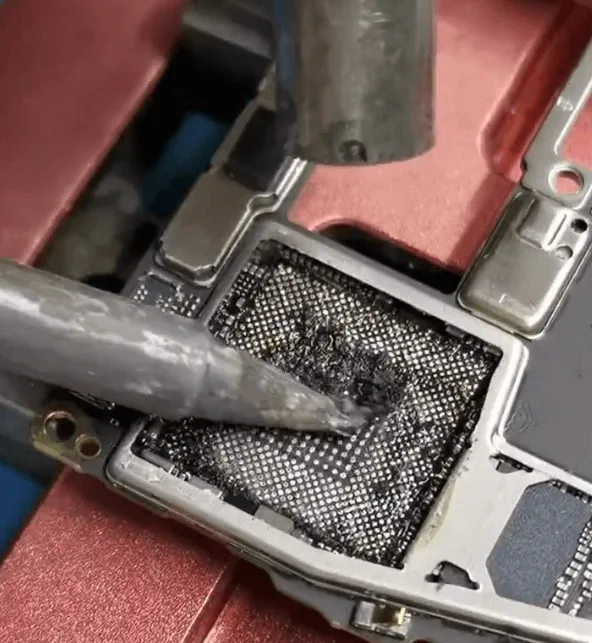
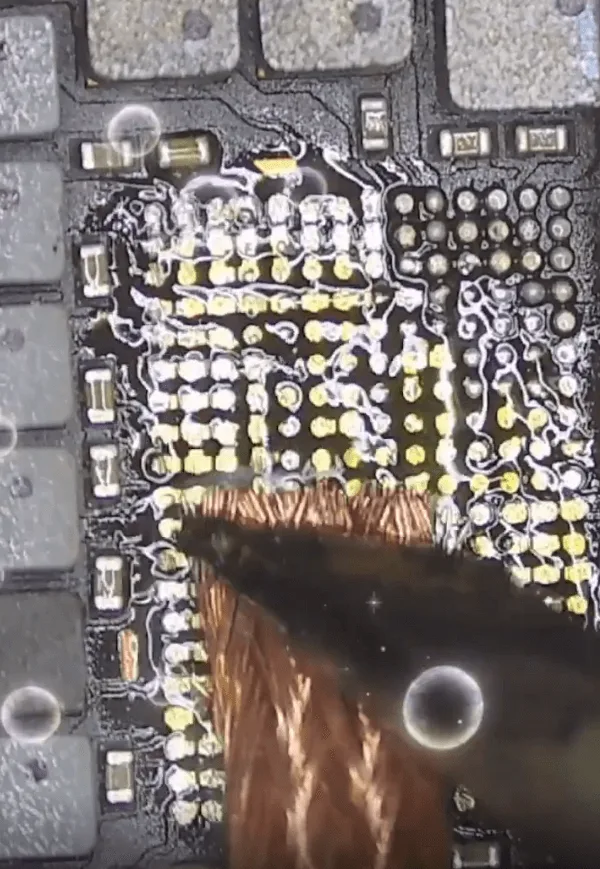
    Nachdem Sie den CPU-Chip entfernt haben, reinigen Sie die Lötpunkte auf der Platine mit dem Lötkolben und dem Lötdocht.
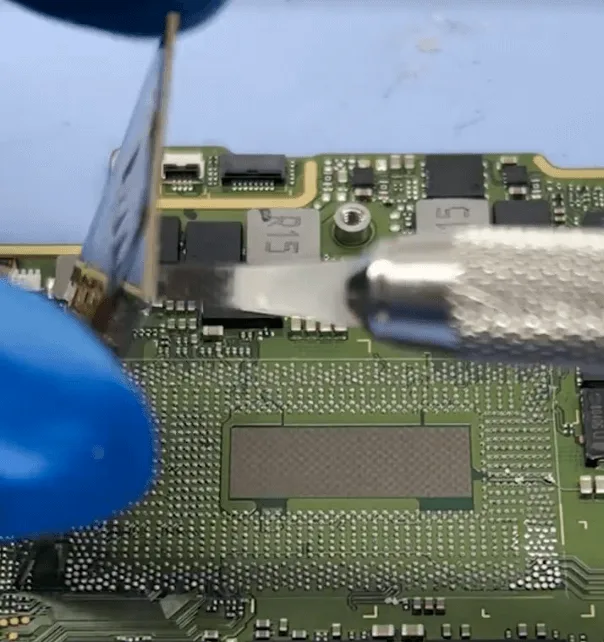
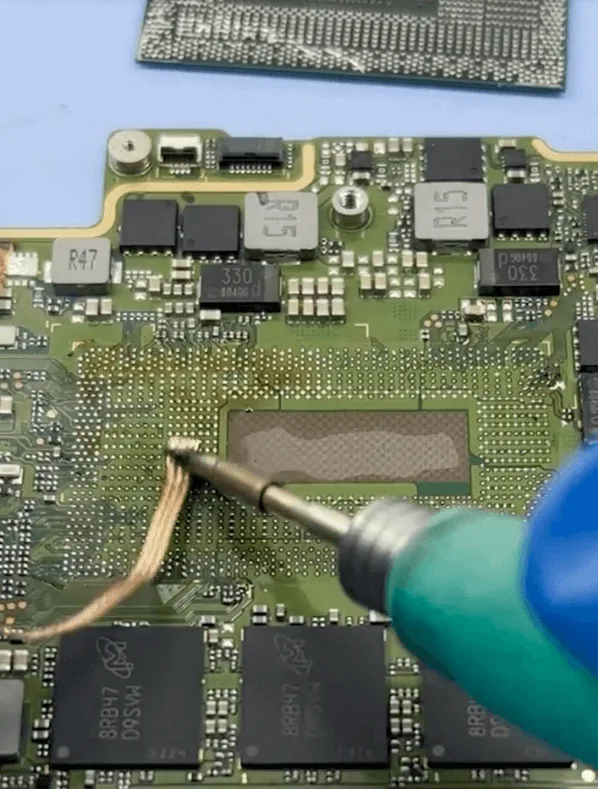
    huawei matebook pro stops working during normal use remove the cpu chip
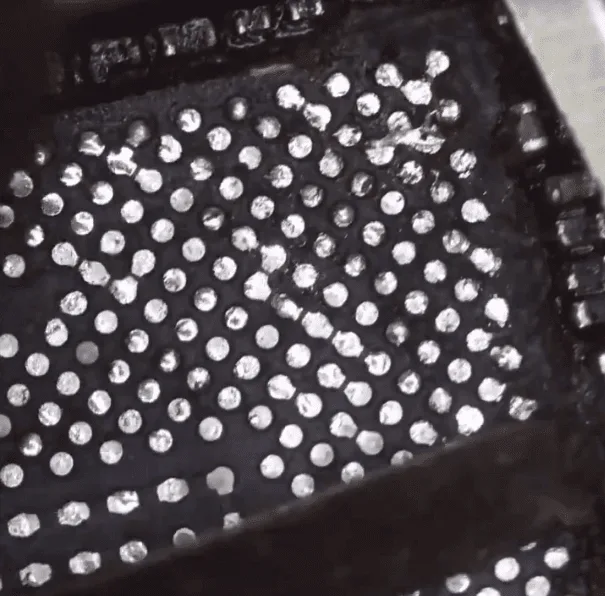
    huawei matebook pro stops working during normal use flatten the tins on

    Austausch von CPUs und beschädigten Chips

    Nachdem wir den CPU-Chip entfernt haben, messen wir den Diodenwert auf der Rückseite des MOSFET, der Mangel ist weg, was bedeutet die Original-CPU beschädigt ist.
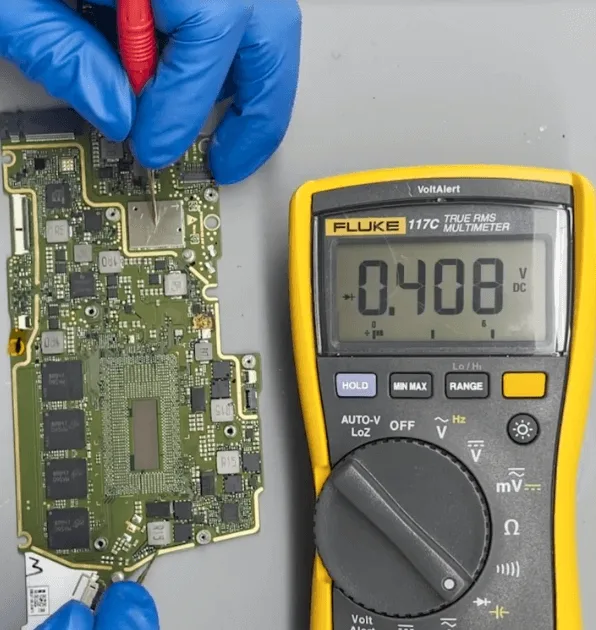
    huawei matebook pro stops working during normal use the short on rear

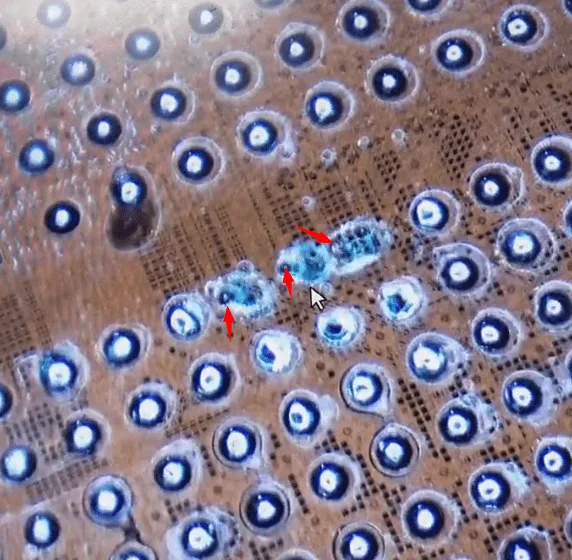
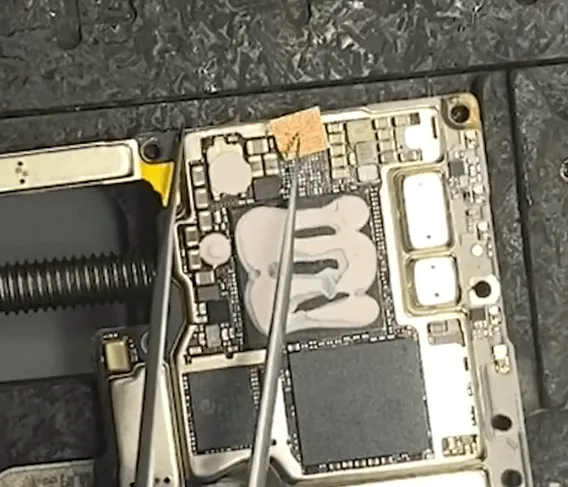
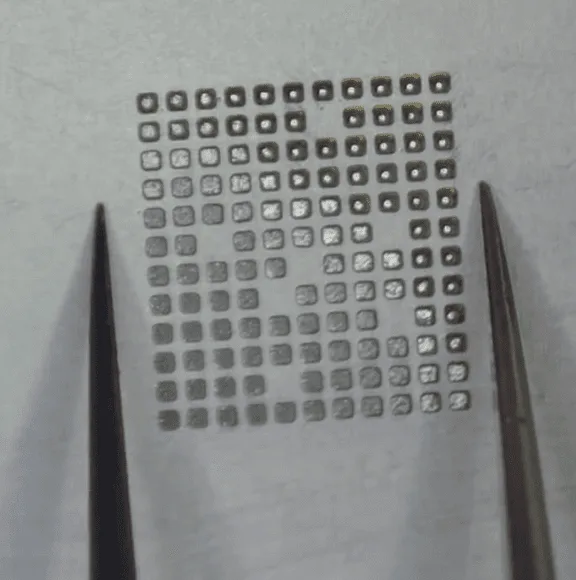
    Finden Sie einen CPU-Chip mit der gleichen Spezifikation, eine Menge Modelle von Laptops verwenden diese CPU, und wir können eine gute leicht zu finden. Dann reball es mit der Schablone und Heißluftpistole.
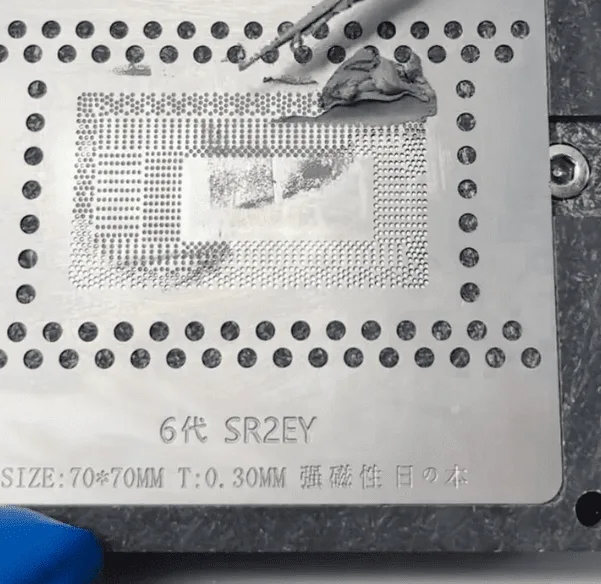
    huawei matebook pro stops working during normal use reball the cpu with

    Richten Sie dann die neue CPU an der markierten Stelle aus und erhitzen Sie sie mit der Heißluftpistole, um den CPU-Chip auf die Hauptplatine zu löten. 
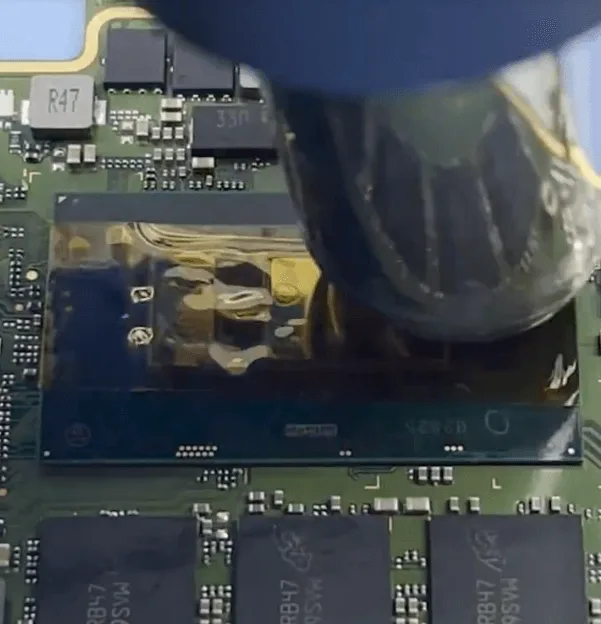
    huawei matebook pro stops working during normal use solder the chip on

    Für die beschädigten MOSFETs

    Eine können wir einfach direkt mit einer neuen zurücklöten
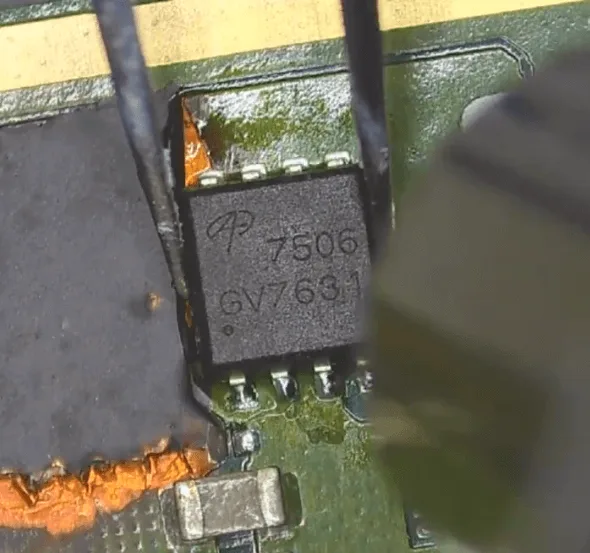
    huawei matebook pro stops working during normal use solder back one will

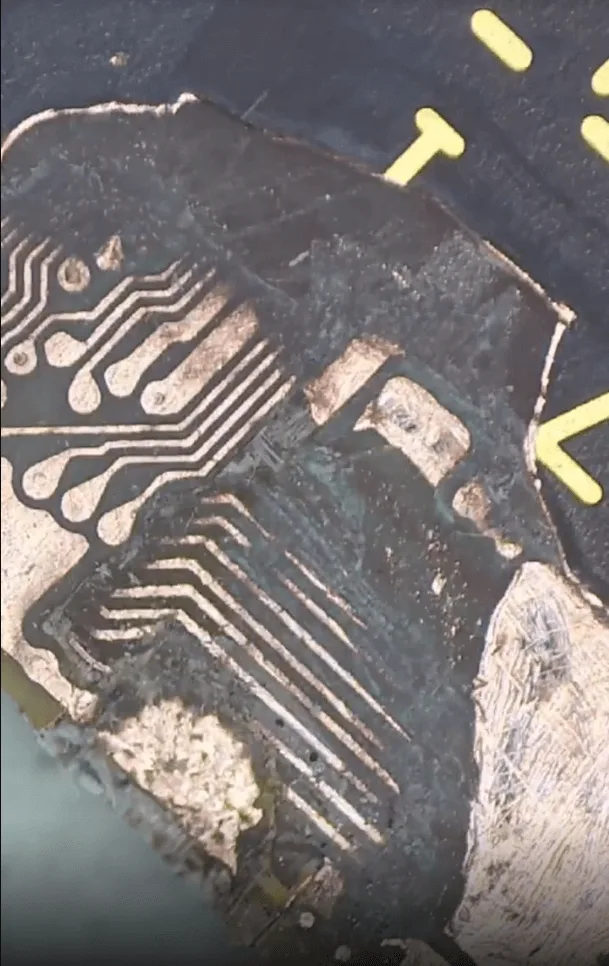
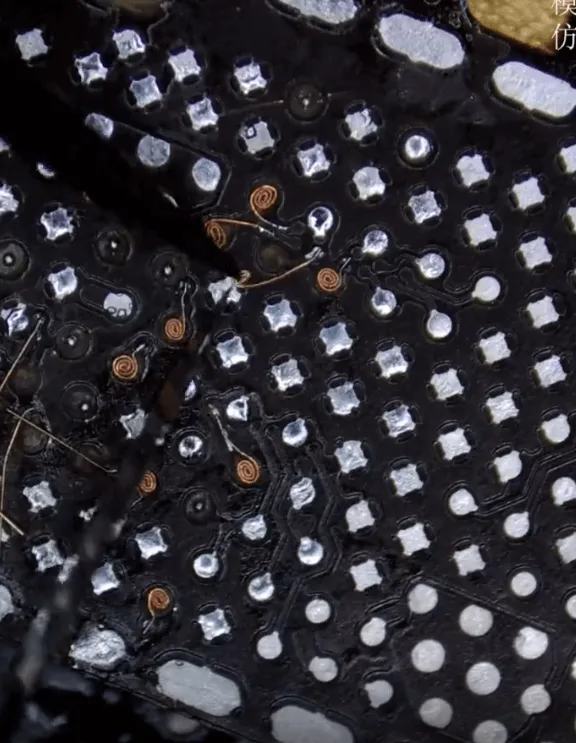
    In einem anderen Fall ist die Platine stark verbrannt. Also müssen wir Drähte springen

    1. Kratzen Sie zuerst die Pads auf der Leiterplatte aus
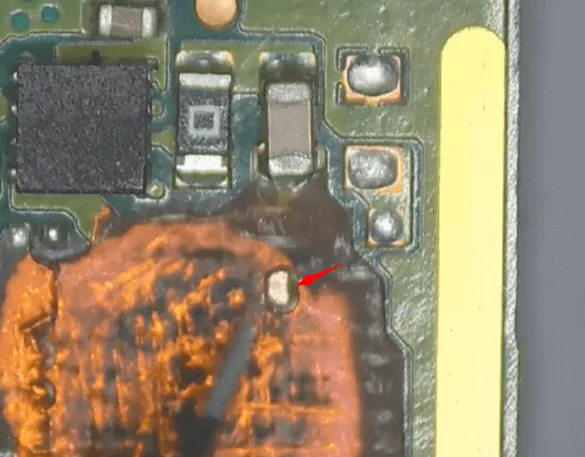
    huawei matebook pro stops working during normal use scratch out the pads

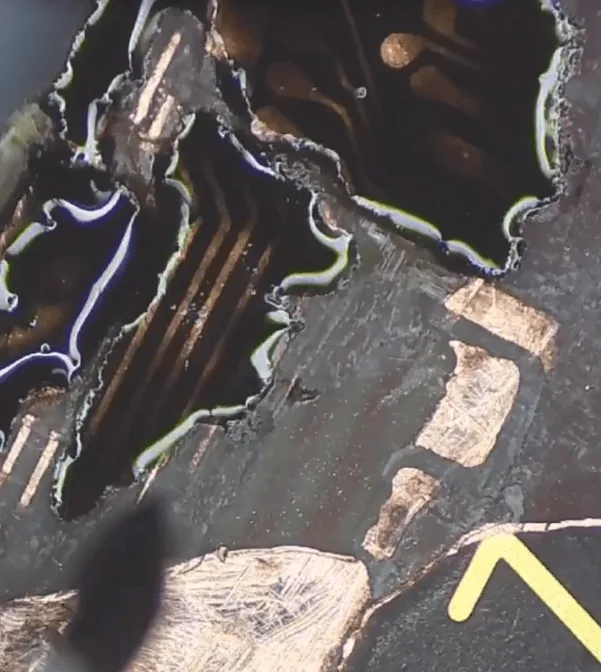
    2. UV-Maske auftragen und aushärten UV-Lampe zur Isolierung
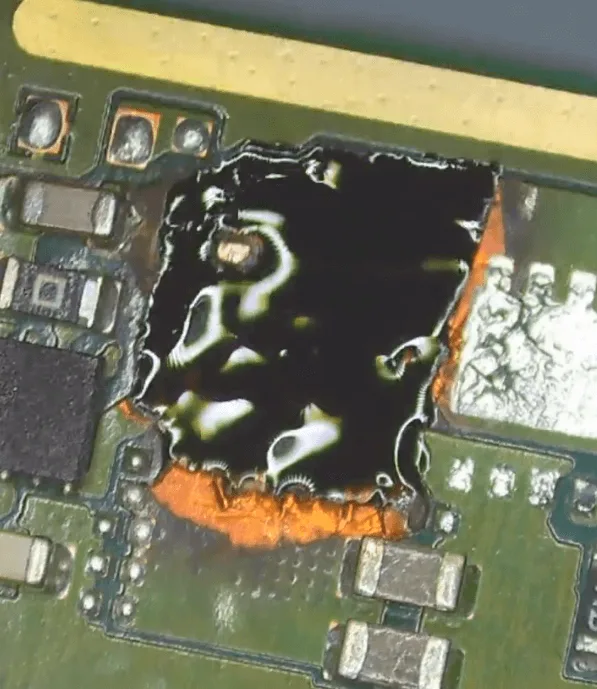
    huawei matebook pro stops working during normal use uv isolation

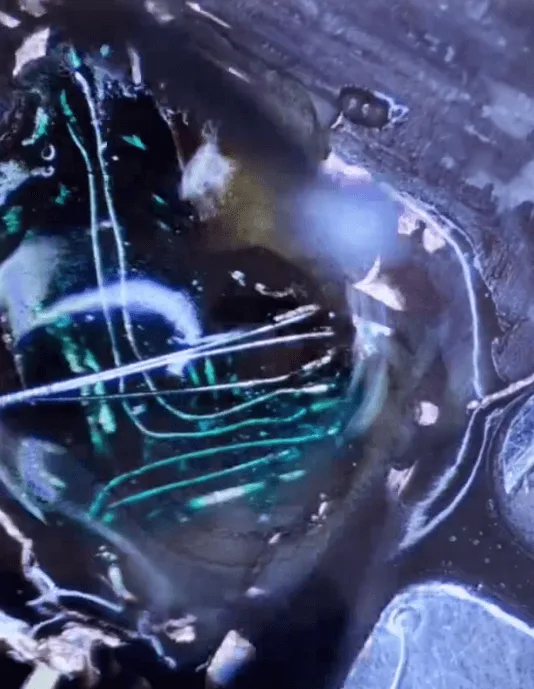
    3. Da die Leiterplatte schwer beschädigt ist, sollten wir den MOSFET umdrehen, um Drähte zu überspringen
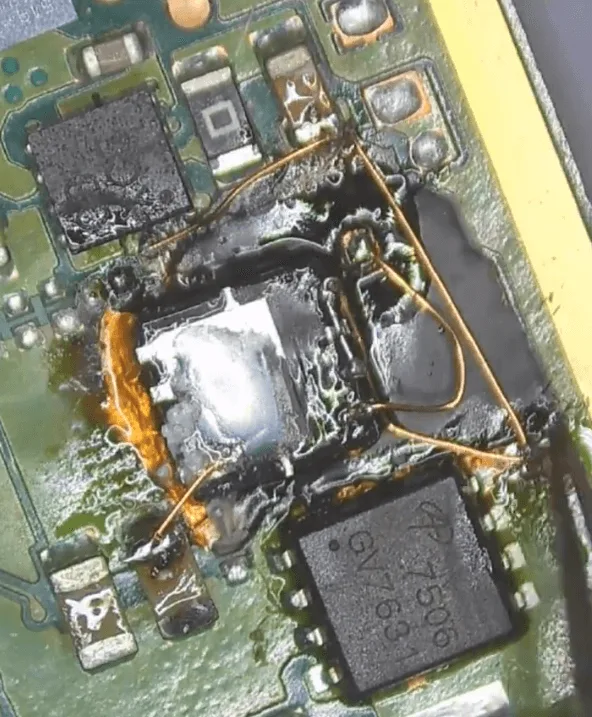
    huawei matebook pro stops working during normal use jump wires upside

    4. Nachdem der Sprungdrahtvorgang abgeschlossen ist, tragen wir auch eine UV-Maske auf und härten sie mit der UV-Lampe aus
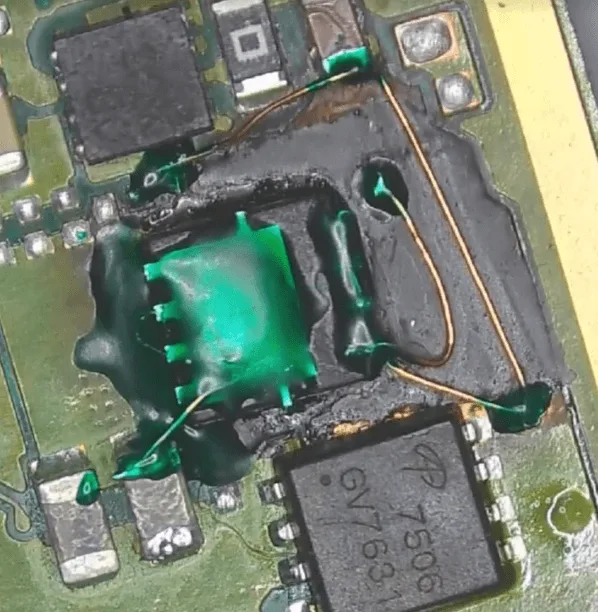
    huawei matebook pro stops working during normal use cure the chip with

    Nach dem Austausch der MOSFET-Chips messen wir alle relativen Diodenwerte erneut, kein Problem!
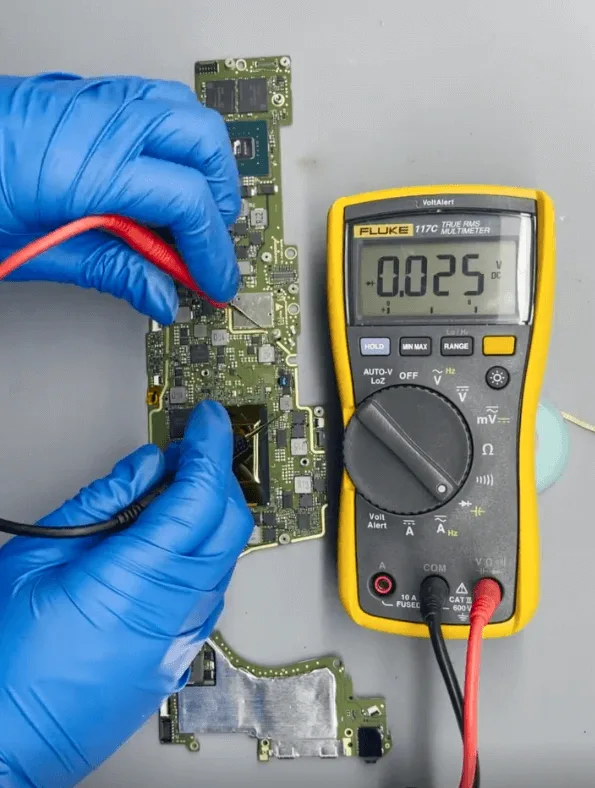
    HUAWEI MateBook X Pro funktioniert nicht mehr

    Das BIOS neu schreiben

    Da die CPU durch eine neue ersetzt wurde, sollten wir die BIOS-Daten mit einem bestimmten Programmierer neu schreiben

    1. Entfernen Sie den BIOS-Chip mit der Heißluftpistole
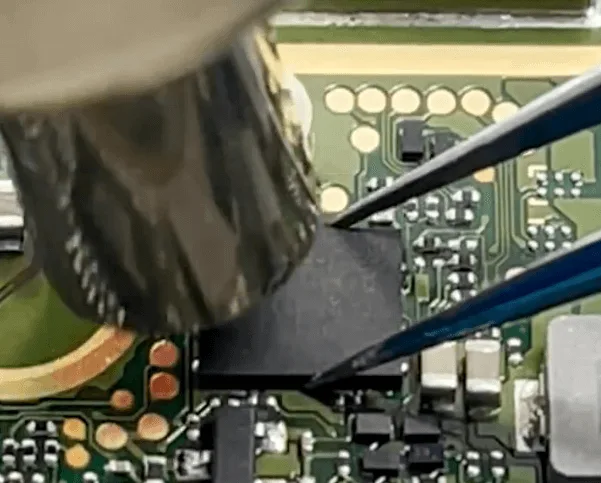
    huawei matebook pro stops working during normal use remove the bios chip

    2. Löten Sie den BIOS-Chip auf die Programmierplatine
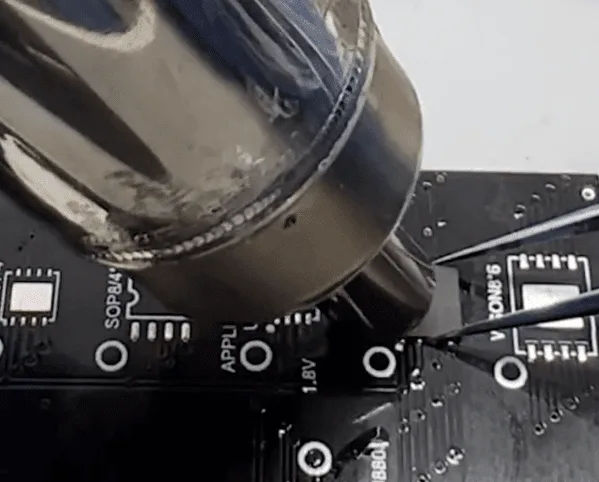
    huawei matebook pro stops working during normal use solder the bios chip

    3. BIOS-Daten mit Programmiergerät neu schreiben
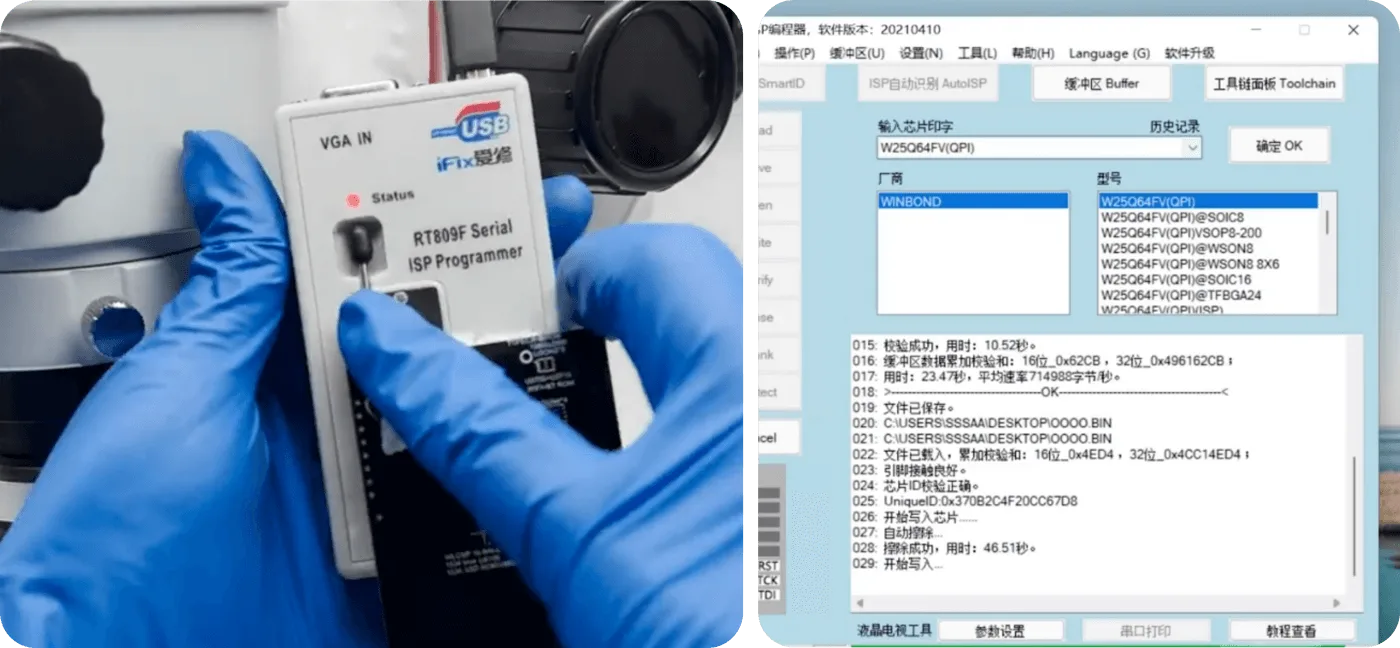
    huawei matebook pro stops working during normal use wow

    4. Nachdem der Überschreibvorgang abgeschlossen ist, löten wir den Chip wieder auf die Hauptplatine
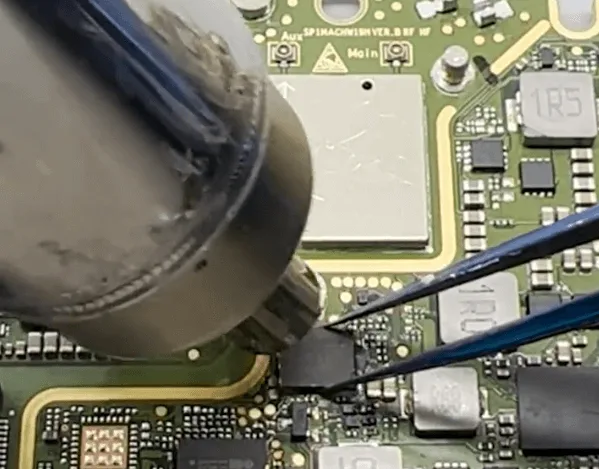
    huawei matebook pro stops working during normal use solder back the chip

    Zusammenbau und Test des Laptops

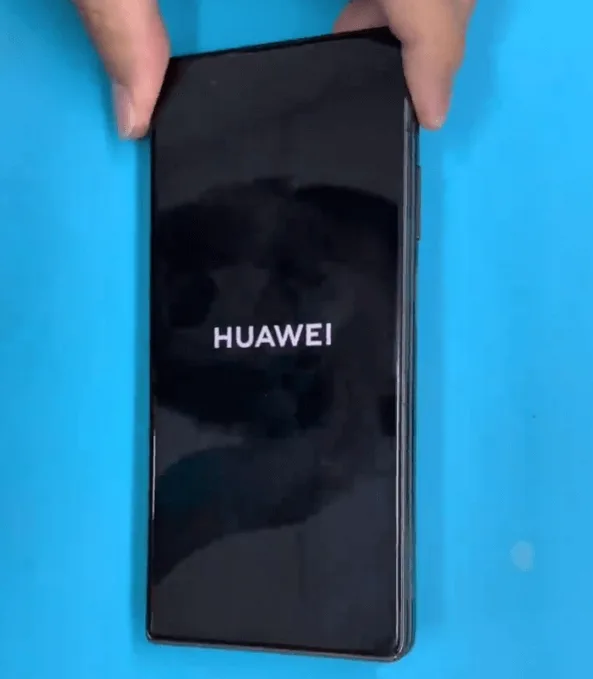
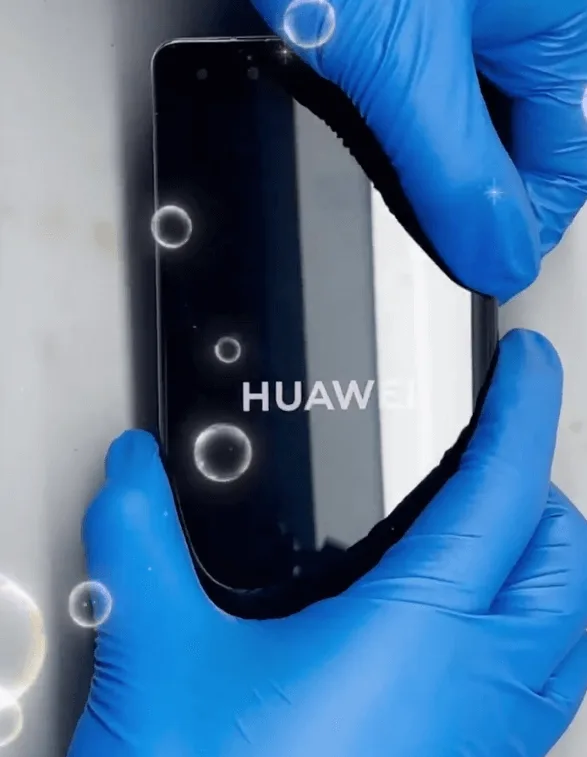
    Montieren Sie den ganzen Laptop und drücken Sie die Power-Taste zu starten, dann Matebook kann in das System erfolgreich, die nicht booten Problem wird perfekt durch CPU und verbrannt MOQFET-Chips Ersatz behoben.
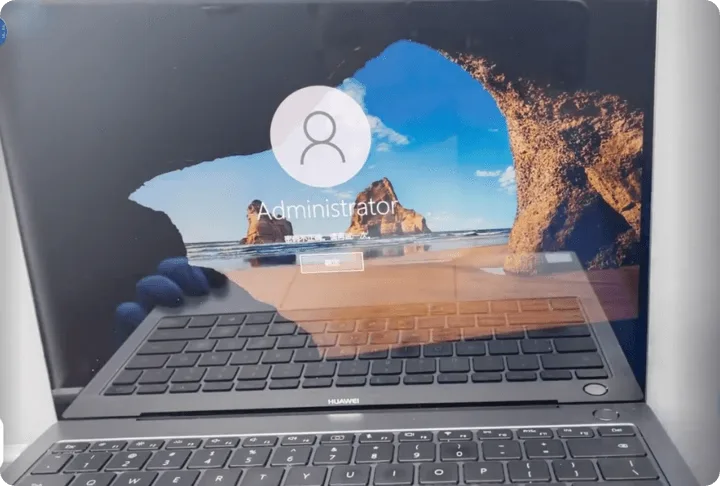
    huawei matebook pro stops working during normal use finally gets

    Zusammenfassung

    Das HUAWEI MateBook X Pro-Pro-Problem, das bei normalem Gebrauch auftrat, wurde durch folgende Maßnahmen behoben:

    • Identifizieren und Entfernen verbrannter Komponenten.
    • Ersetzen der beschädigten CPU und MOSFETs.
    • Neuschreiben der BIOS-Daten.

    Diese Reparatur erfordert präzise Arbeit und eine sorgfältige Inspektion, um sicherzustellen, dass der Laptop wieder voll funktionsfähig ist, ohne weitere Schäden zu verursachen.

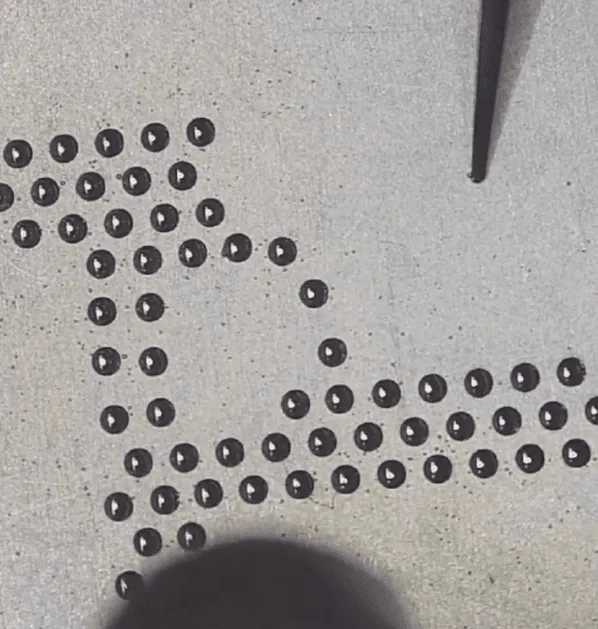
  • HUAWEI Mate X2 Seewasserschaden Reparatur (II)

    HUAWEI Mate X2 Seewasserschaden Reparatur (II)

    HUAWEI Mate X2 Seawater Damage Repair (Part II)

    Let’s continue with the previous repair process. The cannot start issue has been resolved by cleaning the PCB board with the ultrasonic cleaner and jumping wires to fix the burned PCB layers.

    But the phone still with two issues

    1. The font displayed on the main screen is fatter than the normal display
    2. The outside vice screen displays the HUAWEI logo only

    Let’s fix them!

    Fehlersuche

    For the display font larger and wider, based on the repair experience it should be caused by the compass IC being damaged. Take out the motherboard and check carefully under the microscope again

    The motherboard is a two-layer combined structure and seems with some poor soldering.

    Let’s remove the upper layer of the motherboard and resold it.

    huawei mate x2 seawater damage repair ii resolder the upper layer

    Then recombine the two layers of the motherboard

    huawei mate x2 seawater damage repair ii recombine the two layers of

    After the motherboard cooling down, assemble the phone temporarily to test again. The phone still with the same issue (font is wider and bigger than normal)

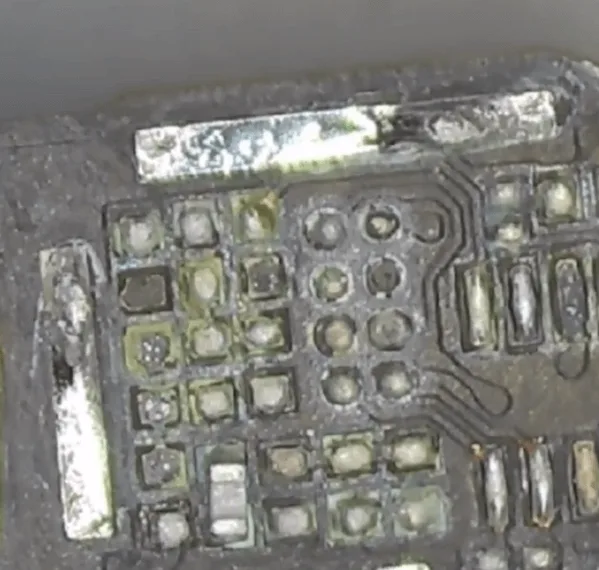
    Check the motherboard under the microscope, and find there are some parts that are corrosion carbonization

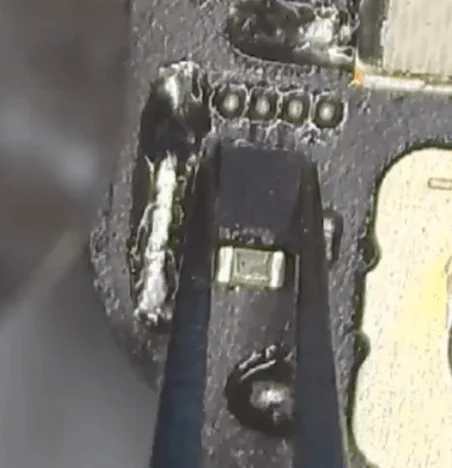
    Let’s scratch them off one by one with the sculpture knife slightly

    huawei mate x2 seawater damage repair ii lets scratch them off one by

    huawei mate x2 seawater damage repair ii lets scratch them off one by 2

    Later we will deal with these pads, to resolder them.

    Then let’s find the compass chip, just as guessed, it’s corrosive so seriously and there’s almost nothing left on the motherboard.

    huawei mate x2 seawater damage repair ii the compass chip is gone  

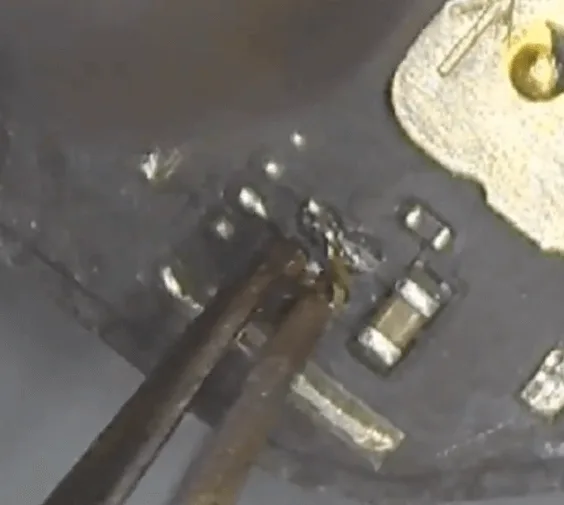
    Let’s heat with the hot air gun and remove the residuals with tweezers slightly.

    huawei mate x2 seawater damage repair ii remove the residuals

    Then take another good compass IC from the same model motherboard, and then solder it to the motherboard.

    huawei mate x2 seawater damage repair ii take the same one

    For the signal parts, there’s a shielding cover that also gets corrosive.

    Let’s remove it and check the chips/components under the shielding cover are also seriously corrosive.

    huawei mate x2 seawater damage repair ii chips under the shielding cover

    Let’s clean the pads on the PCB with solder paste and soldering iron first. Then swap the same components and chips from the donation board.

    Zusammenbau und Test

    After soldering back the compass IC and the missing chips, let’s assemble the phone to test again.

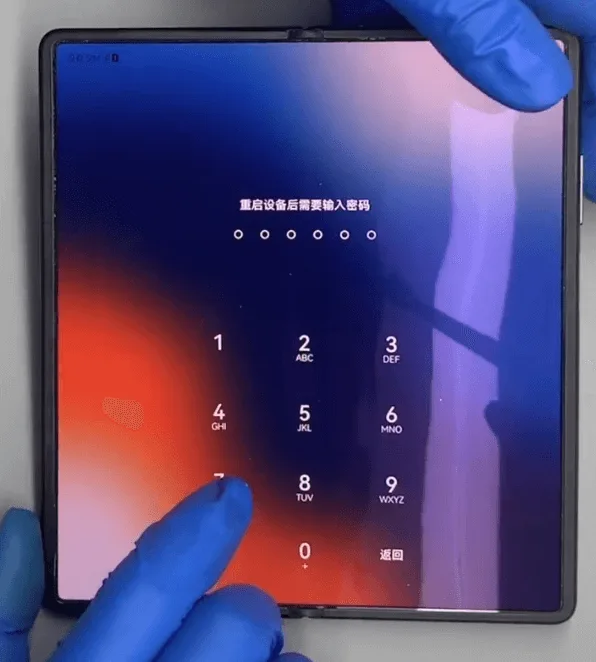
    The phone can boot normally, and the main screen also displays normally.

    Mate X2 Seawater Damage Repair

    When folding the screen, the outside vice screen also displays normally.

    huawei mate x2 seawater damage repair ii the outside screen also

    Test the other functions one by one, everything is OK.

    The issue gets resolved perfectly by replacing a new compass IC and swapping the corrosive signal chips.

  • HUAWEI Mate X2 Seewasserschaden Reparatur (I)

    HUAWEI Mate X2 Seewasserschaden Reparatur (I)

    HUAWEI Mate X2 Seewasserschaden Reparatur

    huawei mate x2 seawater damage repair png

    Modell: HUAWEI Mate X2

    Angekündigt: 2021, Februar 22

    Defekt-Phänomen

    Das Telefon wurde durch Seewasser beschädigt und kann nicht mehr hochgefahren werden.

    Das Meerwasser ist sehr korrosiv, nach dem Meerwasser Schaden, wenn das Telefon nicht behandelt wurde rechtzeitig und richtig wird eine Menge Probleme verursachen.

    Prozess der Fehlersuche

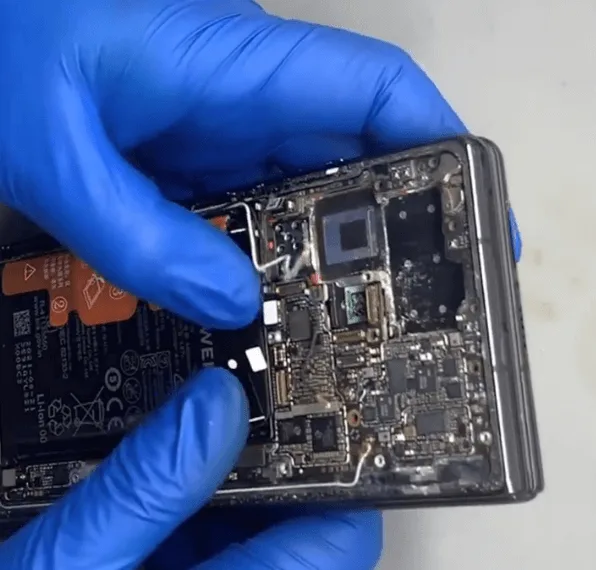
    Legen wir das Telefon auf das Heizkissen, um es zu erwärmen und dann zu trennen.

    huawei mate x2 seawater damage repair put the phone on heating pad to

    Nach einer Weile des Erhitzens ist der Kleber auf dem Rahmen sehr weich geworden und wir können die hintere Abdeckung mit einer sehr dünnen Plastikkarte leicht abtrennen.

    huawei mate x2 seawater damage repair separate with thin card

    Überprüfen Sie die Situation im Inneren, die Hauptplatine ist mit verfestigtem Meersalz bedeckt.

    huawei mate x2 seawater damage repair full of salt

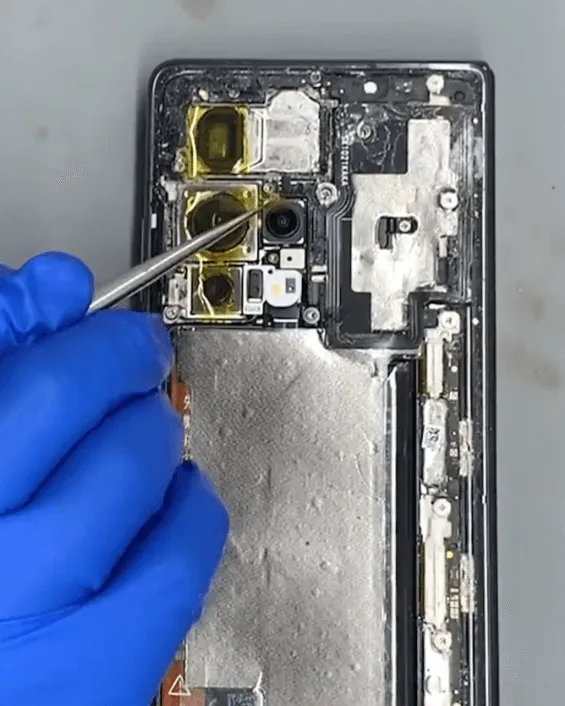
    Zuerst sollten wir die Kameras mit Aufklebern schützen.

    huawei mate x2 seawater damage repair protect with stickers

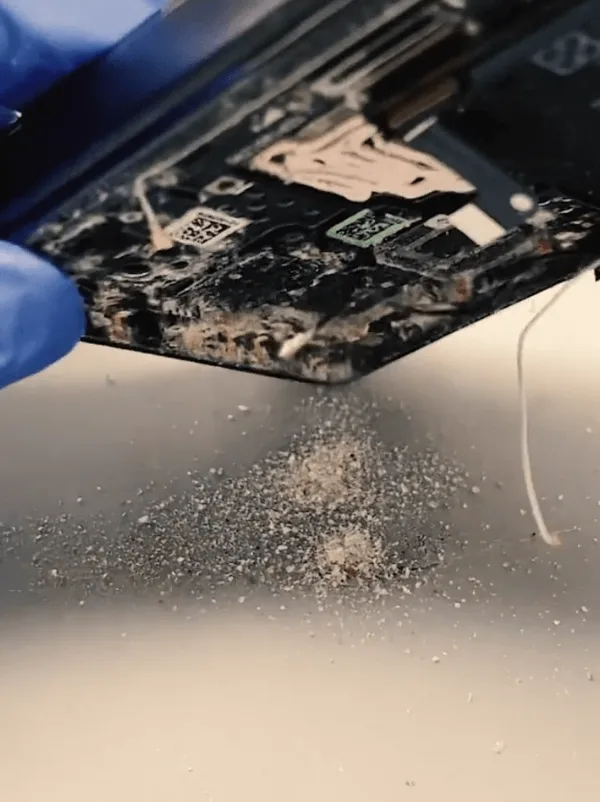
    Nehmen Sie die Hauptplatine heraus. Es ist erstaunlich, dass sich noch so viele Meersalzpartikel im Inneren des Telefons befinden.

    huawei mate x2 seawater damage repair sea salt can be found in the phone

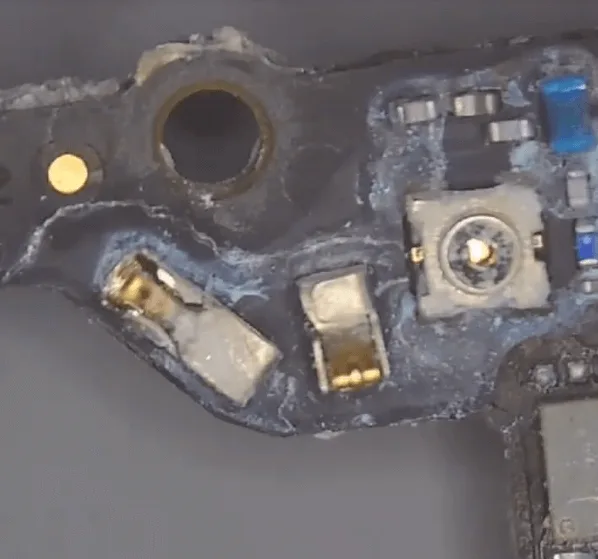
    Dann sollten wir die Hauptplatine unter dem Mikroskop genau untersuchen, denn wie vermutet, sind viele Komponenten auf der Hauptplatine korrodiert.

    huawei mate x2 seawater damage repair the corrosive parts on motherboard

    Nach der Überprüfung fehlen viele Kondensatoren und Widerstände. Außerdem ist sogar eine kleine Abschirmungsabdeckung abgefallen und viele Bereiche mit grün/blauem, korrosivem Elektrolyt.

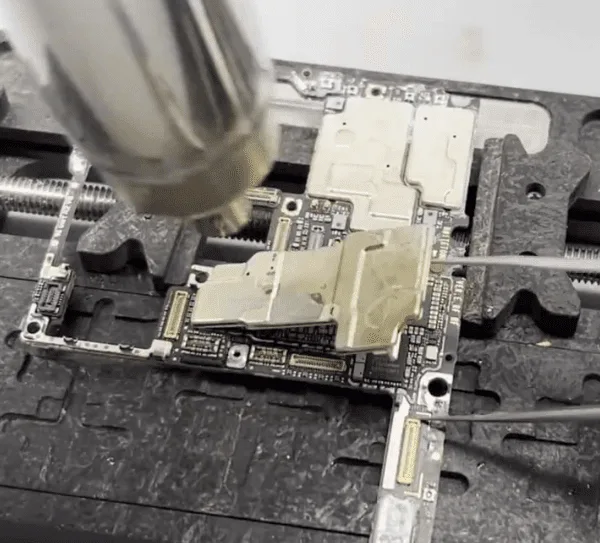
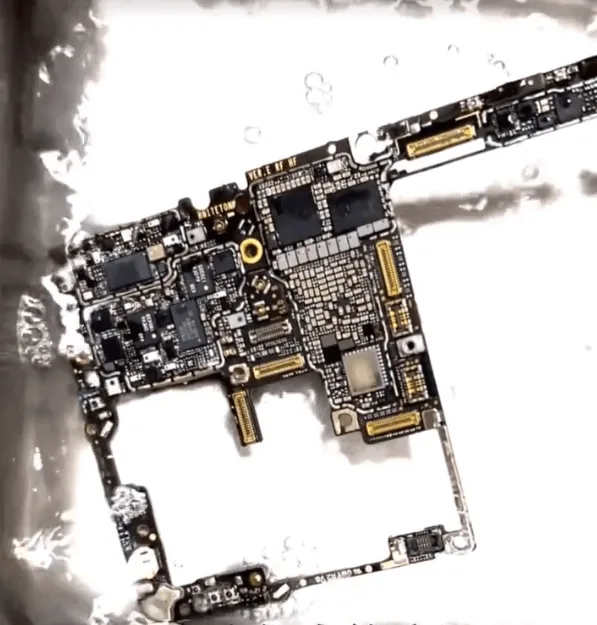
    Bei dieser Art von schwerer Korrosion müssen wir alle Abschirmungen entfernen und die Komponenten im Inneren mit dem Ultraschallreiniger + PCB-Reinigungsflüssigkeit gründlich.

    huawei mate x2 seawater damage repair remove the shielding covers

    huawei mate x2 seawater damage repair ultrasonic cleaner to clean the

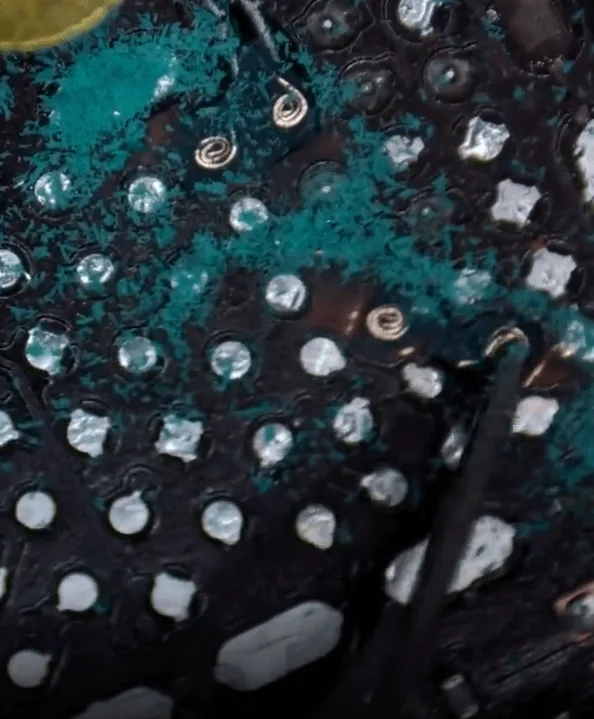
    Kratzen Sie nach der Reinigung die ätzenden und geschwärzten Pads vorsichtig ab.

    huawei mate x2 seawater damage repair scratch off the corrosive and

    Die 1. Stufe der physischen Reinigung ist abgeschlossen, nun reinigen wir die Hauptplatine erneut mit dem PCB-Reiniger + Bürste.

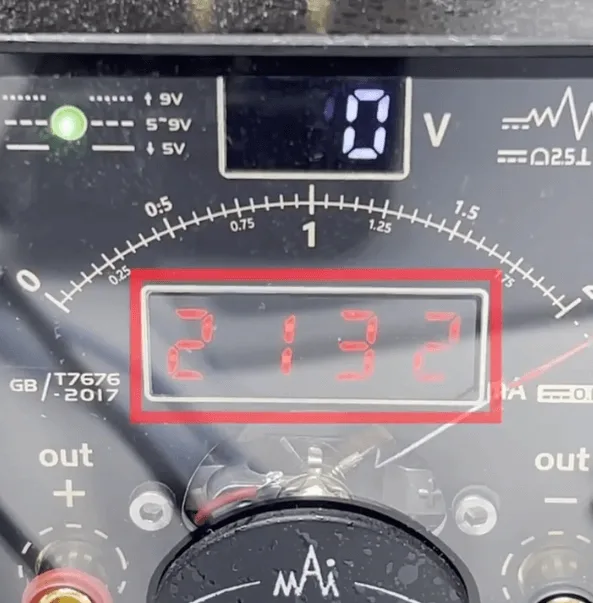
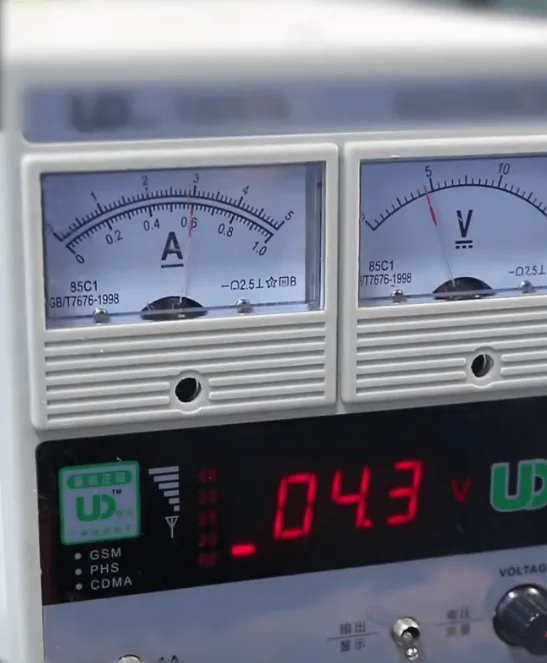
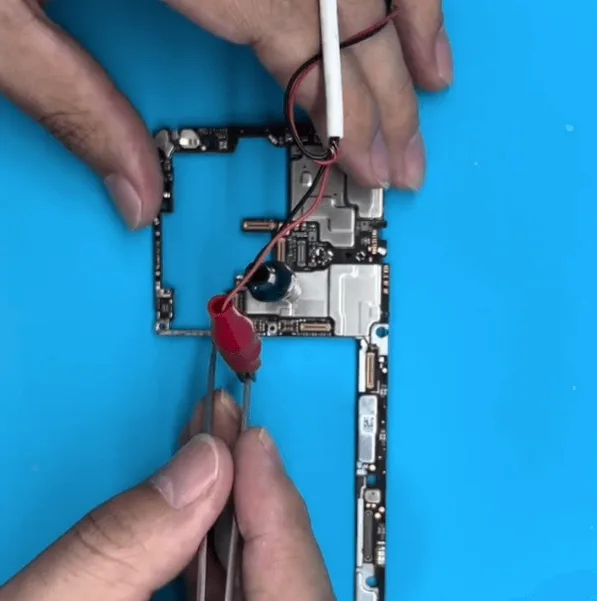
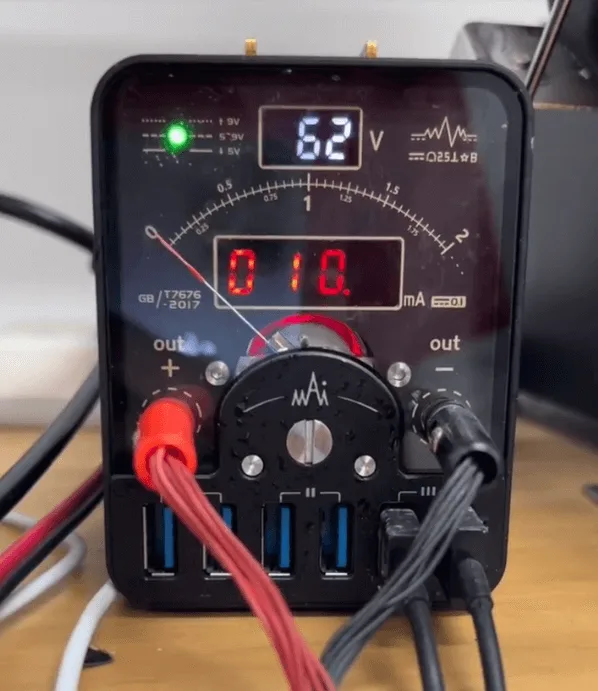
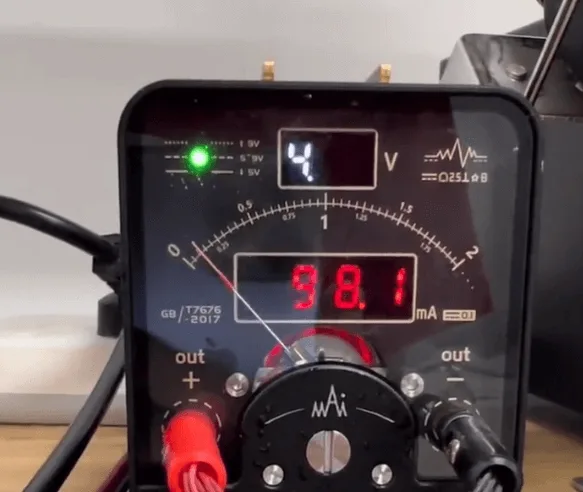
    Dann verbinden Sie mit der DC-Stromversorgung Maschine, um einen Test haben, nach der Prüfung, gibt es eine große aktuelle Leckage.

    huawei mate x2 seawater damage repair large current leakage can be

    huawei mate x2 seawater damage repair large current leakage

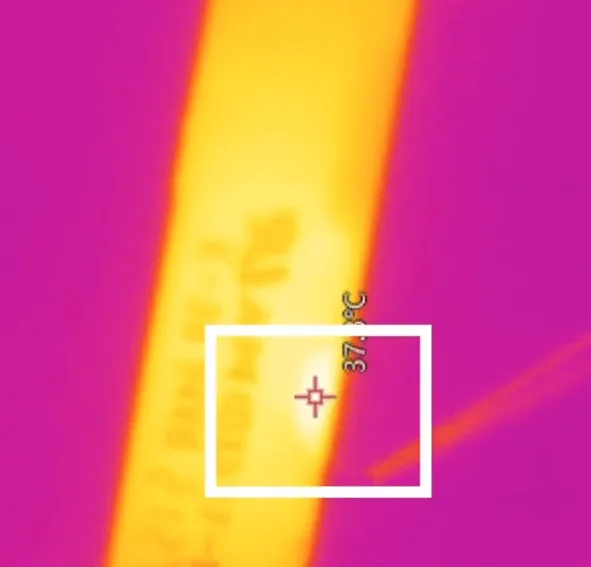
    Wo Strom austritt, gibt es eine heiße Komponente oder einen heißen Chip. Untersuchen wir die Hauptplatine unter der Wärmebildkamera, so stellen wir fest, dass die Wärme von den Leiterplattenschichten ausgeht.

    huawei mate x2 seawater damage repair find the heat is come from pcb

    Wir können das Korrosionsmittel an der Seite der Leiterplatte sehen.

    huawei mate x2 seawater damage repair the inner rail is broken

    Bei dieser Art von Defekt können wir ihn nur beheben, indem wir die Schichten abkratzen und Drähte überbrücken, um ihn zu beheben.

    huawei mate x2 seawater damage repair scratch off the layers

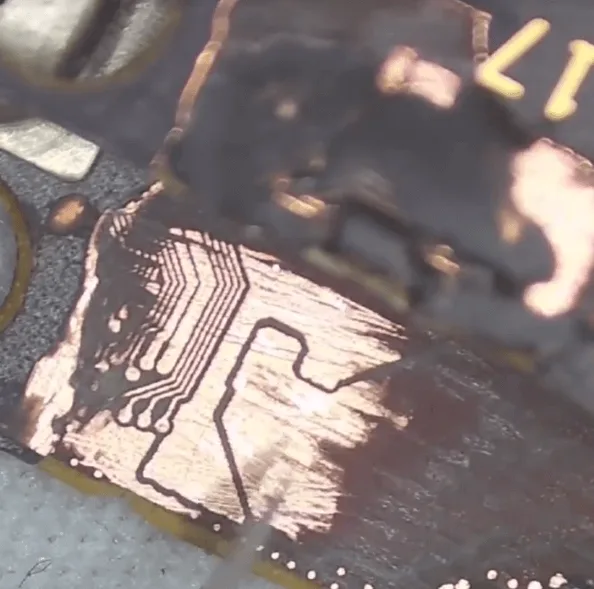
    Die Leiterplatte besteht aus vielen Schichten, so dass wir Schicht für Schicht abkratzen müssen, bis wir die Schicht erreichen, die keinen Kurzschluss hat.

    huawei mate x2 seawater damage repair scratch off many layers already

    Der Prozess des Abkratzens von Schichten erfordert viel Geduld und Sorgfalt.

    Im nächsten Schritt müssen wir Drähte überspringen.

    Drahtbrücke

    Tragen Sie zunächst eine UV-Maske auf und härten Sie sie mit einer UV-Lampe zur Isolierung aus.

    huawei mate x2 seawater damage repair apply uv for isolation

    Zweitens gibt es für dieses Modell noch keine innere Lagenstruktur in den Bitmaps. Wir sollten also die Schichten auf derselben Hauptplatine als Referenz abkratzen, um falsche Drahtbrückenverbindungen zu vermeiden.

    huawei mate x2 seawater damage repair the same motherboard for reference

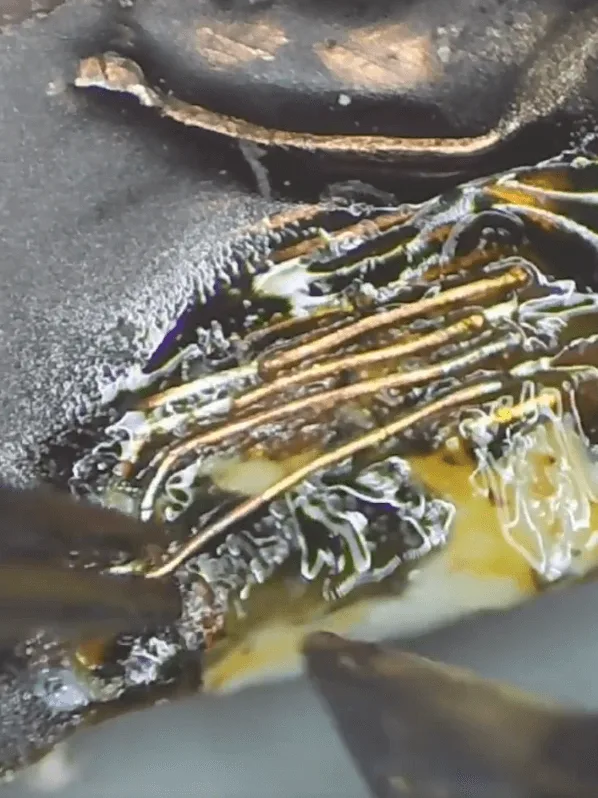
    Im dritten Schritt, beziehen wir uns auf die gute Hauptplatine zu springen Drähte

    huawei mate x2 seawater damage repair jump wires layer by

    Nach dem Springen von Drähten, gelten einige UV-Maske für die Isolierung und wieder zu stärken.

    Mate X2 Seewasserschäden

    Zusammenbau und Test

    Wenn sich die Hauptplatine abgekühlt hat und die UV-Maske isoliert ist, können wir das Telefon zusammenbauen und einen Test durchführen.

    huawei mate x2 seawater damage repair assemble the phone to test

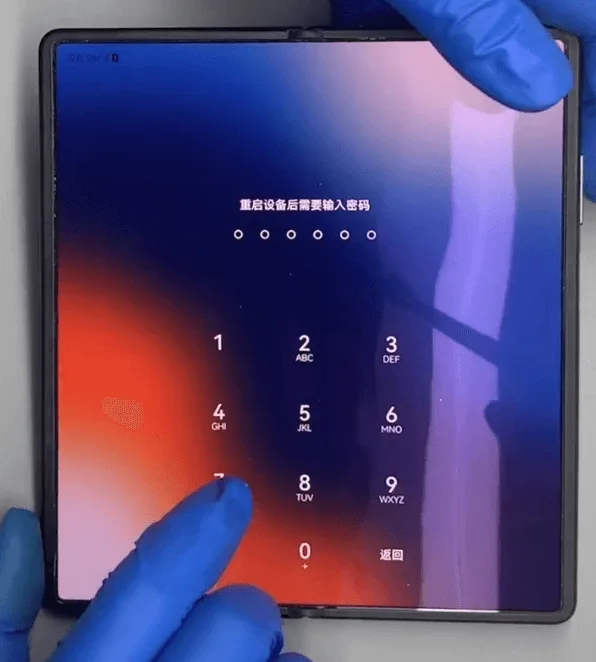
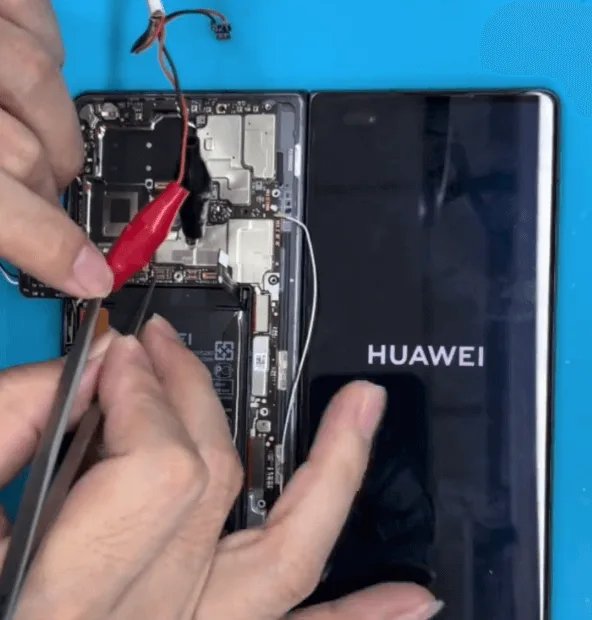
    Das Telefon kann gestartet werden

    huawei mate x2 seawater damage repair can start up

    Es gibt jedoch noch einige andere Probleme bei der Eingabe in das System

    1. die Anzeige auf dem Hauptbildschirm ist abnormal, die Schrift wird breiter und fetter als normal angezeigt
    2. Der äußere Bildschirm zeigt nur das HUAWEI-Logo an und kann nicht in die Standby-Benutzeroberfläche wechseln.

    huawei mate x2 seawater damage repair fatter and wider display

    huawei mate x2 seawater damage repair the outter screen abnormal display

    Zu den beiden Problemen werden wir im nächsten Artikel die Reparaturmethode vorstellen.

  • Huawei Mate 40 Pro startet immer wieder neu - wie behebt man das?

    Huawei Mate 40 Pro startet immer wieder neu - wie behebt man das?

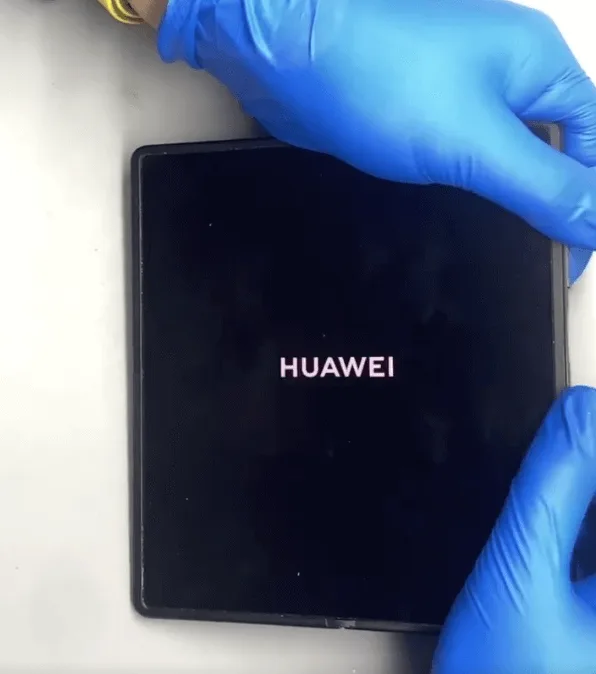
    Stellen Sie sich ein Szenario vor, in dem ein Huawei Mate 40 Pro aufgrund eines erheblichen Sturzschadens immer wieder neu startet, was zu einem gesprungenen Bildschirm und einem sichtbaren Flüssigkristallaustritt führt. Infolgedessen startet das Telefon ständig neu und zeigt für einen kurzen Moment das HUAWEI-Logo an, bevor es sich wieder ausschaltet. In diesem Blog werden wir mögliche Reparaturen für dieses schwierige Problem untersuchen und Ihnen helfen, Ihr Huawei Mate 40 Pro wieder optimal zu nutzen.

    huawei mate 40 pro

    Telefonische Details:

    Modell: HUAWEI Mate 40 Pro

    Angekündigt: 2020, Oktober 22

    Warum das Huawei Mate 40 Pro immer wieder neu startet

    A Huawei Mate 40 Pro, das schwerwiegende Schäden erlitten hat Fallschaden hat ein andauerndes Problem mit dem Neustart. Der Bildschirm hat einen Riss, und das Flüssigkristall ist undicht. Wenn Sie versuchen, das Telefon zu starten, startet es ständig neu und zeigt eine Sekunde lang das HUAWEI-Logo an, bevor es sich wieder ausschaltet.

    Fehlersuche

    1: Zerlegen Sie das Telefon

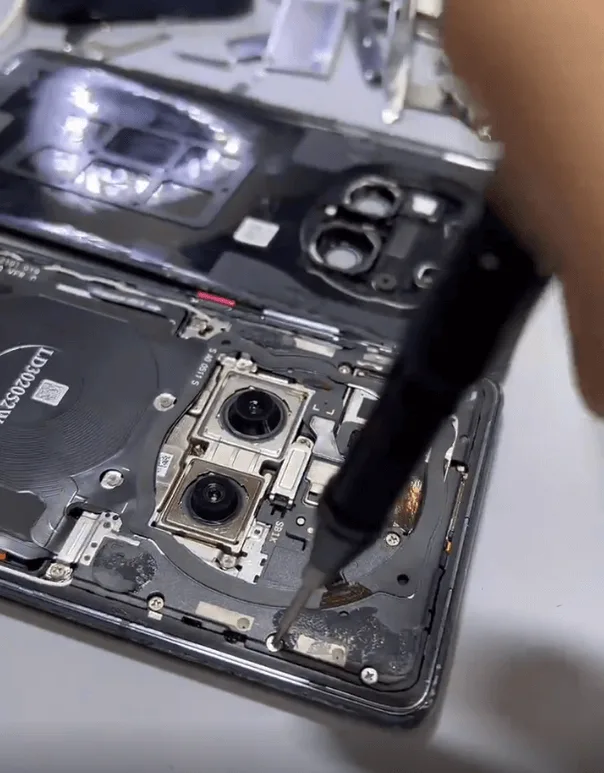
    • Beginnen Sie mit dem Abnehmen der hinteren Abdeckung. Aufgrund der schweren Sturzschäden sollte sich die Abdeckung leicht abnehmen lassen.
    • Entfernen Sie die Schrauben, mit denen die Hauptplatine befestigt ist, mit einem Schraubenzieher.

    Trennen Sie das drahtlose Ladespulenmodul vorsichtig ab. Seien Sie vorsichtig mit dem versteckten flexiblen Kabel, um es nicht zu beschädigen.

    2: Bildschirmtest

    how fix huawei mate 40 pro keeps restarting reboot
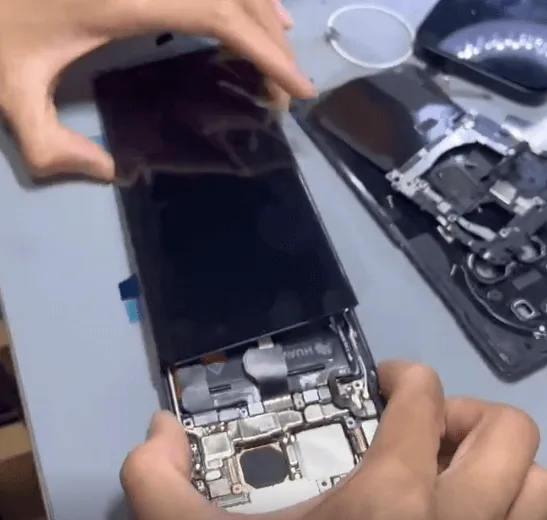
    • Ersetzen Sie den beschädigten Bildschirm durch einen neuen, funktionierenden Bildschirm, um das Gerät zu testen.
    • Das Telefon startet weiterhin neu, was darauf hindeutet, dass das Problem nicht mit dem Bildschirm, sondern mit der Hauptplatine zusammenhängt.

    3: Identifizierung der Grundursache

    Die Erfahrung aus Reparaturen zeigt, dass eine häufige Ursache für das Reboot-Problem in solchen Fällen schlecht gelötete oder gelockerte Buck-Induktoren auf der Hauptplatine sind.

    Reparatur-Prozess

    1: Überprüfen Sie die Buck-Induktoren:

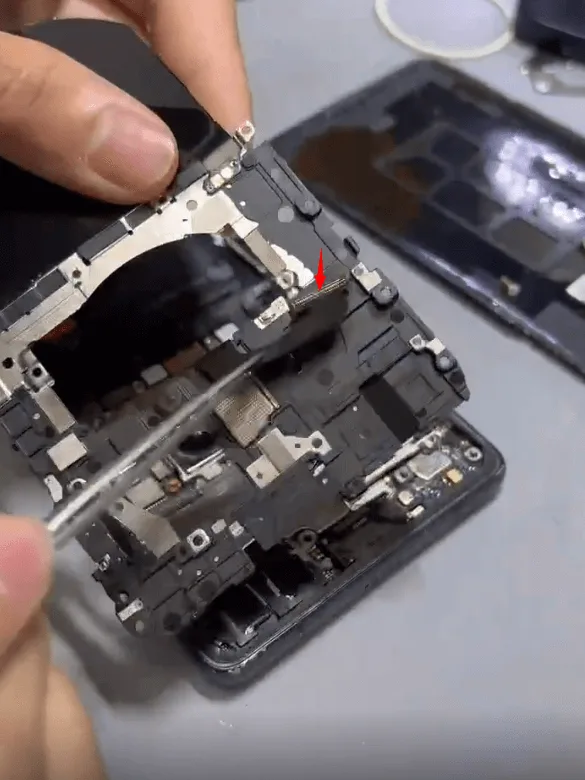
    • Entfernen Sie die Abdeckungen von der Hauptplatine, um die Komponenten freizulegen.
    • Konzentrieren Sie sich auf die Abwärtsinduktoren um die integrierte Schaltung zur Leistungsverwaltung (PMIC).
    • Verwenden Sie eine Pinzette oder Klingenmesser um die Spulen vorsichtig herauszuheben und zu prüfen, ob sie lose oder schlecht verlötet sind.

    2: Identifizierung loser Komponenten:

    how fix huawei mate 40 pro keeps restarting removed eaily
    • Aufgrund des Leiterplattendesigns können sich kleine Induktoren um den Chip herum nach einem schweren Fallschaden leicht lösen oder schlecht verlötet werden.
    • Wenn eine Induktivität oder ein anderes kleines Bauteil beim Drücken leicht abfällt, deutet dies auf eine schlechte Lötung hin.

    3: Die losen Induktivitäten neu anlöten:

    how fix huawei mate 40 pro keeps restarting lets solder them back
    • Prüfen Sie alle Induktivitäten um das PMIC herum gründlich.
    • Löten Sie alle losen oder gelösten Induktivitäten und Komponenten wieder auf die Hauptplatine.

    4: Wieder zusammenbauen und testen:

    • Ersetzen Sie den beschädigten Bildschirm durch einen neuen und setzen Sie das Telefon wieder zusammen.
    • Testen Sie das Gerät, um sicherzustellen, dass es normal hochfährt und alle Funktionen funktionieren.

    Schlussfolgerung:

    Das Problem mit dem Neustart des Huawei Mate 40 Pro, das durch einen Sturzschaden verursacht wurde, konnte durch das Identifizieren und Wiederanbringen der gelösten Buck-Induktoren auf der Hauptplatine gelöst werden. Diese Reparatur zeigt, wie wichtig neben theoretischem Wissen und Fehlerbehebungslogik auch Reparaturerfahrung und solide Handarbeit sind. Das Sammeln von praktischer Erfahrung und die Verfeinerung der Lötfähigkeiten sind für eine erfolgreiche Reparatur entscheidend.

  • Reparieren des HUAWEI Mate 40 Pro nach einem harten Fall

    Reparieren des HUAWEI Mate 40 Pro nach einem harten Fall

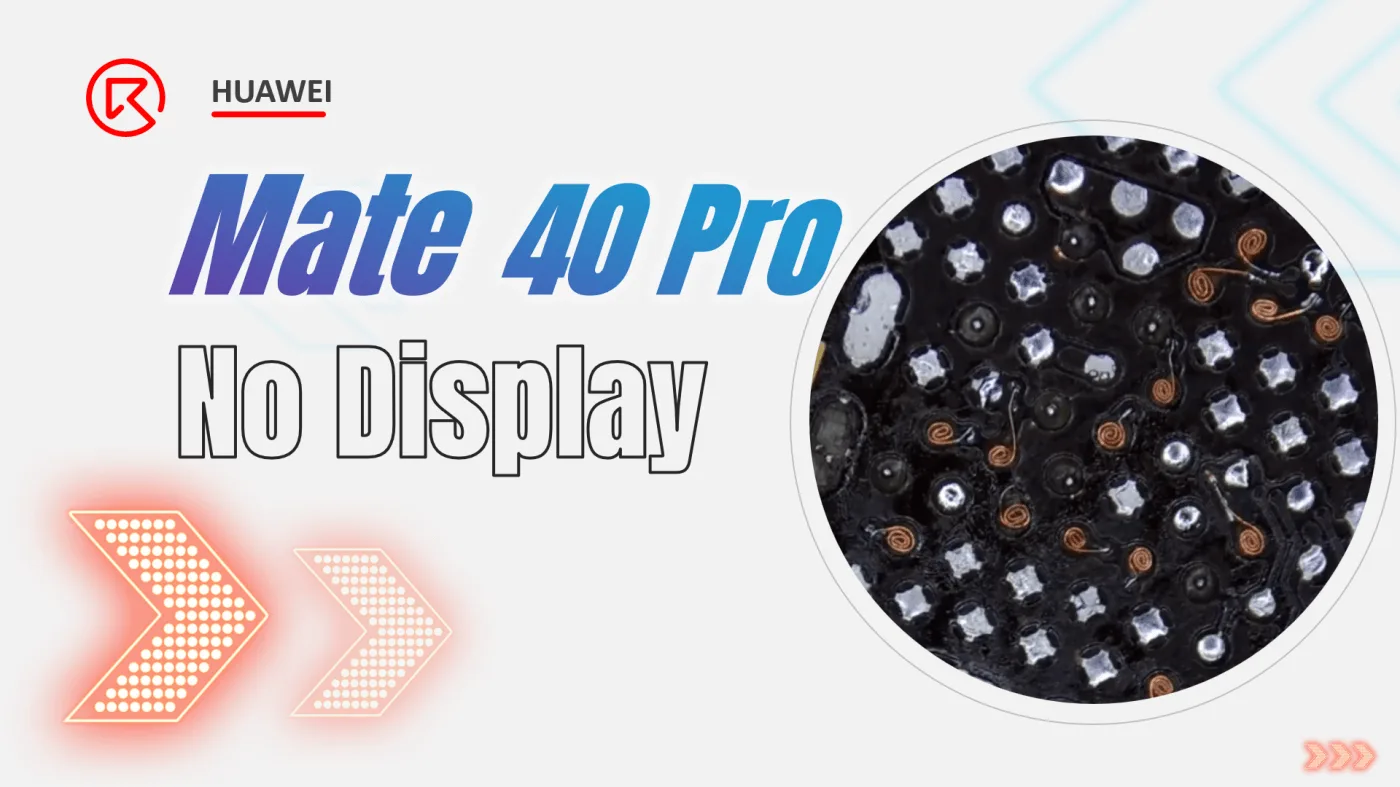
    Wenn Sie Ihr HUAWEI Mate 40 Pro fallen lassen, kann das ein herzzerreißender Moment sein, vor allem, wenn Sie es aufheben und einen schwarzen Bildschirm, eine zerbrochene hintere Abdeckung und beunruhigende Anzeichen von Flüssigkristallleckagen vorfinden. Diese Schäden können dazu führen, dass Ihr einstiges Premium-Gerät nicht mehr zu reparieren ist, aber keine Sorge - es gibt noch Hoffnung. In diesem Blog zeigen wir Ihnen in einer detaillierten Schritt-für-Schritt-Anleitung, wie Sie Ihr HUAWEI Mate 40 Pro wieder auf Vordermann bringen können.

    huawei mate 40 pro

    Telefon Details

    Modell: HUAWEI Mate 40 Pro

    Angekündigt: 2020, Oktober 22

    Defekt-Phänomen

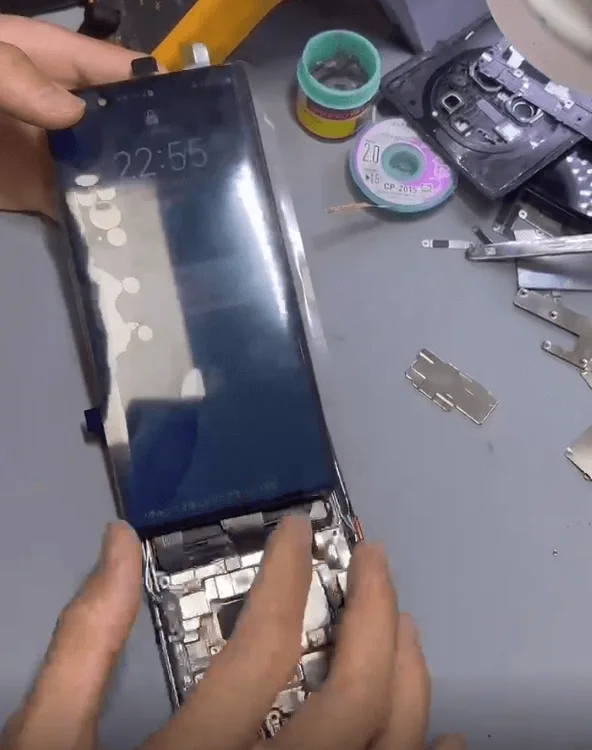
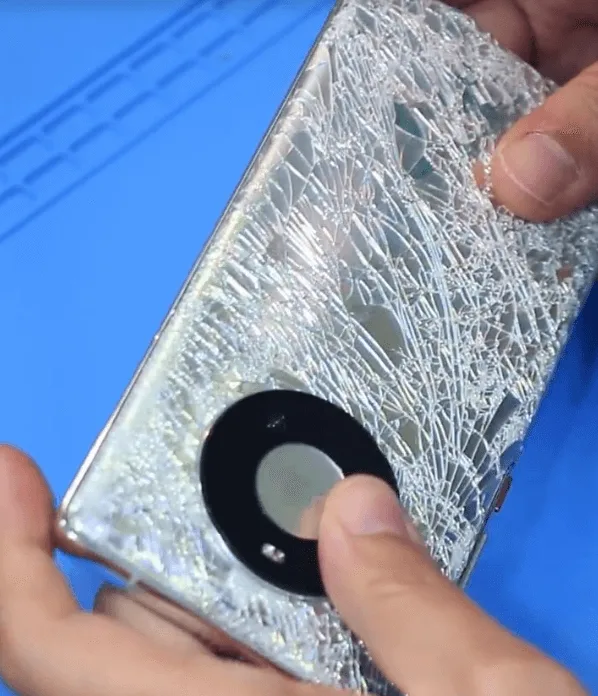
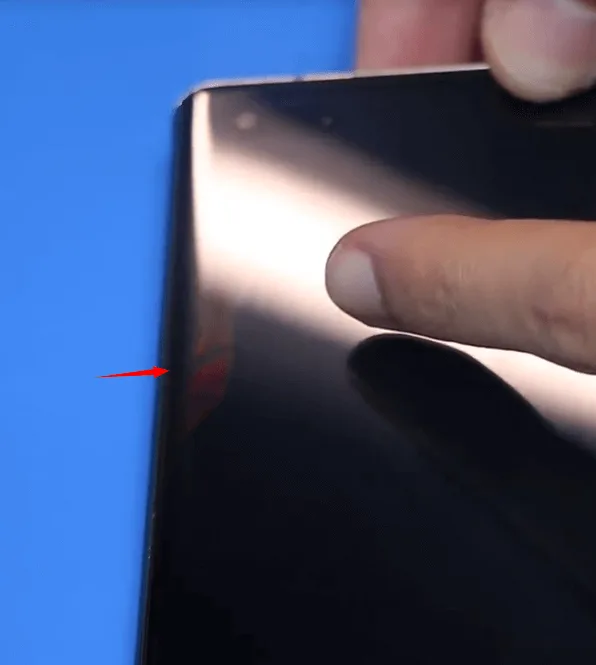
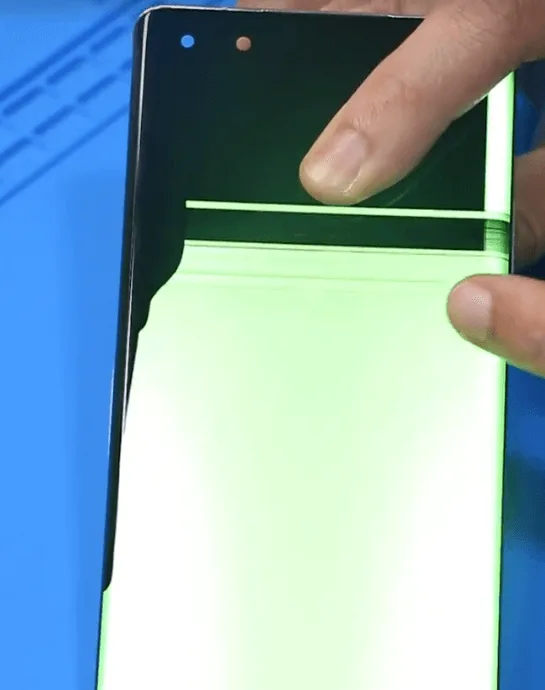
    Ein HUAWEI Mate 40 Pro wurde auf den Boden fallen gelassen, wodurch sich der Bildschirm schwarz färbte und die hintere Abdeckung in Stücke brach. Die obere Ecke des Bildschirms zeigt auch Anzeichen von Flüssigkristall-Leckagen.

    Fehlersuche

    1: Bildschirmtest

    • Tauschen Sie den beschädigten Bildschirm gegen einen neuen aus, um die Funktionalität des Displays zu testen.
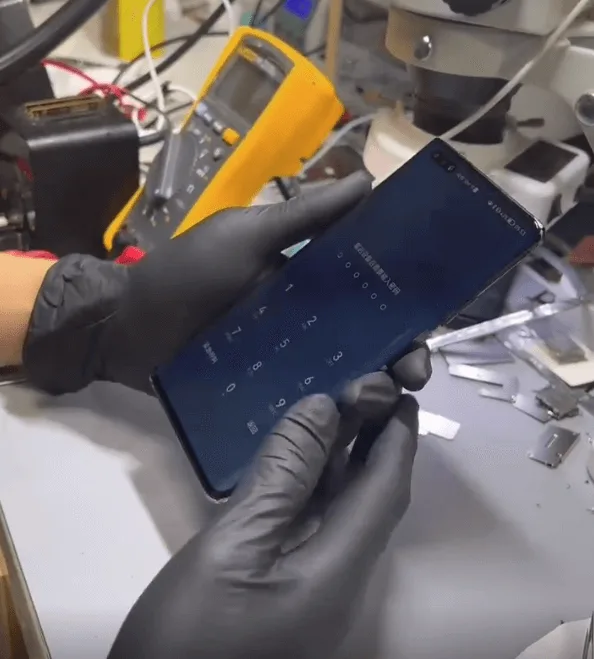
    • Trotz des neuen Bildschirms lässt sich das Telefon immer noch nicht anzeigen, was darauf hindeutet, dass das Problem mit dem Display-Schaltkreis oder einem Boot-Problem zusammenhängen könnte.

    2: Inspektion der Hauptplatine

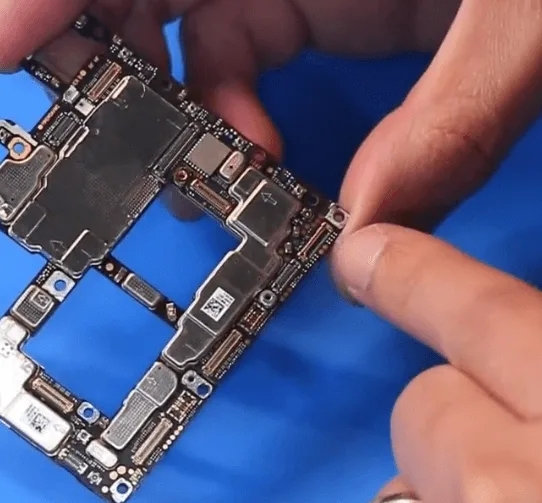
    • Entfernen Sie die Hauptplatine und führen Sie eine gründliche kosmetische Inspektion durch.
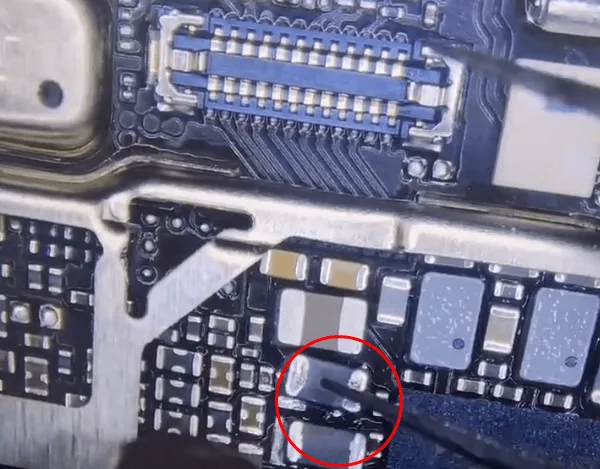
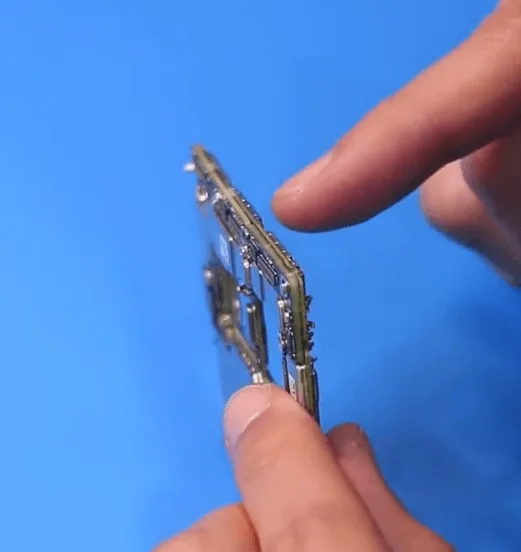
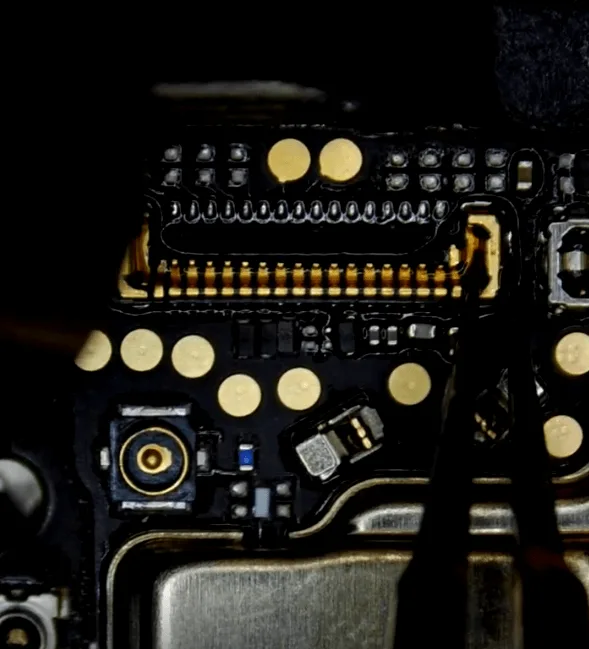
    • Stellen Sie fest, dass die Hauptplatine verformt ist und der DOCK Flex-Kabelanschluss fehlt.
    • Das HUAWEI Mate 40 Pro hat eine doppellagige Hauptplatine, auf der das 5G-Signalboard aufgelötet ist. Der Display-Anschluss befindet sich auf der 5G-Signalplatine.
    • Das Problem der fehlenden Anzeige ist wahrscheinlich auf eine schlechte Verbindung zwischen den beiden Schichten der Hauptplatine zurückzuführen.

    3: Boot-Test

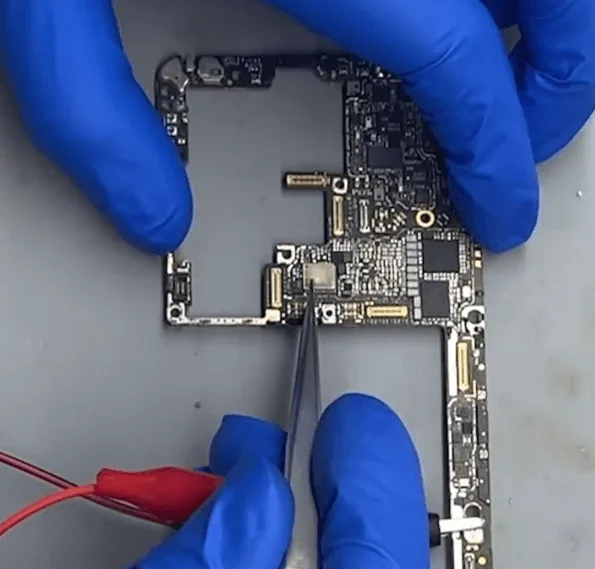
    • Verbinden Sie die Hauptplatine mit einem DC-Stromversorgung und versuchen Sie, das Gerät mit einer Pinzette zu starten.
    • Der Bootstrom ist normal, was auf ein Verbindungsproblem innerhalb der Hauptplatine hindeutet.

    Reparatur-Prozess

    1: Trennen Sie die Motherboard-Layer

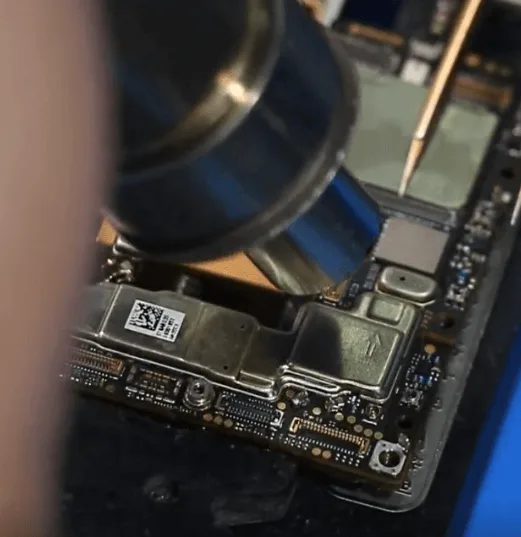
    • Legen Sie die Hauptplatine auf einen Leiterplattenhalter und verwenden Sie eine Heißluftpistole, um die beiden Schichten zu erhitzen und zu trennen.
    • Nach der Trennung ist festzustellen, dass mehrere Pads fehlen.

    2: Reparieren Sie die fehlenden Pads auf der Hauptplatine

    how repair huawei mate 40 pro hard drop clean with solder wick
    • Reinigen Sie die Pads auf der Hauptplatine.
    • Bewerbung Lötpastenflussmittel auf den Pads.
    • Mischen Sie Mitteltemperatur-Lotpaste mit Hochtemperatur-Lotpaste auf den Zinnpads mit einem Lötkolben.
    • Reinigen Sie die Pads gründlich mit einem Lötdocht.

    3: Reparieren Sie die fehlenden Pads

    • Kratzen Sie die Wurzeln der fehlenden Ballen vorsichtig aus.
    • Bei Pads, die Überbrückungsdrähte benötigen, ziehen Sie geduldig Kreise.
    • Tragen Sie eine kleine Menge der UV-Maske auf und härten Sie sie mit einer UV-Lampe aus.
    • Kratzen Sie die Überbrückungsdrähte aus, sobald die UV-Maske ausgehärtet ist.

    4: Reparieren Sie das 5G Signal Board

    how repair huawei mate 40 pro hard drop reball the signal board
    • Kratzen Sie die erforderlichen Pads auf der 5G-Signalplatine aus.
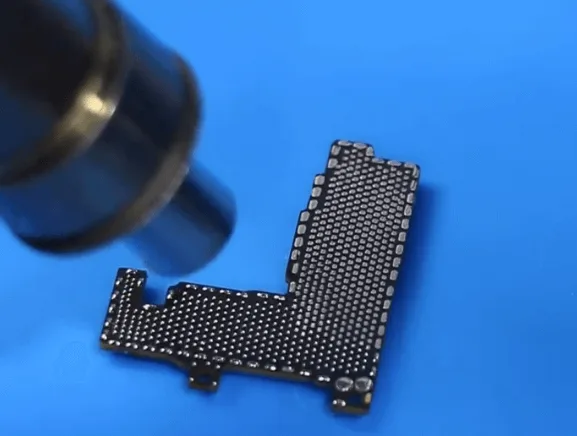
    • Löten Sie die Platine mit einer Schablone und einer Heißluftpistole neu.

    5: Fügen Sie die Hauptplatinenschichten wieder zusammen:

    • Bauen Sie die beiden Lagen der Hauptplatine wieder zusammen und testen Sie die Anzeige mit dem Originalbildschirm.
    • Der Bildschirm leuchtet normal auf und zeigt damit an, dass das Verbindungsproblem behoben wurde.

    Ersetzen Sie den DOCK Flexkabelanschluss:

    how repair huawei mate 40 pro hard drop the connector is
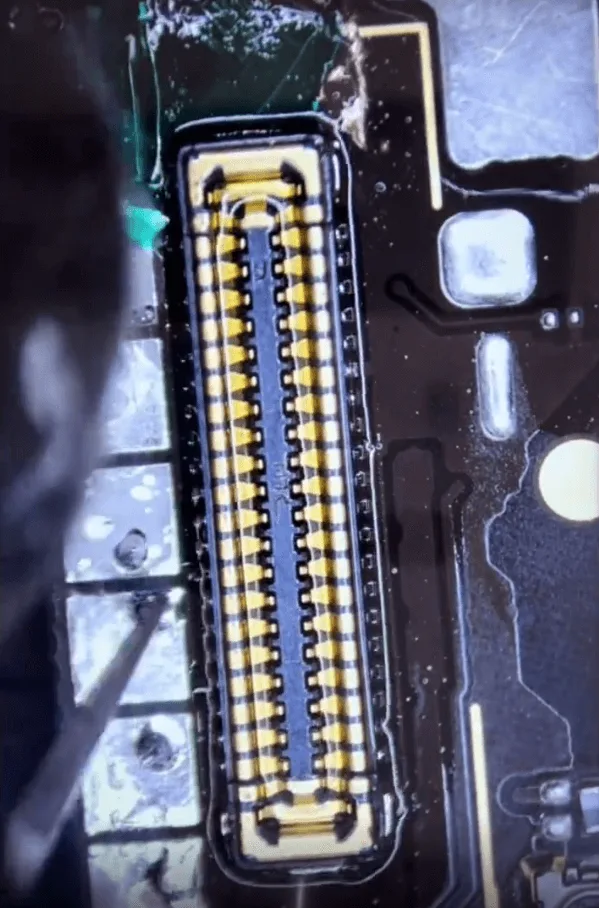
    • Löten Sie einen neuen DOCK Flexkabelstecker an die Hauptplatine.
    • Wenn alle Probleme behoben sind, kann das Telefon wieder vollständig zusammengebaut und getestet werden.

    Schlussfolgerung:

    Der schwere Fallschaden am HUAWEI Mate 40 Pro, der zu einem schwarzen Bildschirm und einem fehlenden DOCK-Flexkabelanschluss führte, wurde durch Trennen der Hauptplatinenschichten, Reparieren der fehlenden Pads und Wiederanlöten der 5G-Signalplatine behoben. Nach Abschluss dieser Reparaturen und dem Austausch des DOCK-Flexkabelanschlusses wurde die Displayfunktion des Telefons wiederhergestellt.

  • Wie repariert man das Huawei Mate X2 Problem "Aufladen bis zum Rauchen und nicht booten"?

    Wie repariert man das Huawei Mate X2 Problem "Aufladen bis zum Rauchen und nicht booten"?

    Das Huawei Mate X2 ist ein hochmodernes, faltbares Smartphone mit innovativem Design, das die mobile Technologie auf ein neues Niveau hebt. Aufgrund eines Ladevorfalls rauchte das Telefon, verlor Strom und hatte einen schwarzen Bildschirm, wodurch es unbrauchbar wurde. In diesem Artikel erfahren Sie, wie Sie eine beschädigte Hauptplatine eines HUAWEI Mate X2 aufgrund eines unsachgemäßen Ladevorgangs reparieren können. Diese Anleitung bietet wertvolle Einblicke in den Reparaturprozess, unabhängig davon, ob Sie ein Techniker oder ein Heimwerker sind.

    huawei mate x2

    Telefonische Details:

    Modell: HUAWEI Mate X2

    Angekündigt: 2021, Februar 22

    Defekt-Phänomen:

    • Das Telefon hat während des Ladevorgangs Rauch ausgestoßen und ließ sich anschließend nicht mehr aufladen.
    • Der Bildschirm wurde schwarz, und das Telefon ließ sich nicht mehr einschalten.
    • Eine Diagnose in einer Reparaturwerkstatt ergab, dass die Hauptplatine beschädigt war und 10 mA Strom auf den Akku (BATT) flossen, wodurch das Telefon nicht mehr hochfahren konnte.

    Fehlersuche

    1: Erste Prüfung:

    • Bei der Demontage des Telefons kam eine Hauptplatine zum Vorschein, die neu zu sein schien und noch nicht repariert worden war.
    • Anschluss der Hauptplatine an eine DC-Stromversorgung ergab einen Leckstrom von 10 mA.

    2: Bootversuch:

    • Das Telefon wurde zusammengebaut und ein Startversuch unternommen.
    • Das HUAWEI-Logo erschien kurz, dann wurde der Bildschirm wieder schwarz.
    • Da ich ein Problem mit der Akkuerkennung vermutete, wurde der Akku aktiviert und erneut getestet, aber das Telefon ließ sich immer noch nicht starten.

    2: Wärmebildtechnik

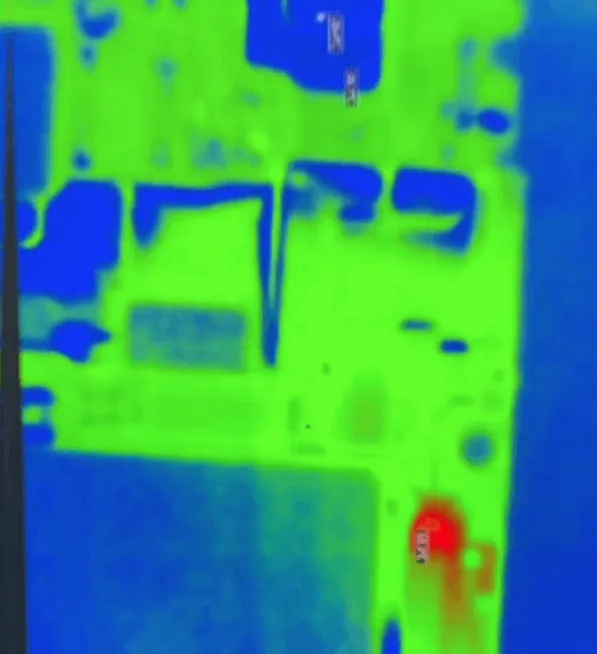
    • Das Gleichstromnetzteil wies Leckströme auf, so dass eine Wärmebildkamera eingesetzt wurde, um das überhitzte Bauteil zu identifizieren.
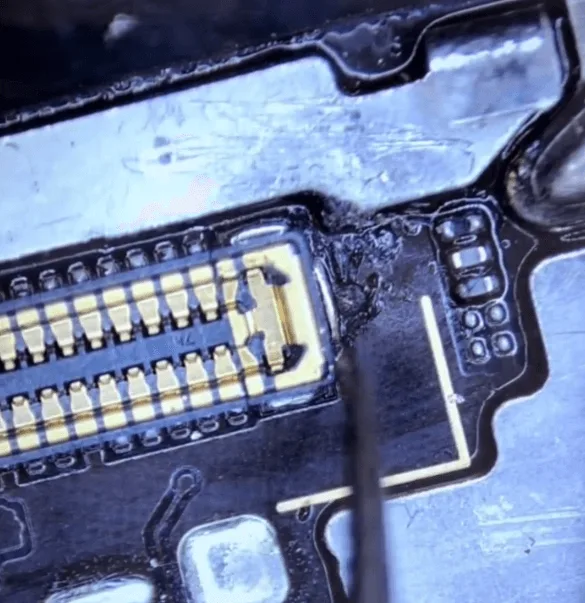
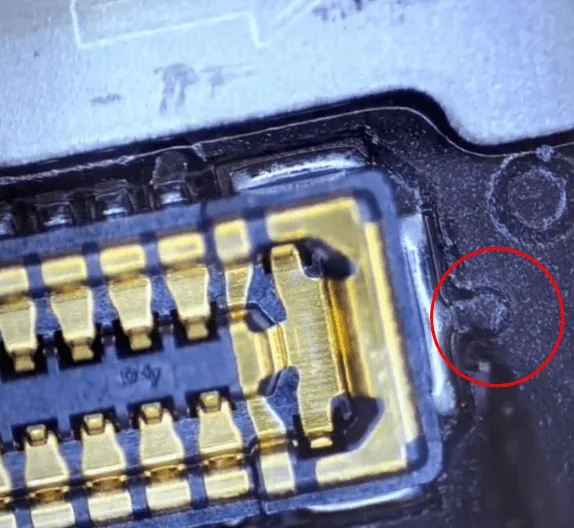
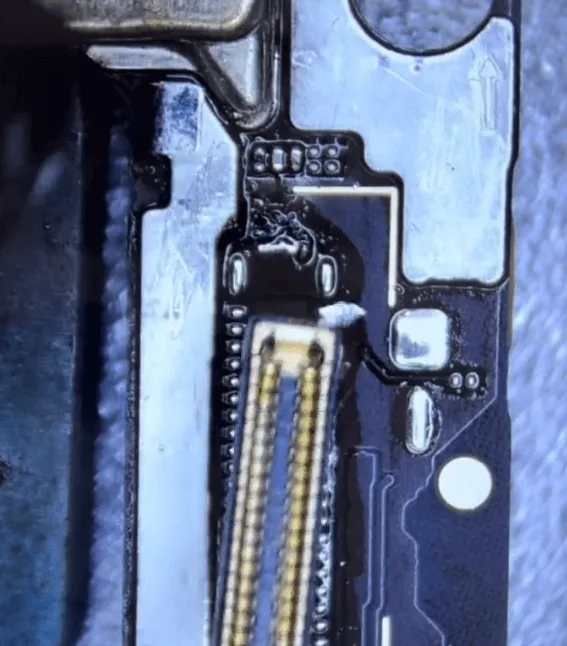
    • Unter dem Mikroskop wurde ein kleines Loch im Bereich des Display-Anschlusses entdeckt, was auf eine mögliche Beschädigung der Schiene unter der Oberfläche hinweist.

    Auch wenn es nur ein winziges Loch ist, das ist ein ernstes Problem, da die darunter liegenden Schichten mit vielen Schienen gebrochen sind.

    Reparatur-Prozess

    1: Schadensbewertung:

    huawei mate x2 pcb
    • Der Stecker wurde entfernt, um das Ausmaß des Schadens zu beurteilen.
    • Das kleine Loch offenbarte tiefere Schäden als ursprünglich erwartet, wobei wahrscheinlich mehrere Leiterplattenschichten betroffen waren.

    2: Reparieren gebrochener Schienen

    huawei mate x2 zerkratzte Platine
    • Die umgebenden Abschirmungen wurden entfernt, um Zugang zu dem beschädigten Bereich zu erhalten.
    • Die Leiterplattenschichten wurden vorsichtig mit einem Klingenmesser abgekratzt, um die gebrochenen Schienen freizulegen.
    • Es wurde festgestellt, dass etwa 3-4 Lagen der Schienen gebrochen waren.

    3: Springende Drähte

    • Die Schicht der Erdungsschiene wurde mit einer UV-Maske abgedeckt.
    • Die Drähte wurden über die unterbrochenen Lagen gesprungen, um sicherzustellen, dass jede Schiene mit dem richtigen Ziel verbunden war, ohne Kurzschlüsse oder Brücken zu verursachen.
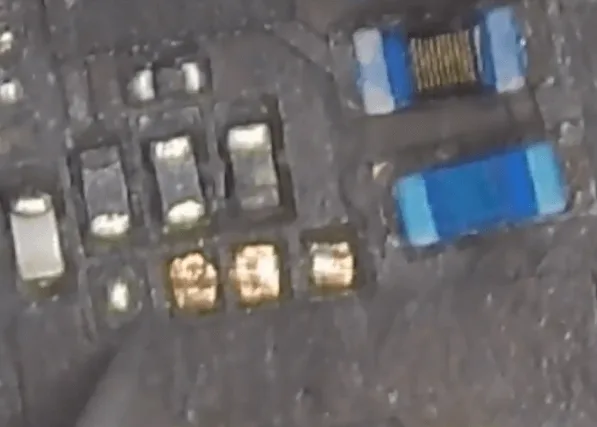
    • Dieser heikle Vorgang dauerte etwa eine Stunde.

    4: Wiederzusammenbau und Prüfung

    • Der Steckverbinder und die umliegenden Bauteile, wie kleine Kondensatoren und Widerstände, wurden wieder auf die Platine gelötet.
    • Das Telefon wurde wieder zusammengebaut und an die DC-Stromversorgung angeschlossen.
    • Der Leckstrom war nicht mehr vorhanden, und das Telefon wurde erfolgreich hochgefahren.

    Tipps zur Prävention

    • Das Problem kann durch die Verwendung eines minderwertigen Ladegeräts oder Ladekabels verursacht worden sein.
    • Um ähnliche Probleme zu vermeiden, ist es wichtig, zuverlässige und wissenschaftlich geprüfte Lademethoden zu verwenden, damit Ihr Telefon sicher ist.

    Schlussfolgerung:

    Das Huawei Mate x2 aufzuladen, um zu rauchen, und es kann nicht booten oder einzuschalten ist nicht normal, aber es passiert gelegentlich. REWA Tech hat diesen Artikel auf der Grundlage eines Fallbeispiels geschrieben. Dieses Tutorial soll Reparaturtechnikern und Heimwerkern helfen, etwas Neues zu lernen.

  • Behebung von HUAWEI Mate 20 Pro Boot-Problemen, die durch CPU-Lötprobleme verursacht werden

    Behebung von HUAWEI Mate 20 Pro Boot-Problemen, die durch CPU-Lötprobleme verursacht werden

    Die HUAWEI Das Mate 20 Pro ist ein leistungsstarkes Gerät, aber unsachgemäße Ladegewohnheiten oder Umwelteinflüsse können zu ernsthaften Hardwareproblemen führen. In diesem Fall wurde das Telefon über Nacht aufgeladen und unter ein Kissen gelegt, nur um am nächsten Morgen nicht zu starten. Ein fester Stromwert während des Tests deutet darauf hin, dass die Verbindung zwischen der CPU und der Leiterplatte beeinträchtigt sein könnte. Glücklicherweise lässt sich dieses Problem beheben.

    Huawei Mate 20 Pro

    Geräte Details

    Modell: HUAWEI Mate 20 Pro

    Angekündigt: 2018, Oktober 16

    Diese Anleitung zeigt Technikern und Heimwerkern, wie sie schlechte CPU-Lötstellen beseitigen können - ein immer häufigeres Problem bei Android-Telefonen, insbesondere bei Hochleistungs-Chips wie dem Kirin 980 im Mate 20 Pro.

    Defekt-Phänomen

    Nach dem Aufladen des Telefons über Nacht lässt sich das Gerät nicht mehr starten. Verbinden Sie es mit einem Ladegerät Multimeter zeigt eine 0mA Stromum zu bestätigen, dass das Telefon nicht geladen wird.

    Schritte zur Fehlersuche

    1: Zerlegen Sie das Telefon

    huawei mate 20 pro boot Problem
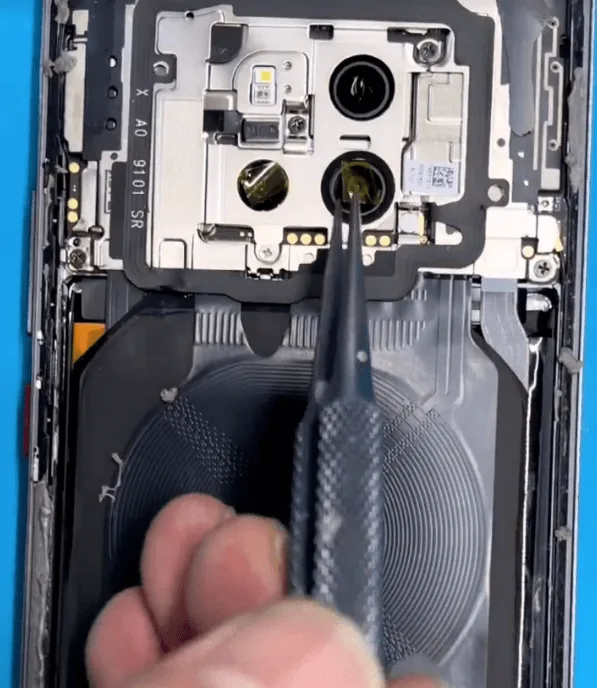
    • Beginnen Sie damit, das Telefon vorsichtig zu zerlegen. Schützen Sie die Kameralinsen mit Aufklebern, und entfernen Sie die Hauptplatine.

    2: Test Bootstrom

    Multimeter

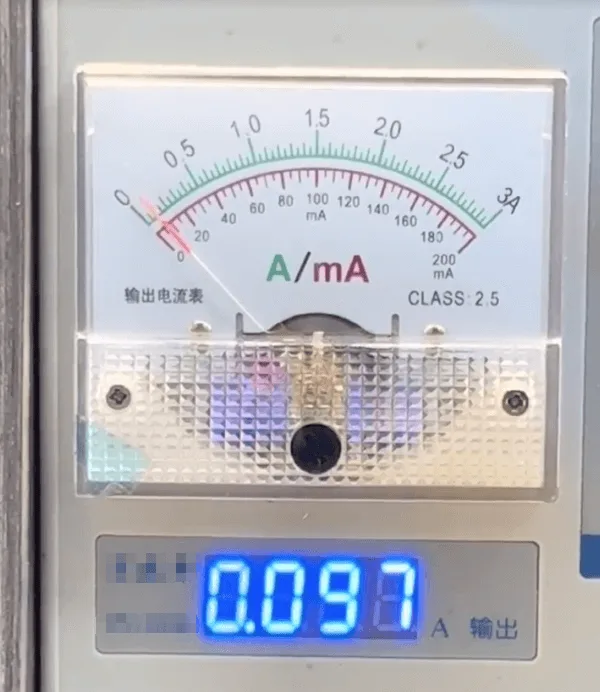
    Verbinden Sie die Hauptplatine mit einem DC-Stromversorgung und versuchen, den Startvorgang auszulösen. Der Strom ist festgelegt auf 97mA, was bedeutet, dass das Telefon nicht hochfahren kann. Nach unseren Erfahrungen mit Reparaturen kann dies folgende Ursachen haben:

    • Überhitzung der CPU, was zu einer schlechten Lötung zwischen CPU und Platine führt.
    • Eine gebrochene innere Leiterplattenschiene, die die Verbindung zwischen der CPU und den zugehörigen Schaltkreisen unterbricht.

    Da das Telefon keine Anzeichen von Wasserschäden oder Stürzen aufweist, ist die wahrscheinlichste Ursache CPU schlecht gelötet.

    Huawei Mate 20 Pro lässt sich nicht mehr einschalten

    1: Entfernen Sie die CPU

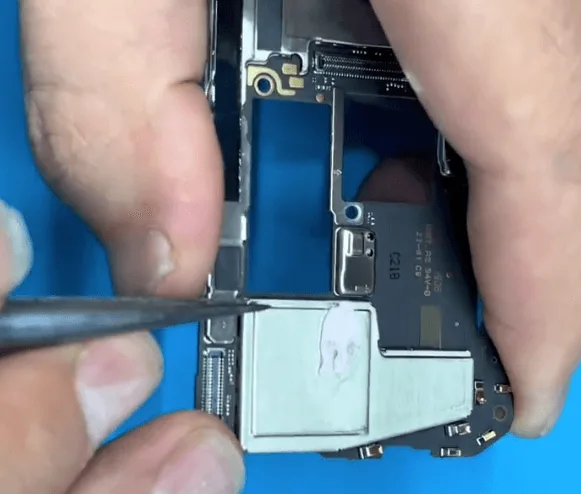
    • Entfernen Sie zunächst die Abschirmungsabdeckung, um Zugang zu den Kirin 980 CPU.
    • Der Kirin 980 ist anfällig für schlechte Lötstellen, daher müssen wir ihn überarbeiten. Beginnen Sie mit dem Entfernen des Klebers um den CPU-Chip mit einem Heißluftpistole eingestellt auf 290°C. Achten Sie darauf, dass Sie keinen bestimmten Bereich überhitzen.

    2: Demontieren Sie die CPU-Schichten

    Die CPU besteht aus zwei Schichten: der obere RAM-Schicht und die untere Kern-CPU-Schicht.

    • Entfernen Sie zuerst die obere RAM-Schicht.
    • Erhitzen Sie dann die untere CPU-Lage leicht, bis das Lot schmilzt, und heben Sie sie vorsichtig von der Platine ab.

    3: Inspektion der PCB-Pads

    prüfung der leiterplatte des huawei mate 20 pro
    • Überprüfen Sie nach dem Ausbau der CPU die Leiterplatte. Einige Pads können sich verdreht haben schwarz aufgrund von Korrosion, was zu schlechten Verbindungen führt.

    4: Reinigen und Reballing der CPU

    • Reinigen Sie die PCB-Pads mit Lötpastenflussmittel, a Heißluftpistoleund eine Lötkolben. Verwenden Sie einen Lötdocht, um überschüssiges Lot zu entfernen, und stellen Sie sicher, dass die Pads flach sind.
    • Entfernen Sie vorsichtig die Festplatte schwarzer Klebstoff von der Leiterplatte, insbesondere an den Ecken, unter dem Mikroskop. Vergewissern Sie sich, dass die Pads makellos und flach sind, um ein ordnungsgemäßes Wiedereinlöten der CPU zu gewährleisten.

    5: Reballing der CPU-Chips

    reballing cpu
    • Reballing der oberen und unteren Schichten der CPU mit einem Schablone. Seien Sie geduldig, denn dieser Vorgang erfordert Präzision.

    6: Wiederanlöten der CPU

    • Ausrichten der untere CPU-Schicht mit der gereinigten Leiterplatte und führen Sie den Reflow-Lötvorgang mit der Heißluftpistole durch. Erhitzen Sie die Platine gleichmäßig, bis das Lot schmilzt und die CPU auf der Platine sitzt.
    • Löten Sie anschließend die obere RAM-Schicht nach einer ähnlichen Methode.

    7: Zusammenbau und Prüfung

    • Bauen Sie das Telefon wieder zusammen und testen Sie es. Das Telefon sollte nun normal hochfahren und das Aufladen sowie andere Funktionen sollten einwandfrei funktionieren.

    Schlussfolgerung:

    CPU schlecht gelötet ist ein häufiges Problem bei Android-Geräten, und der Kirin 980 im HUAWEI Mate 20 Pro ist da keine Ausnahme. Durch vorsichtiges Entfernen, Reinigen und Neuverdrahtung der CPU kann das Bootproblem des Huawei Mate 20 Pro erfolgreich behoben werden. Mit der richtigen Handhabung und Reparaturfähigkeiten, vor allem bei der Überarbeitung der CPU, können bis zu 90% der durch Lötprobleme verursachten Boot-Probleme behoben werden.

    Tipps zur Prävention

    So vermeiden Sie künftige Lötprobleme, die durch Überhitzung oder unsachgemäßes Laden verursacht werden:

    1: Bessere Ladegewohnheiten annehmen

    • Vermeiden Sie es, das Telefon zu benutzen, während es aufgeladen wird.
    • Verwenden Sie ein zertifiziertes Ladegerät und USB-Kabel.
    • Laden Sie das Telefon an einem gut belüfteten, kühlen Ort auf.
    • Versuchen Sie, den Akku zwischen 30% und 90% anstatt sie auf 0% abfallen zu lassen oder vollständig auf 100% aufzuladen.

    2: Vermeiden Sie das Aufladen über Nacht

    • Das Aufladen des Telefons über Nacht, insbesondere unter einem Kissen oder in heißen Umgebungen, kann zu einer Überhitzung der CPU führen, was die Lötstellen schwächen kann.

    Anhand dieser Schritt-für-Schritt-Anleitung können Sie die meisten HUAWEI Mate 20 Pro Startprobleme die durch schlechtes Löten der CPU verursacht werden. Diese umfassende Lösung kann Ihnen helfen, unnötige Motherboard-Austausche zu vermeiden und so Zeit und Geld zu sparen. Wenn Sie Fragen haben oder weitere Unterstützung benötigen, können Sie unten einen Kommentar hinterlassen!

    1. HUAWEI P40 Pro bootet nicht – Probleme mit fehlerhaftem Laden beheben

      HUAWEI P40 Pro startet nicht - Probleme mit unsachgemäßem Aufladen beheben

      Das HUAWEI P40 Pro ist ein High-End-Smartphone mit hervorragender Leistung, aber unsachgemäßes Aufladen kann zu ernsthaften Problemen führen, z. B. wenn sich das Telefon nicht mehr starten lässt. In diesem speziellen Fall wurde ein Motorrad-Ladegerät verwendet, das wahrscheinlich wichtige Komponenten im Zusammenhang mit dem Laden und dem USB-Schaltkreis beschädigt hat. Viele Benutzer denken vielleicht, dass die einzige Lösung darin besteht, die gesamte Hauptplatine auszutauschen, aber mit den richtigen Techniken zur Fehlerbehebung und der Reparatur auf Komponentenebene können wir dieses Problem effektiv und kostengünstig beheben.

      Diese Anleitung ist perfekt für Techniker, Heimwerker und alle, die Ladeprobleme in ihrem HUAWEI P40 Pro beheben möchten, ohne das gesamte Gerät auszutauschen.
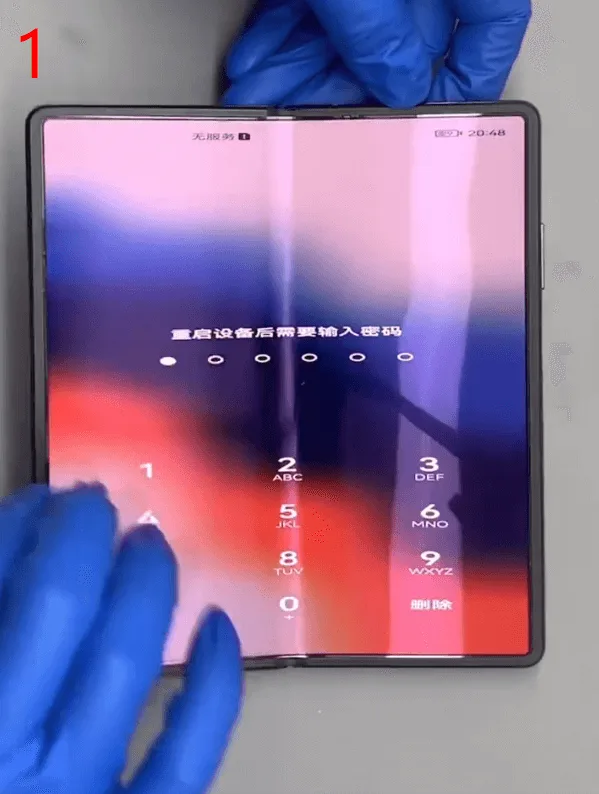
      Huawei P40 Pro

      Gerätedetails

      Modell: HUAWEI P40 Pro

      Angekündigt: 2020, März 26

      Defekt-Phänomen

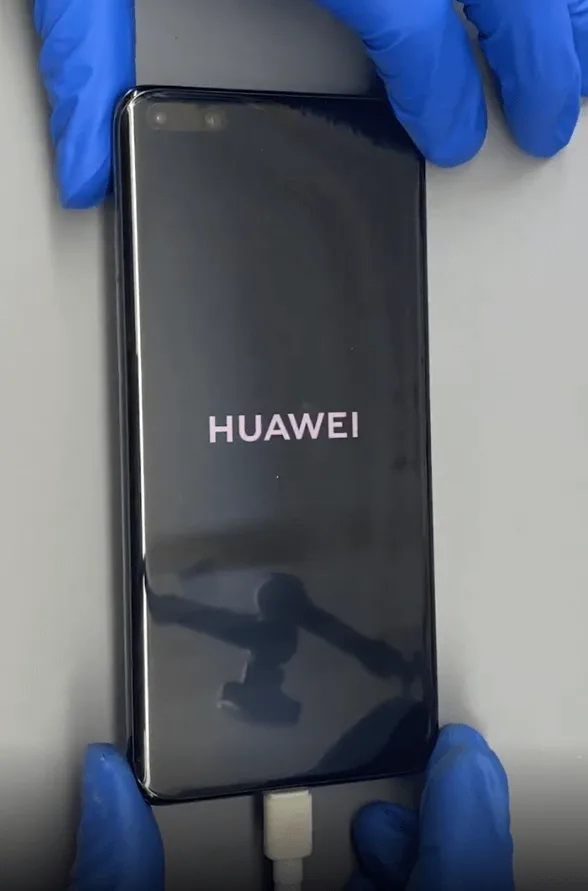
      Das Telefon wurde mit einem Motorrad-Ladegerät aufgeladen, was dazu führte, dass das Gerät nicht starten konnte. Die Ursache war wahrscheinlich ein defektes Ladegerät oder ein unsachgemäßer Ladevorgang, der zu einer Beschädigung der Ladeschaltungen des Telefons führte.

      Fehlersuche

      1: Anfängliche Annahmen

      • Da das Problem mit dem Laden zusammenhängt, können wir davon ausgehen, dass das Problem entweder vom USB-Schaltkreis oder vom Lade-IC herrührt.

      2: Zerlegen des Telefons

      huawei p40 pro lässt sich nicht starten
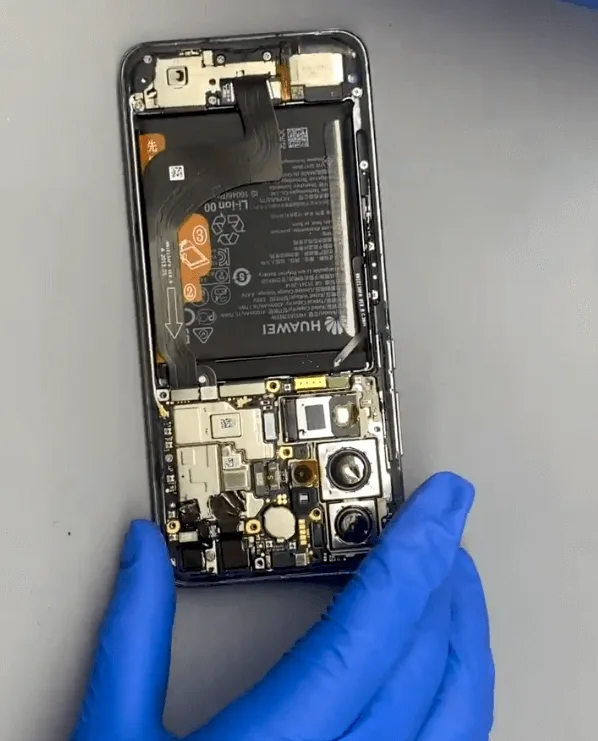
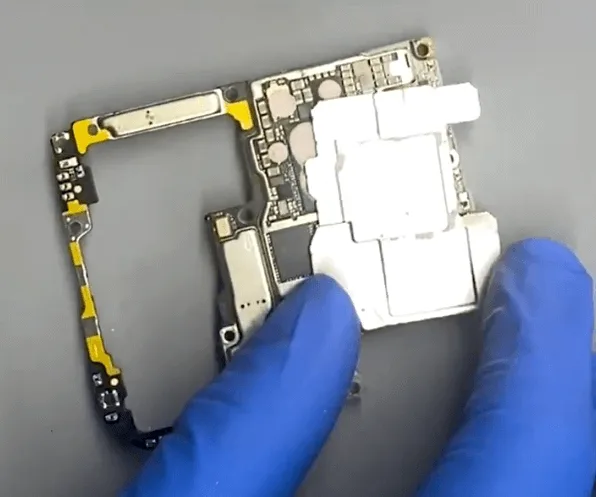
      • Beginnen Sie damit, das Telefon zu zerlegen. Stellen Sie sicher, dass die Kameras mit Aufklebern geschützt sind, und entfernen Sie vorsichtig die Hauptplatine.

      3: Prüfung auf Kriechströme

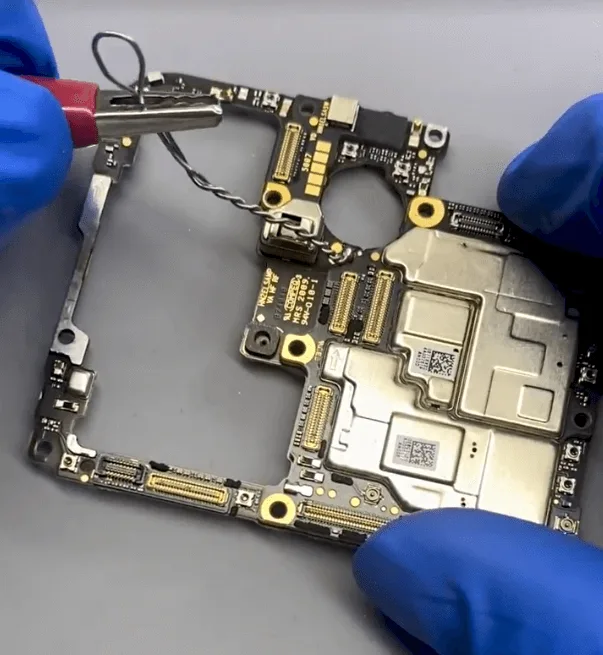
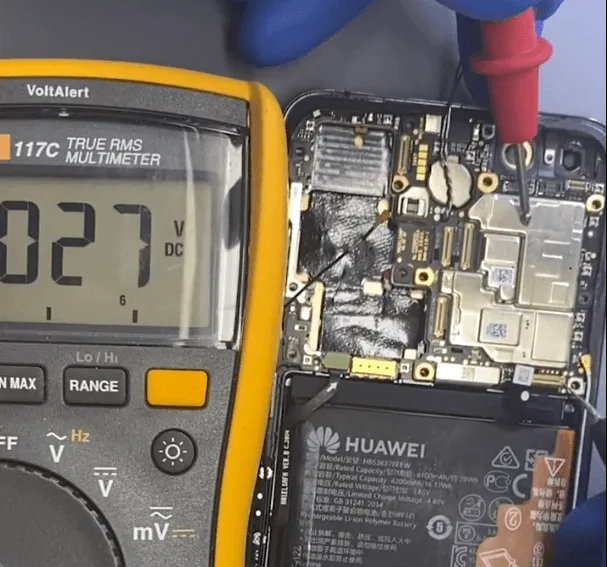
      • Löten Sie einen Draht auf die Hauptplatine und verbinden Sie ihn mit der positiven Klemme eines DC-Stromversorgung.
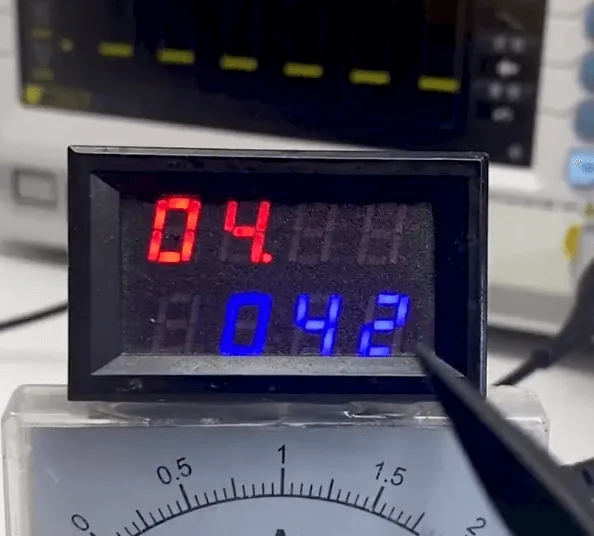
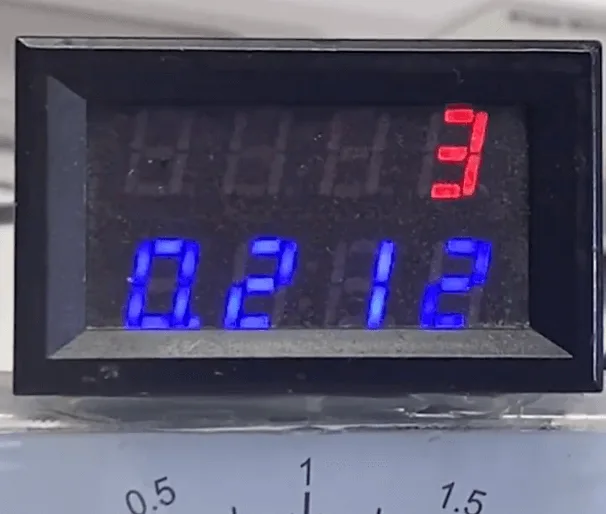
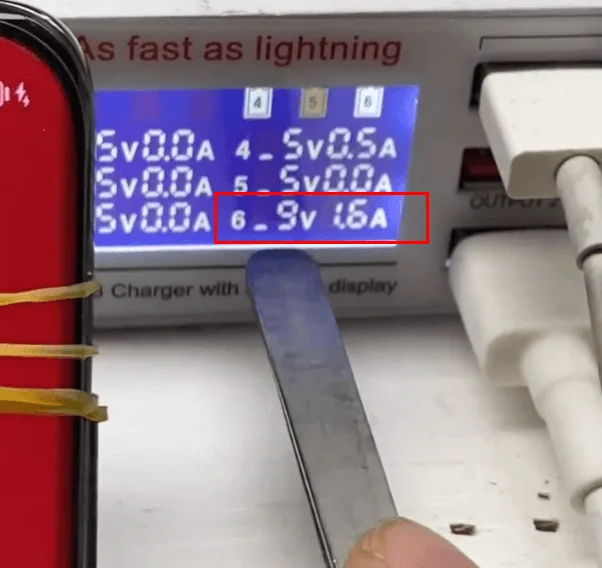
      • Starten Sie den Bootvorgang und beobachten Sie eine 42mA Leckstrom, Dies weist auf eine mögliche Beschädigung des Chips hin, die zu einer Überhitzung führt.

      4: Wärmebildtechnik

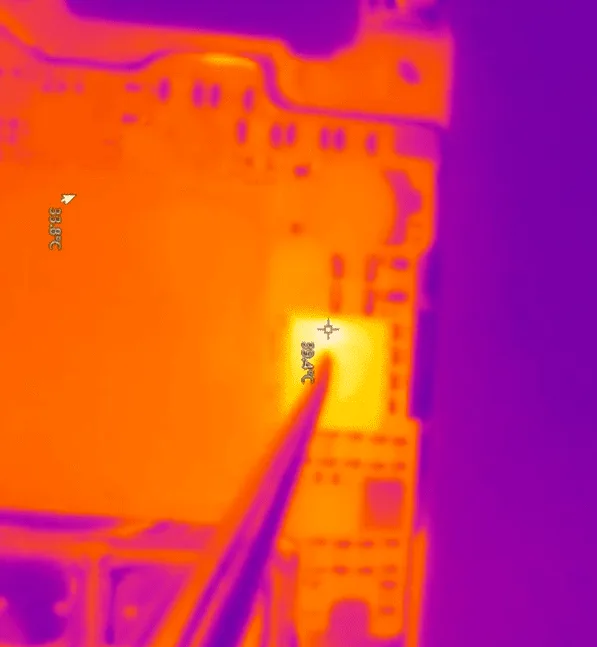
      • Verwenden Sie eine Wärmebildkamera bei angeschlossener Gleichstromversorgung, um den überhitzten Chip zu lokalisieren.
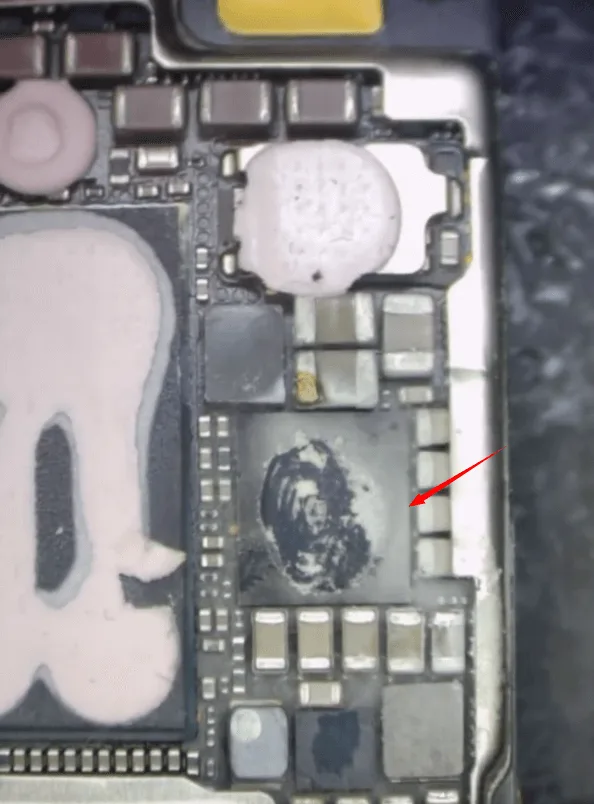
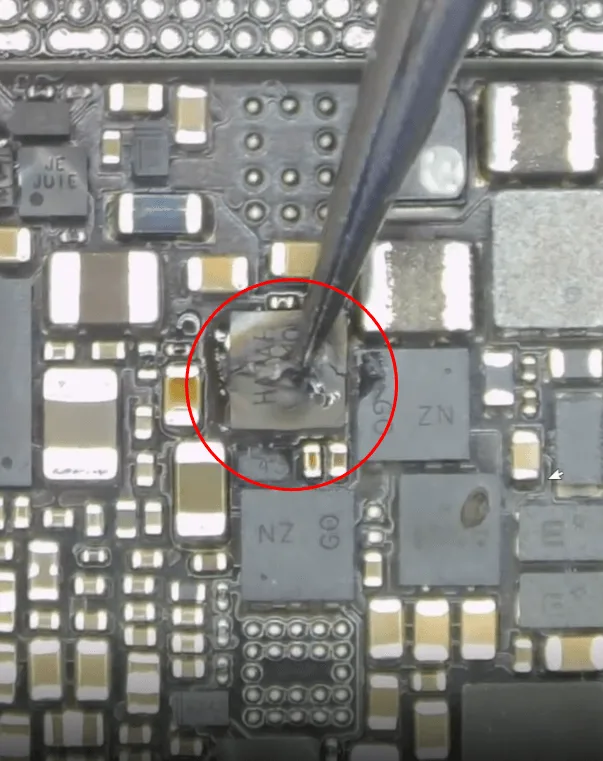
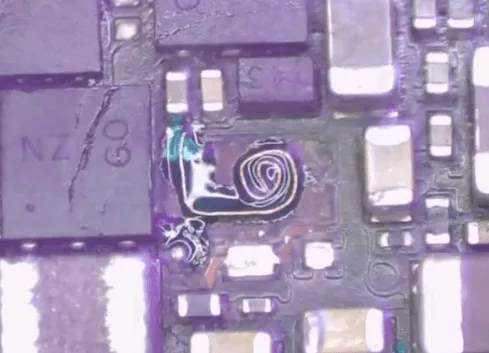
      • Das Wärmebild zeigt, dass die Lade-IC ist der Übeltäter, und sein Wärmeleitpaste hat sich bereits schwarz verfärbt, was den Schaden bestätigt.

      5: Ausbau des Lade-ICs

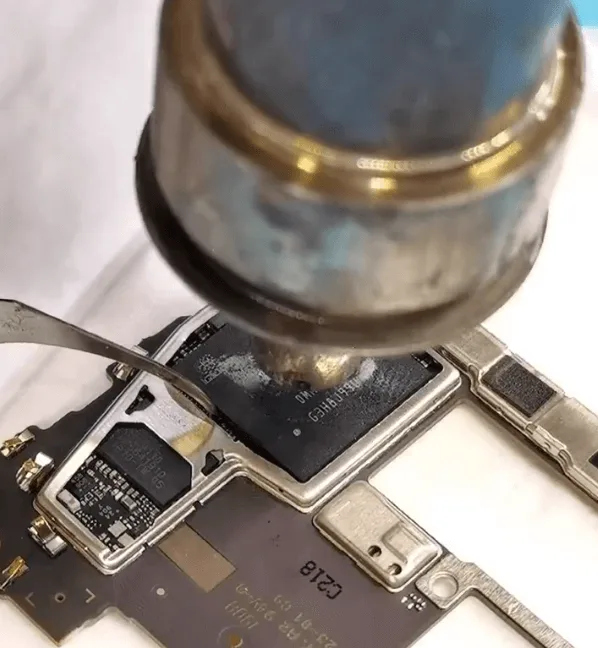
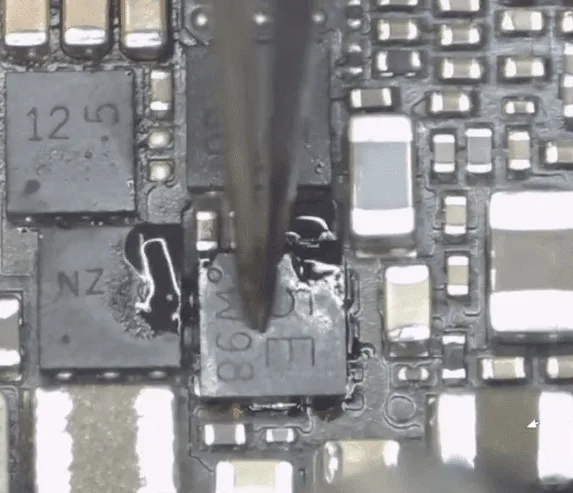
      • Bewerbung Lotpaste in den Bereich der IC-Ladung und erhitzen ihn mit einem Heißluftpistole um den fehlerhaften IC zu entfernen.
      • Reinigen Sie die PCB-Pads mit einem Lötdocht und setzen Sie einen neuen Lade-IC ein.
      • Löten Sie den neuen Lade-IC wieder auf die Hauptplatine.

      6: Prüfung auf Stromstabilität

      Gleichstromversorgung
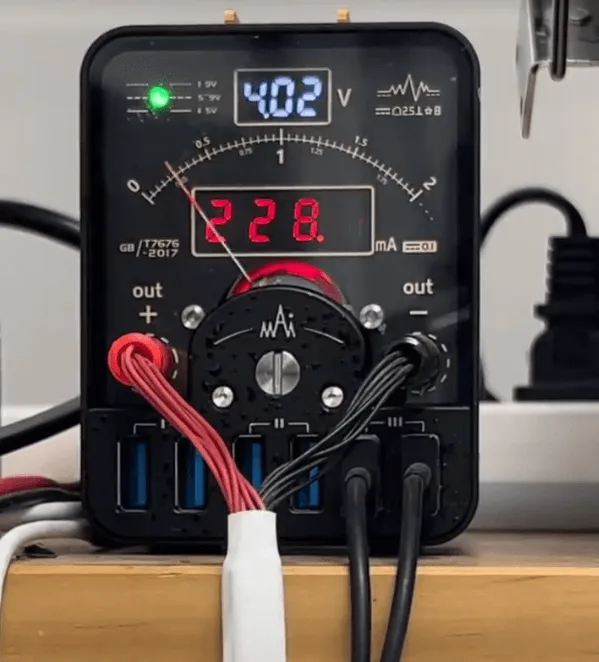
      • Verbinden Sie das DC-Stromversorgung und vergewissern Sie sich, dass der Leckstrom verschwunden ist.
      • Die Boot-Stromkurve kehrt in den Normalbereich zurück, was bestätigt, dass der Austausch des Lade-ICs das Boot-Problem behoben hat.

      Diagnose und Reparatur von Ladeproblemen

      Obwohl das Telefon jetzt ordnungsgemäß hochfährt, wird es immer noch nicht geladen. Der nächste Schritt ist die Fehlersuche im Ladesystem:

      1: Dock-Flex-Kabelprüfung

      Diodenwert messen
      • Messen Sie die 5-V-Ladespannung am Dockflexkabel und stellen Sie sicher, dass die richtige Spannung vorhanden ist.

      2: Diodenwertmessung

      • Messen Sie den Diodenwert an der 5-V-Spannungsschiene der Hauptplatine. Ein niedriger Wert deutet auf ein weiteres Problem in der Ladeschaltung hin.

      3: Ausbau des Filterkondensators

      • Entfernen Sie den schwarzen Kleber um den Stecker. Entfernen Sie aufgrund von Reparaturerfahrungen den Filterkondensator in der Nähe des Ladeanschlusses, um zu testen, ob der niedrige Diodenwert dadurch behoben wird.
      • Der Diodenwert bleibt niedrig, was darauf hindeutet, dass das Problem tiefer im Schaltkreis liegt.

      Austausch der Signalkarte und zusätzlicher Chips

      Um die Ursache für das Ladeproblem zu finden, müssen wir die Signalkarte untersuchen:

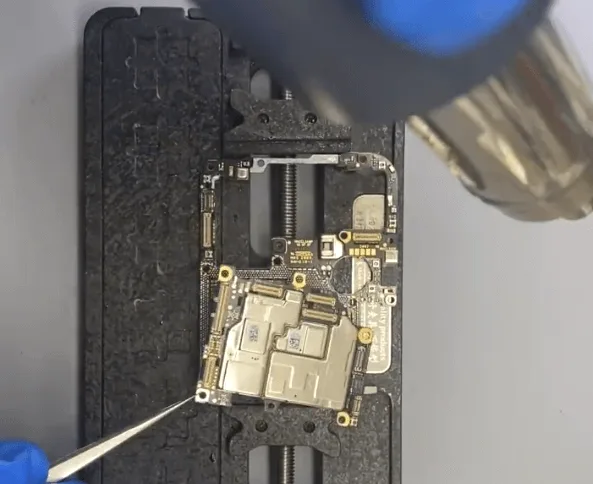
      1: Trennung der Hauptplatine

      • Trennen Sie die beiden Schichten der Hauptplatine, um die Signalplatine zu untersuchen.
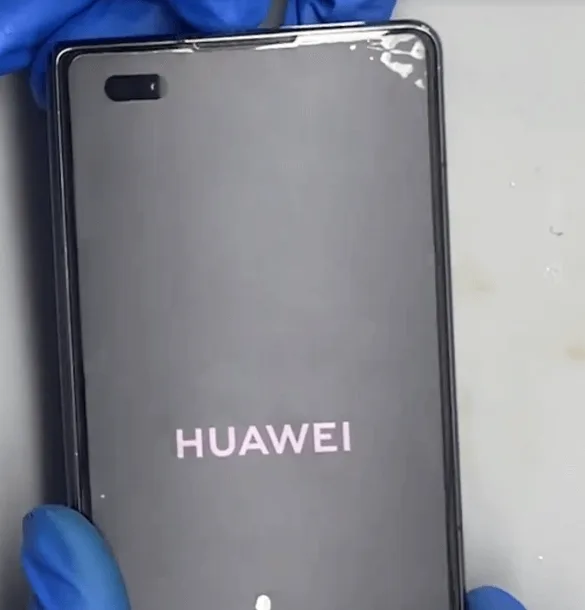
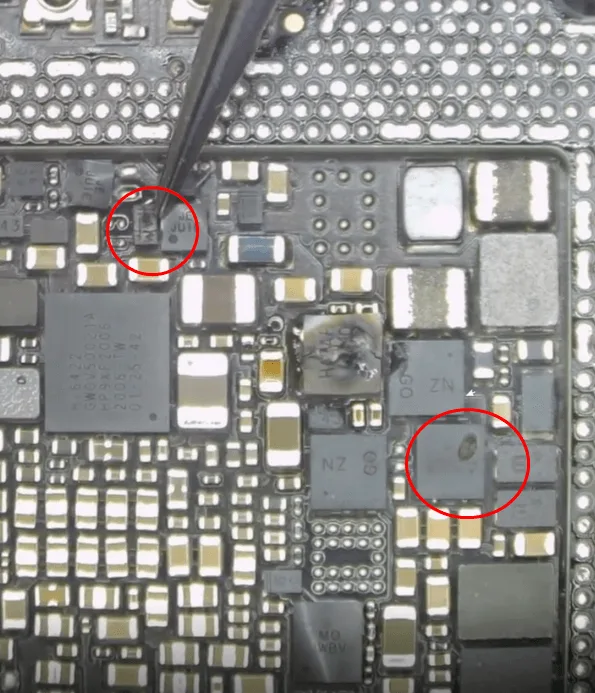
      • Identifizieren Sie drei beschädigte Chips, darunter einen verbrannten MOSFET und zwei weitere Komponenten, wie unter den roten Kreisen zu sehen ist.

      2: Chip-Ersatz

      Ersatz von beschädigten Spänen
      • Ersetzen Sie alle drei beschädigten Chips.
      • Beim MOSFET sind einige Leiterplattenpads beschädigt, so dass eine Drahtbrücke zur Überbrückung des fehlenden Pads erforderlich ist.

      3: Wiederzusammenbau

      huawei p40 pro lässt sich nicht starten
      • Fügen Sie die beiden Schichten der Hauptplatine wieder zusammen.
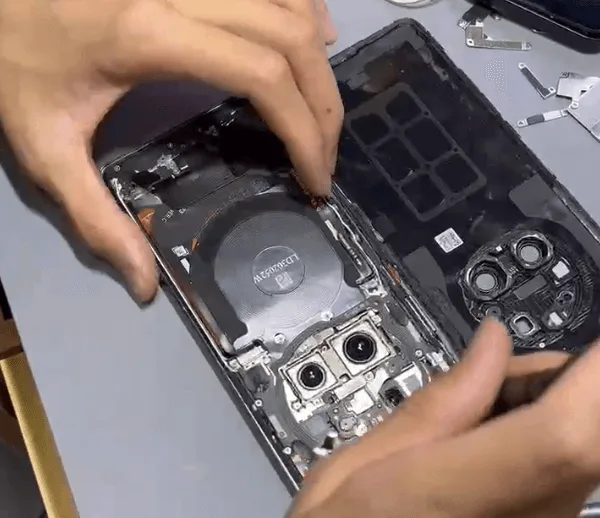
      • Bauen Sie das Telefon zusammen und führen Sie einen letzten Test durch, um sicherzustellen, dass alles funktioniert.

      Abschlusstest und Ergebnisse

      Nach Abschluss der Reparaturen

      HUAWEI P40 Pro Unsachgemäßes Aufladen verursacht keinen Start
      • Booting-Funktionalität: Das Telefon fährt erfolgreich hoch, ohne dass es zu einem Stromausfall kommt.
      • Aufladung wiederhergestellt: Die Ladefunktion ist voll funktionsfähig, so dass das Telefon wieder normal geladen werden kann.

      Schlussfolgerung:

      Wenn ein HUAWEI P40 Pro aufgrund eines fehlerhaften Ladevorgangs nicht mehr startet oder lädt, gehen viele davon aus, dass das gesamte Motherboard ausgetauscht werden muss. Durch präzise Fehlersuche und Reparatur auf Komponentenebene können jedoch der Lade-IC und andere beschädigte Komponenten ersetzt werden, wodurch die volle Funktionalität des Geräts wiederhergestellt wird. Dieser Leitfaden zeigt, dass eine detaillierte Analyse und gezielte Reparatur sowohl Zeit als auch Geld sparen kann.
      Wenn Sie ähnliche Probleme mit dem Aufladen haben oder weitere Erläuterungen zu den genannten Schritten wünschen, können Sie sich gerne melden oder unten einen Kommentar hinterlassen!

    2. Wie man HUAWEI Mate 40 Pro Wasserschäden und Display-Probleme behebt: Eine Schritt-für-Schritt-Reparaturanleitung

      Wie man HUAWEI Mate 40 Pro Wasserschäden und Display-Probleme behebt: Eine Schritt-für-Schritt-Reparaturanleitung

      Water damage can be a major setback for any smartphone, especially when it leads to issues like a non-functional display or inability to boot. If your HUAWEI Mate 40 Pro has encountered water exposure and now refuses to power on or shows display problems, don’t worry—there’s hope for repair. In this guide, we’ll walk you through diagnosing the root cause of water damage, replacing critical components like the display IC, and reflowing the PMIC to bring your device back to life. Whether you’re a technician or a DIY enthusiast, this tutorial will help you get your HUAWEI Mate 40 Pro back in working order.

      Huawei Mate 40 pro

      Gerätedetails

      Modell: HUAWEI Mate 40 Pro

      Angekündigt: 2020, Oktober 22

      Defekt-Phänomen

      The issue began when the phone was used for watching videos while taking a shower, causing water vapor to enter the device. The phone’s display became blurry, and after charging it overnight, it would not power on the next day.

      Fehlersuche

      The phone likely suffered from water vapor entering its internal components, leading to a short circuit. Here’s the process to identify the problem:

      1. Screen Test: Separate the motherboard and connect it to a different screen. The replacement screen displays abnormal behavior, indicating a deeper issue.
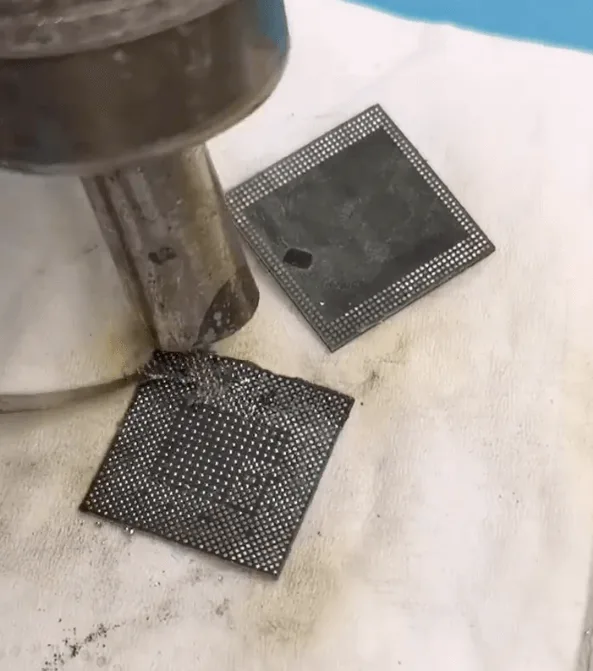
      2. Diode Measurement: Use a multimeter to measure the diode values on the display connector; all values are normal.
      3. Component Check: Inspect the small components around the display PMIC with a multimeter; the diode values appear normal as well.

      Reparatur-Prozess

      Even though the diode values around the PMIC were normal, it’s possible the display IC could be faulty. The next step involves replacing the display IC:

      how fix huawei mate 40 pro water damage display issues step repair guide 5
      • Remove the Original Display IC: Carefully desolder and remove the display IC.
      • Clean the PCB Pads: Use a cleaning solution to ensure the PCB pads are free from residue.
      • Reball and Solder: Apply fresh solder balls to the new display IC and reattach it to the motherboard.

      After reassembling the phone and testing it again, the display issue persisted.

      Additional Investigation

      Upon further inspection under a microscope, water damage stains were found around the PMIC. It was possible that poor soldering of the PMIC caused the issue. To address this:

      how fix huawei mate 40 pro water damage display issues step repair guide 6
      1. Reflow the PMIC: Apply solder paste flux around the PMIC and reflow the chip.
      2. Test Again: Reassemble the phone, and this time, the display functions normally.

      To ensure a permanent fix, the following steps were taken:

      1. Remove and Clean the PMIC: Remove the PMIC chip completely and clean the corrosive residue on the PCB pads.
      2. Reball and Resolder the PMIC: Apply fresh solder and reattach the PMIC.
      3. Abschließende Prüfung: After reassembling the phone, all functions, including the display, worked perfectly.

      Schlussfolgerung:

      The HUAWEI Mate 40 Pro’s display issue was ultimately caused by poor PMIC soldering due to water damage. By reballing and properly resoldering the PMIC, the phone’s display function was restored. This process ensured that the corrosive damage would not cause future problems. With careful diagnosis and repair, even water-damaged phones like the HUAWEI Mate 40 Pro can be brought back to life, saving time and money.

      Werkzeuge und Teileliste

      • Replacement Display IC
      • PMIC chip
      • Soldering iron and hot air rework station
      • Solder paste flux
      • Reinigungslösung (z. B. Isopropylalkohol)
      • Multimeter for diode measurements
      • Microscope for inspecting small components
      • Reballing kit
    3. HUAWEI P9 Plus OLED Bildschirm Glas Reparaturanleitung

      HUAWEI P9 Plus OLED Bildschirm Glas Reparaturanleitung

      Huawei p9 plus oled Bildschirm Glas Reparaturanleitung

      In unserem vorherigen Artikel haben wir den Unterschied zwischen OLED und LCD kennengelernt. OLED kann in Zukunft ein wirklich großer Trend sein.
      HUAWEI, eine der beliebtesten chinesischen Smartphone-Marken, hat mit seinem 5,5-Zoll-Super-AMOLED-Display mit 1080p-Auflösung auf dem HUAWEI P9 Plus ebenfalls Nutzer in aller Welt beeindruckt.
      Diese Innovation verleiht dem HUAWEI P9 Plus nahezu perfekte Blickwinkel, was eine schöne große Leinwand für Filme und Spiele bedeutet.

      Die Verwendung eines AMOLED-Bildschirms garantiert außerdem einen hervorragenden Kontrast und sorgt dafür, dass die Helligkeit auch bei schrägem Blickwinkel nicht abnimmt.

      Wir können nicht leugnen, dass HUAWEI P9 Plus hat eine großzügige Portion Luxus mit dem AMOLED-Bildschirm.

      Daher ist es wirklich schade, wenn dieses erstaunliche Erlebnis durch eine zerbrochene Glaslinse beeinträchtigt wird.

      Deshalb hat REWA diese Anleitung für die Reparatur eines zerbrochenen Bildschirms erstellt, der nur aus Glas besteht.

      Ich hoffe, wir können Sie irgendwie aufklären.

      Prüfung

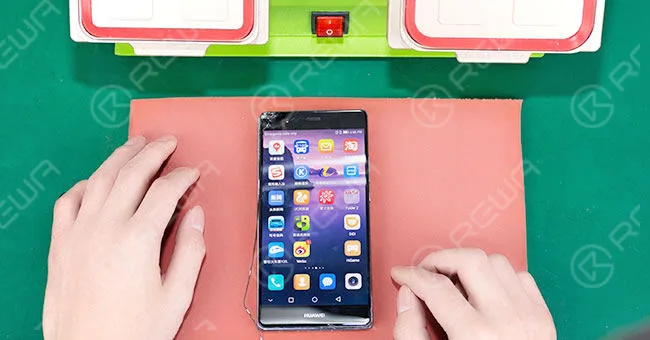
      Starten Sie Ihr Telefon und testen Sie, ob das Display und die Touch-Funktion auf dem zerbrochenen Bildschirm gut funktionieren.

      huawei p9 plus oled screen glass repair guide 2

      Rahmen trennen

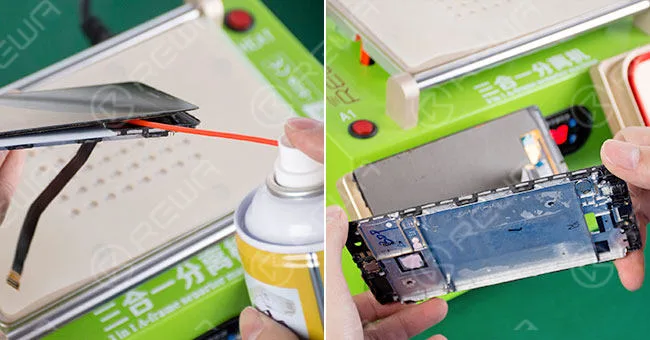
      Legen Sie die OLED auf die Wärmeplattform 30 Sekunden später heben Sie eine Ecke des Bildschirms mit einer Metallstange an und sprühen etwas 530er-Reiniger in den Spalt (achten Sie auf den 530er-Reiniger, damit er nicht in das Innere der OLED gelangt).

      Trennen Sie dann OLED und Rahmen zunächst mit einem Plastikstempel und dann mit einem Rahmentrenner.

      huawei p9 plus oled screen glass repair guide 3

      Glas Trennen

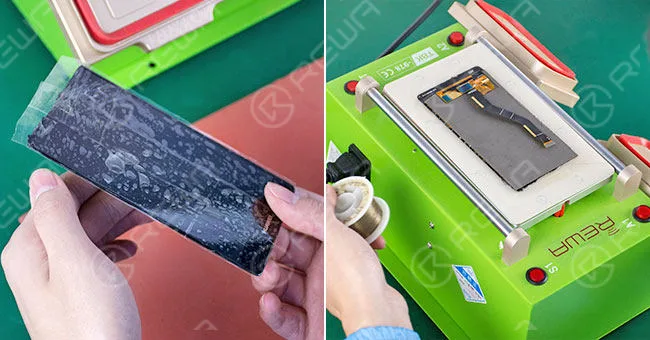
      Kleben Sie eine Schicht Klebeband auf die gesamte Oberfläche des zerbrochenen Bildschirms, um weitere Schäden zu vermeiden.

      Legen Sie das Sieb mit der Oberseite nach unten auf die Wärmeplattform und erhitzen Sie es 30 Sekunden lang.

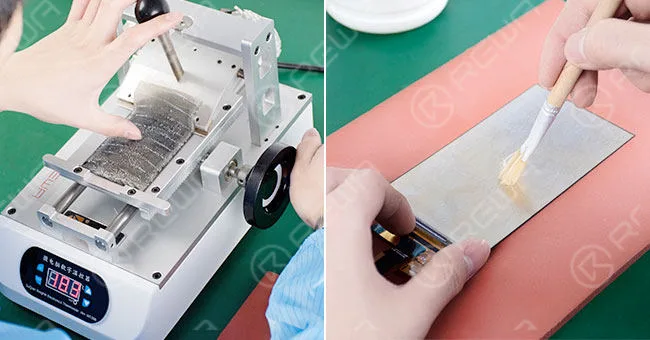
      Dann nehmen Sie ihn herunter und legen ihn verkehrt herum auf die Trennmaschine.

      Drücken Sie die Vakuumtaste und verwenden Sie Goldschneidedraht um das Glas von einem OLED-Bildschirm zu trennen

      huawei p9 plus oled screen glass repair guide 4

      Entfernen von Klebstoff

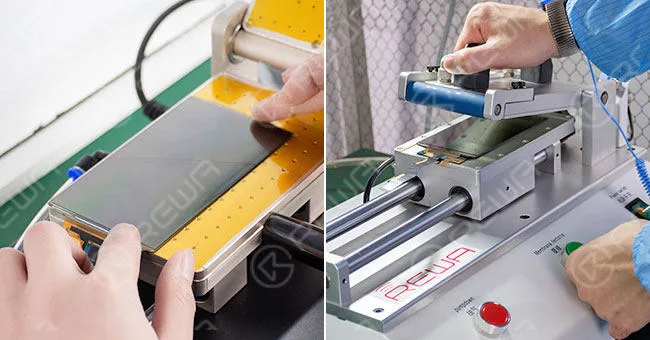
      Verwenden Sie die Leim/POL-Film-Entfernungsmaschine um das POL zu entfernen, und verwenden Sie dann die LCM-Leim-Reiniger um OCA-Rückstände zu entfernen. Reinigen Sie das Ganze anschließend mit N-Hexan.

      huawei p9 plus oled screen glass repair guide 5

      Folie haftend

      Richten Sie die POL-Folie bzw. die OCA auf die OLED aus und laminieren Sie sie dann mit Hilfe der OCA-Laminiermaschine.

      huawei p9 plus oled screen glass repair guide 6

      Kaschieren

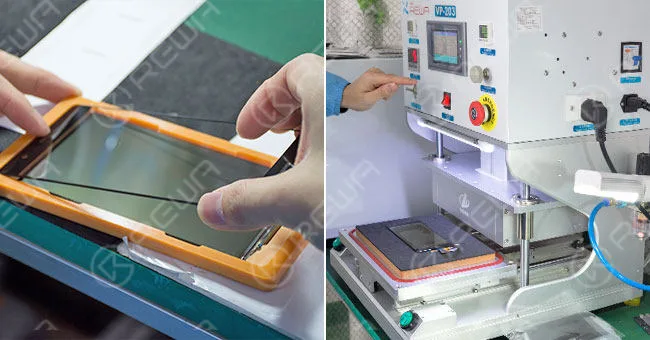
      Legen Sie die OLED in eine Ausrichtungsform, reißen Sie die Schutzfolie auf dem OCA-Kleber ab und richten Sie die Glaslinse darauf aus.

      Drehen Sie das Gerät auf den Kopf, nehmen Sie den OLED-Bildschirm heraus und legen Sie ihn in eine Glas-Laminiermaschine mit einem darunter liegenden Laminatkissen.

      huawei p9 plus oled screen glass repair guide 7

      Entfernen von Blasen

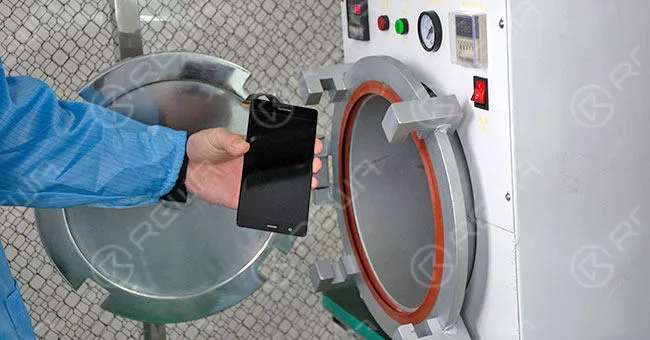
      Legen Sie es in die Maschine zum Entfernen von Luftblasen für 10 Minuten. Stellen Sie sicher, dass die OCA auf dem OLED blasenfrei ist.

      huawei p9 plus oled screen glass repair guide 8

      Reparierte Bildschirme testen

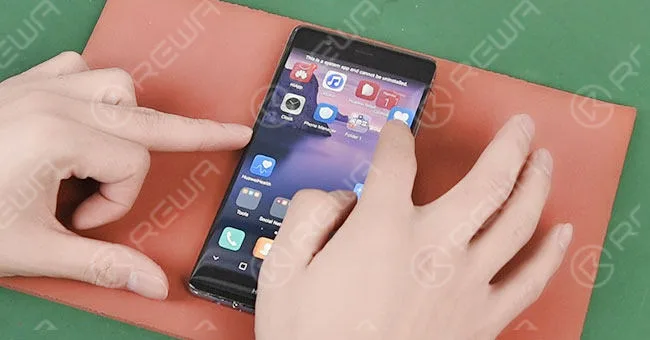
      Schließen Sie den Bildschirm an eine Hauptplatine an und testen Sie die Anzeige- und Touch-Funktionalität erneut, beides ist in Ordnung.

      huawei p9 plus oled screen glass repair guide 9

      Weitere Details zum Reparaturleitfaden finden Sie auf dem REWA YouTube-Kanal.

      Für überholte LCD-Maschinen, Materialien, Demo-Videos und technische Unterstützung können Sie uns gerne über  service@rewa.tech oder besuchen Sie den Online-Shop unter REWA Geschäft.

      Video-Anleitung