Schlagwort: Fehlersuche

  • Wie man das iPhone 13 nicht einschaltet: Schritt-für-Schritt-Reparaturanleitung

    Wie man das iPhone 13 nicht einschaltet: Schritt-für-Schritt-Reparaturanleitung

    Es gibt verschiedene Gründe, warum sich ein iPhone 13 nicht einschalten lässt. In diesem Fall hat jemand ein gebrauchtes iPhone 13 gekauft, das nicht hochfahren kann, und uns gebeten, das Problem zu beheben. Viele gebrauchte Geräte haben Probleme, wie z. B. dass sie nicht mehr hochfahren, weil sie zuvor fallen gelassen wurden oder Wasser ausgesetzt waren. Diese Anleitung führt Sie durch die Diagnose und Reparatur eines Das iPhone 13 lässt sich nicht einschalten. Egal, ob Sie ein Reparaturtechniker oder ein Heimwerker sind, befolgen Sie diese Schritte, um das Problem zu beheben und das Gerät wiederzubeleben.

    Defekt-Phänomen

    Der Besitzer des Telefons hat ein gebrauchtes iPhone 13 gekauft und festgestellt, dass es sich nicht mehr hochfahren lässt. Dies könnte auf physische Stöße oder Wassereinwirkung zurückzuführen sein, aber ohne eine eindeutige Vorgeschichte müssen wir weiter nachforschen.

    Fehlersuche

    Zerlegen des iPhone

    Nehmen Sie das Telefon zunächst vorsichtig auseinander, um an die Hauptplatine zu gelangen. Prüfen Sie auf sichtbare Anzeichen von Schäden, insbesondere auf Wassereinwirkung.

    Auf Wasserschäden prüfen
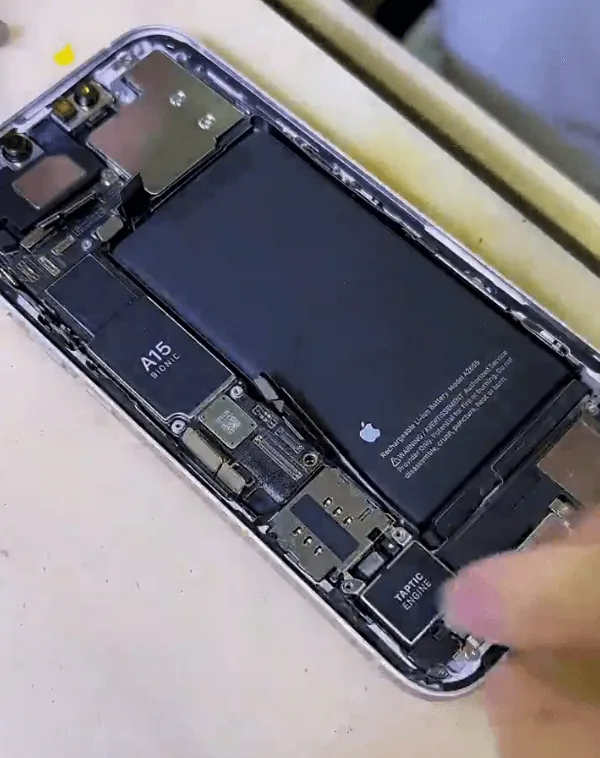
    iphone 13 lässt sich nicht einschalten

    Wenn Sie bei der Inspektion Korrosion oder Rückstände auf der Hauptplatine sehen, ist wahrscheinlich ein Wasserschaden der Grund dafür.

    Die Hauptplatine für die Reparatur vorbereiten
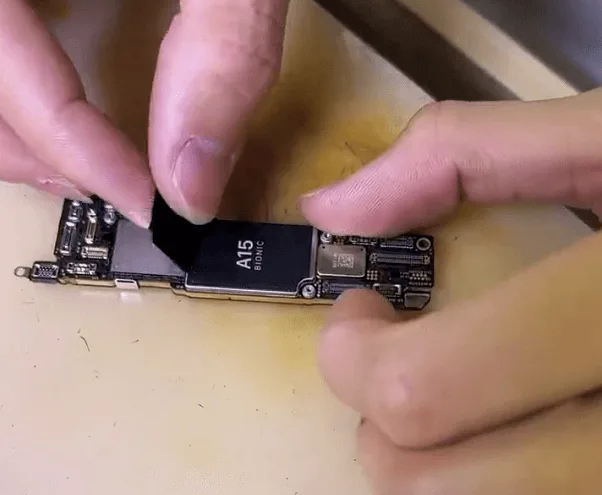
    iphone 13 schwarze Schutzfolie entfernen

    Entfernen Sie die schwarze Schutzfolie und den Schaumstoff, der die Anschlüsse umgibt. Bewahren Sie diese für den Wiederzusammenbau sicher auf.

    Leistungstest
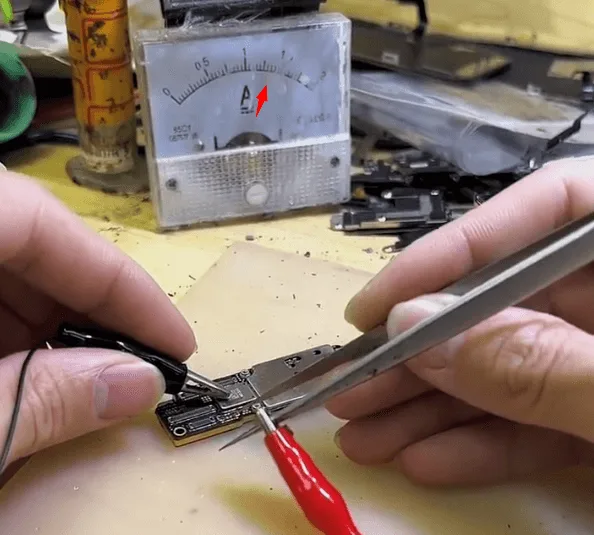
    Hauptplatine mit Gleichstromversorgung prüfen

    Schließen Sie die Hauptplatine an eine Gleichstromversorgung an, um das Booten zu testen. Wenn Sie eine ungewöhnlich hohe Stromstärke feststellen und das Telefon nicht hochfährt, vermuten Sie einen Schaden an einem Chip oder einer Komponente auf der Platine.

    Reparatur-Prozess

    Trennen Sie die Motherboard-Layer
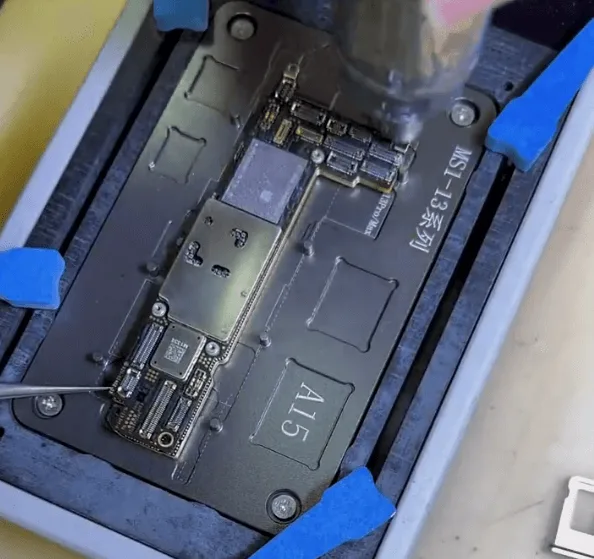
    Hauptplatine auf eine Heizplatte stellen

    Legen Sie die Hauptplatine auf eine Heizplatte. Verwenden Sie gleichzeitig eine Heißluftpistole, um die Platine gleichmäßig zu erwärmen und so das Risiko von Lötfehlern aufgrund von Überhitzung zu verringern. Dies macht den Prozess schneller und sicherer.

    Tipp: Das Erhitzen mit einer Heißluftpistole und einer Heizplattform verringert die Gefahr einer zusätzlichen Beschädigung der Platte durch ungleichmäßige Hitze.

    Untersuchen Sie den beschädigten Bereich
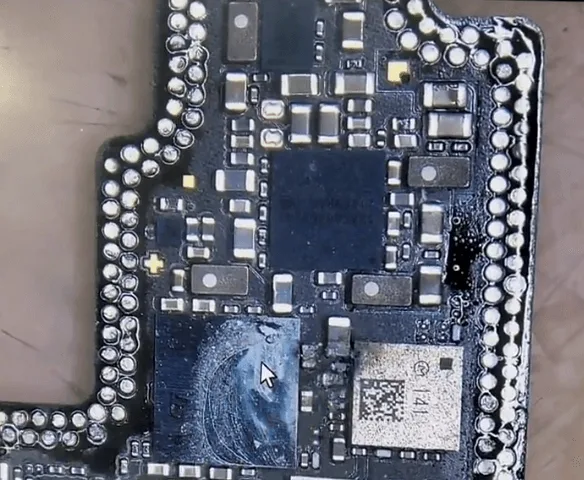
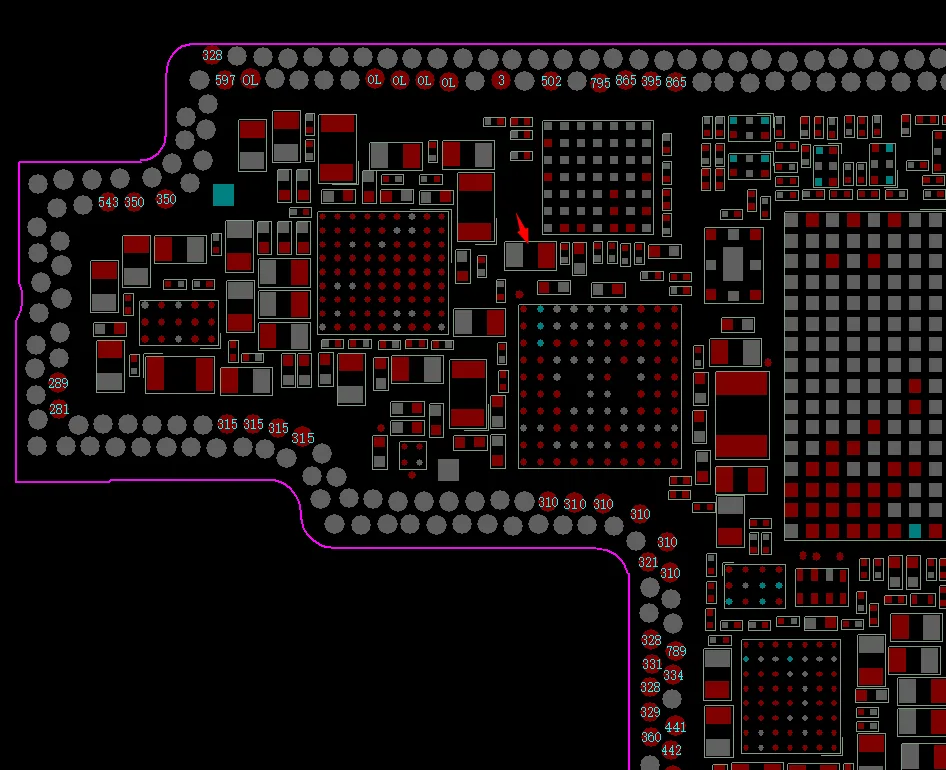
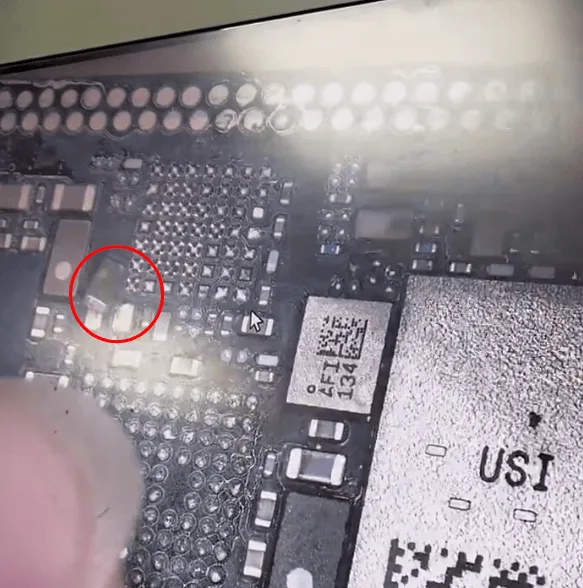
    Sobald die Schichten getrennt sind, suchen Sie nach offensichtlichen Korrosionsstellen. Verwenden Sie eine an die Gleichstromversorgung angeschlossene Wärmebildkamera, um beschädigte Komponenten zu identifizieren. In diesem Fall scheint ein Kondensator beschädigt zu sein und muss ersetzt werden.

    Entfernen und Wiederanlöten beschädigter Komponenten
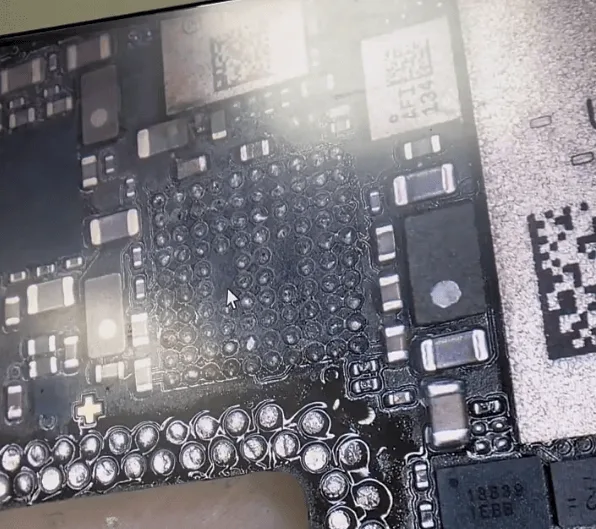
    • Beginnen Sie mit dem Entfernen des kurzgeschlossenen Kondensators. Reinigen Sie die Leiterplattenpads mit einem Lötdocht, um sie für das erneute Löten vorzubereiten.
    • Korrodierte Chips müssen neu gelötet werden, um eine stabile Funktion zu gewährleisten. Tragen Sie Flussmittel auf, um eine saubere und stabile Oberfläche zu erhalten.

    Wiederzusammenbau der Motherboard-Layer
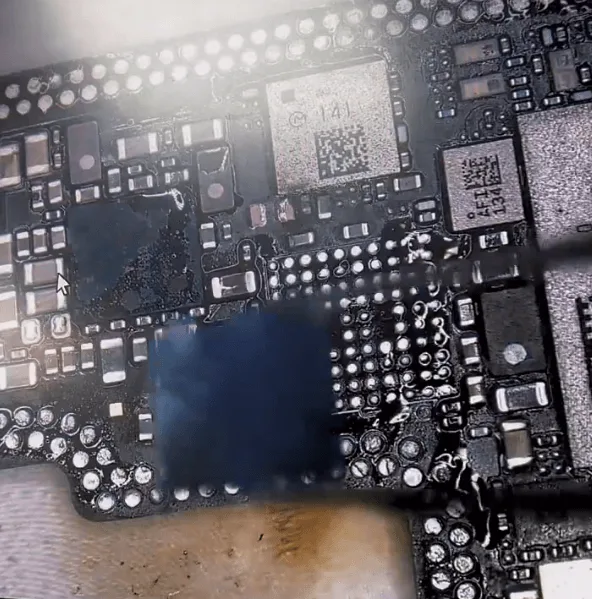
    iphone 13 Hauptplatine reparieren

    Fügen Sie die beiden Hauptplatinenschichten mithilfe einer Schablone und einer Heizplattform wieder zusammen.

    Endprüfung und Zusammenbau
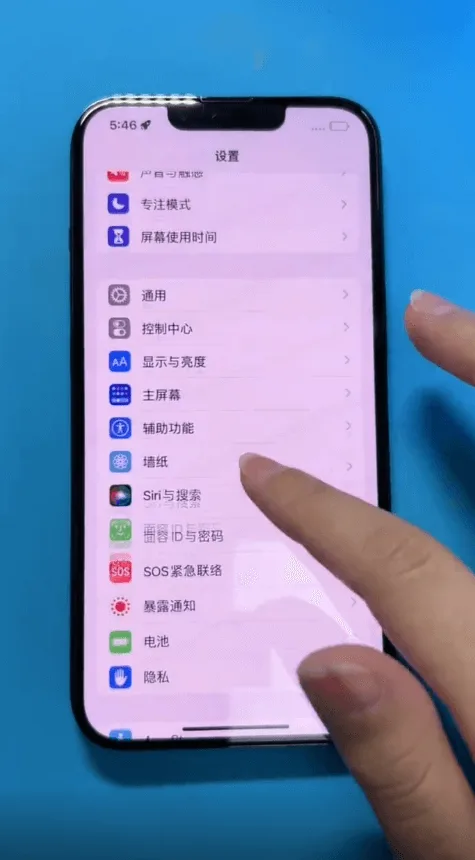
    iPhone 13 lässt sich nicht starten

    Leistungstest

    • Schließen Sie die Hauptplatine wieder an die Gleichstromversorgung an. Wenn der Strom normal angezeigt wird, ist die Reparatur wahrscheinlich erfolgreich.

    Das iPhone wieder zusammenbauen

    • Bringen Sie die schwarze Schutzfolie und den Schaumstoff wieder um die Anschlüsse an, bauen Sie das Telefon wieder zusammen und führen Sie einen letzten Test durch, um sicherzustellen, dass alle Funktionen ordnungsgemäß funktionieren.

      Schlussfolgerung:

      Wenn du diese Schritte befolgst, hast du das Problem mit dem iPhone 13, das sich aufgrund eines Wasserschadens nicht einschalten lässt, erfolgreich diagnostiziert und repariert. Denken Sie daran, dass die Arbeit mit Mikroelektronik Präzision und Geduld erfordert. Wenn das Telefon wieder startet und normal funktioniert, haben Sie seine Nutzbarkeit effektiv wiederhergestellt und bewiesen, dass eine praktische Vorgehensweise oft zu einer erfolgreichen Reparatur führt.
      Werkzeuge und Teileliste

    1. Fehlerbehebung bei iOS 15-Upgrade-Problemen auf Apple-Geräten

      Fehlerbehebung bei iOS 15-Upgrade-Problemen auf Apple-Geräten

      Aktualisieren von auf die neueste iOS-Version, wie zum Beispiel iOS 15, kann spannend neu Funktionen und Verbesserungen für Ihr mobiler Apple-Gerät. Manchmal stoßen Benutzer jedoch auf Probleme während des Aktualisierungsprozesses. In diesem Leitfaden führen wir Sie durch häufige Probleme und ihre Lösungen um ein reibungsloses Upgrade-Erlebnis auf iOS 15 zu gewährleisten.

      1. Update-Push-Nachricht nicht erhalten

      Gerätekompatibilität prüfen

      Vorher Aktualisierungsversuch zu iOS 15, stellen Sie sicher, dass Ihr Gerät diese Version unterstützt. Nicht alle älteren Geräte vielleicht kompatibel mit dem neuesten iOS Aktualisierungen.

      Entfernen Sie die Beta-Beschreibungsdateien

      Wenn Sie zuvor eine Beta-Version installiert haben, gehen Sie zu “Einstellungen” > “Allgemein”, tippen Sie auf “Profil- und Geräteverwaltung” (oder “VPN- und Geräteverwaltung“) und entfernen Sie das Beta-Profil. Starten Sie anschließend Ihr Gerät neu und suchen Sie unter „Softwareaktualisierung“ nach Updates. Aktualisieren.”

      2. Ungenügend Weltraum

      Klar Speicherplatz

      Ein Mangel an Speicherplatz kann verhindern Sie daran hindert, Ihr Gerät zu aktualisieren. iOS wird versuchen, Speicherplatz freizugeben, indem nicht essenzielle Dateien entfernt werden, aber es ist entscheidend, genügend Speicherplatz zu haben, um potentielle Daten vermeiden Verlust.

      Um Speicherplatz freizugeben, Los zu “Einstellungen” > “Allgemein” > “[Gerätename] Speicher”, um nicht verwendete Inhalte und Apps anzuzeigen und zu entfernen. Schaffen Sie ausreichend Speicherplatz für das Update.

      3. Langsam Download-Fortschritt

      Mit dem Internet verbinden

      Stellen Sie während des Herunterladens von Updates eine stabile Internetverbindung sicher. Die Download-Geschwindigkeit kann je nach Aktualisierungsgröße und Ihrer Netzwerkgeschwindigkeit variieren. Um schnellere Downloads zu erzielen, vermeiden Sie die Nutzung des Geräts für andere Inhalte und verwenden Sie nach Möglichkeit ein WLAN-Netzwerk.

      Warte zur Installation Prompt

      Sie können Ihr Gerät während des Herunterladens von Aktualisierungen weiter verwenden, und Sie werden benachrichtigt, wenn die Installation bereit ist. Haben Sie etwas Geduld, da die Download-Zeit von der Größe des Updates und der Anzahl der Dateien auf Ihrem Gerät abhängt.

      4. Keine Verbindung möglich zu aktualisieren Server oder Updates verifizieren

      Netzwerk Probleme

      Wenn Sie auf Meldungen wie “Nach Updates kann nicht gesucht werden” oder “Updates können nicht installiert werden” stoßen, probieren Sie die folgenden Schritte aus:

      • Versuchen Sie das Update erneut im selben Netzwerk.
      • Wenn die Probleme weiterhin bestehen, wechseln Sie zu einem anderen Netzwerk.
      • Erwägen Sie, Ihr Gerät über 3uTools zu aktualisieren.

      Wenn die Probleme über mehrere Netzwerke hinweg bestehen bleiben, versuchen Sie, das Update zu deinstallieren und attempting the download and installation again.

      5. Incomplete Update

      Slow Progress Bar

      During the update installation, the progress bar may move slowly, especially if you have a large number of files on your device. To ensure a smooth update, keep your device connected to a power source during wireless updates.

      Schlussfolgerung:

      Aktualisieren von to iOS 15 can enhance your Apple device’s performance and functionality, but it’s essential to address any issues that may arise during the process. By following these troubleshooting tips, you can resolve common problems and enjoy the benefits of the latest iOS version without hassle. Ensure your device is compatible, has enough storage space, and maintains a stable internet connection for a successful update experience.

    2. Fehlerbehebung bei Problemen mit dem drahtlosen Laden des iPhone 12

      Fehlerbehebung bei Problemen mit dem drahtlosen Laden des iPhone 12

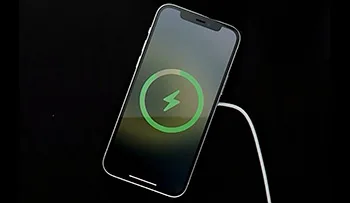
      Haben Sie Schwierigkeiten mit dem kabellosen Laden Ihres iPhone 12? Dieser Artikel bietet eine umfassende Anleitung zur Fehlerbehebung und Lösung der häufigsten Probleme. Wenn Sie diese Schritte befolgen, können Sie ein nahtloses kabelloses Ladeerlebnis sicherstellen.

      Kompatibilität des Ladegeräts prüfen

      • Nicht alle kabellosen Ladegeräte halten sich an einheitliche Standards.
      • Es kann zu Inkompatibilitätsproblemen kommen, wenn Ladegeräte mit Netzadaptern mit geringer Wattzahl verwendet werden.
      • Es wird empfohlen, das offizielle 12-Watt-Netzteil von Apple oder hochwertige Adapter von Drittanbietern zu verwenden.

      Hindernisse beseitigen

      • Dicke Schutzhüllen, Metallgehäuse oder Batteriegehäuse können das kabellose Laden behindern.
      • Entfernen Sie alle Schutzhüllen oder Zubehörteile, die den Ladevorgang beeinträchtigen könnten.

      Richtige Platzierung

      • Eine falsche Platzierung kann zu einem langsamen oder fehlenden Ladevorgang führen.
      • Vergewissern Sie sich, dass das iPhone mittig auf dem Ladepad liegt und das Logo auf der Rückseite des iPhones mit der Mitte des drahtlosen Ladegeräts übereinstimmt.
      • Vermeiden Sie es, Gegenstände wie Metallschmuck oder Ringschnallen zwischen das iPhone und das Ladegerät zu legen.

      Vibrationen minimieren

      • Häufige Vibrationen, z. B. durch Benachrichtigungen, können den Ladevorgang stören.
      • Erwägen Sie die Deaktivierung von Vibrationsalarmen, die Aktivierung des Modus "Nicht stören" oder die Verwendung einer Schutzhülle, um Bewegungen zu minimieren.

      Probleme mit Überhitzung

      • Eine Überhitzung des iPhones oder des kabellosen Ladegeräts kann zu Ladefehlern führen.
      • Stellen Sie sicher, dass sowohl das iPhone als auch das Ladegerät während des Ladevorgangs nicht überhitzen.

      Schlussfolgerung:

      Mit den oben genannten Schritten zur Fehlerbehebung sollten Sie in der Lage sein, Probleme beim kabellosen Laden Ihres iPhone 12 zu beheben. Durch die Verwendung kompatibler Ladegeräte, das Entfernen von Hindernissen, die richtige Platzierung des Geräts, das Minimieren von Vibrationen und das Vermeiden von Überhitzung können Sie ein nahtloses kabelloses Ladeerlebnis genießen.