Schlagwort: face id Reparatur

  • iPhone 11 Pro Max Face ID funktioniert nicht? Experten-Reparaturanleitung

    iPhone 11 Pro Max Face ID funktioniert nicht? Experten-Reparaturanleitung

    Die Teile des Dot-Projektors sind äußerst empfindlich. Ein Sturz oder ein Wasserschaden kann Teile des Dot-Projektors beschädigen und dazu führen, dass Face ID nicht funktioniert.

    Da der Dot-Projektor-IC verschlüsselt ist und der Austausch eine Datenverschlüsselungsbindung für den neuen IC erfordert, ist es für Reparaturtechniker eine Herausforderung, die Face ID zu reparieren.

    Die gute Nachricht ist, dass REWA LAB eine einfache und effiziente Methode zur Reparatur von Face ID entwickelt hat. Probieren wir es aus!

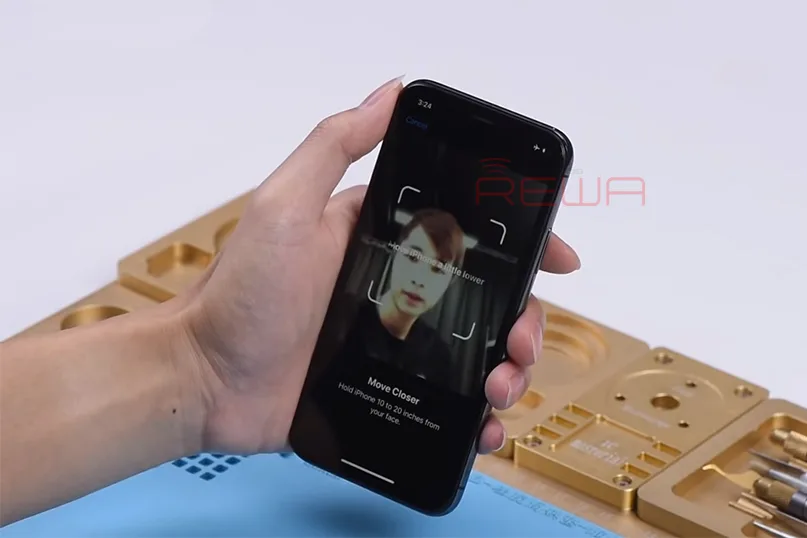
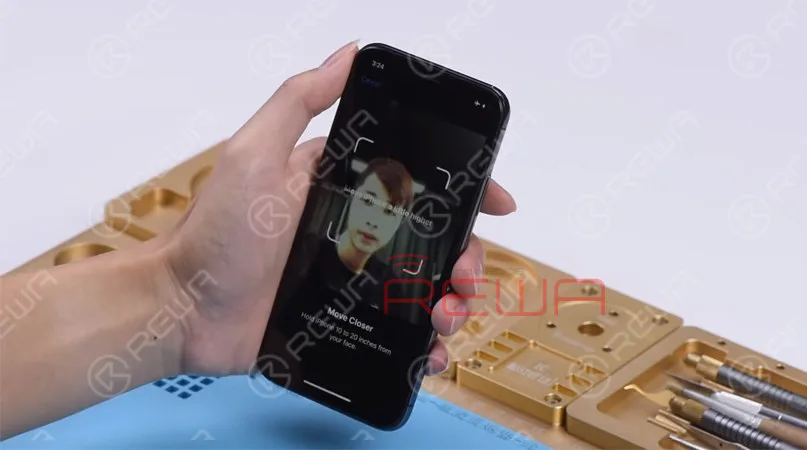
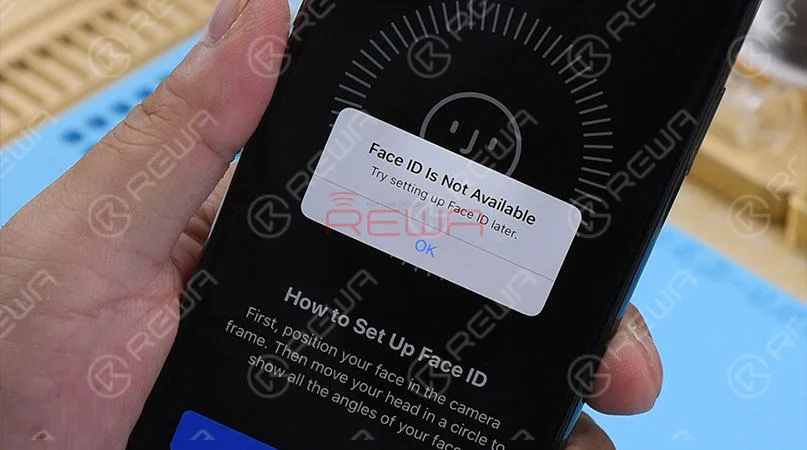
    Gehen Sie zu Einstellungen, Face ID & Passcode und richten Sie Face ID ein. Wenn Sie versuchen, Face ID einzurichten, erscheint die Meldung "iPhone ein wenig niedriger/höher bewegen".

    Face ID lässt sich nicht normal einrichten. Es kann davon ausgegangen werden, dass der Punktprojektor der Face ID nicht richtig funktioniert.

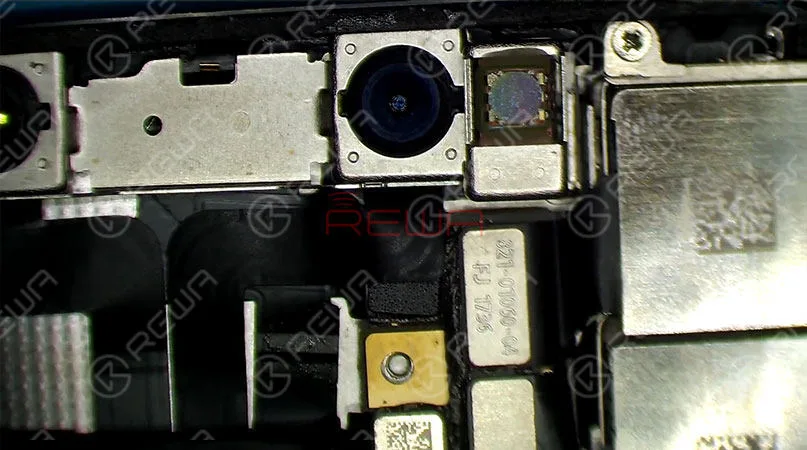
    Entfernen Sie das Display und nehmen Sie dann das Face ID-Modul ab.

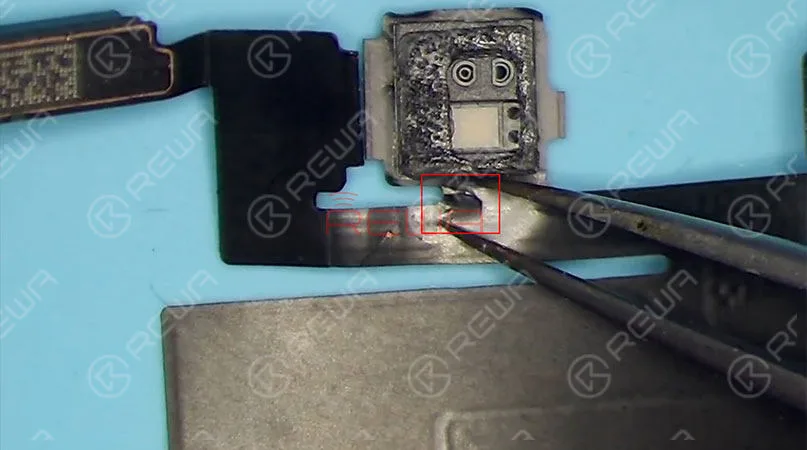
    Es ist eine rote Markierung zu sehen, die darauf hinweist, dass das Telefon einen Wasserschaden hat.

    Verbinden Sie das Flexkabel des Punktprojektors mit dem I2C-Reparatur-Programmiergerät. Der Test zeigt, dass das Flexkabel des Punktprojektors defekt ist.

    Drücken Sie "Lesen" und lesen Sie die Daten aus dem Flexkabel des Punktprojektors.

    Schließen Sie ein neues I2C iPhone 11 Pro Max Flexkabel an das Programmiergerät an. Drücken Sie "Write" und schreiben Sie die gelesenen Daten auf das neue Flexkabel.

    Tauchen Sie eine kleine Menge UV-Kleber auf den Kristall des Punktprojektor-Flexkabels und lassen Sie ihn mit der UV-Lampe erstarren. Dieser Schritt dient der Fixierung des Kristalls.

    Entfernen Sie den Schaumstoff auf der Rückseite des Punktprojektors.

    Um die Positionierung bei der Montage zu erleichtern, markieren Sie das Modul mit dem Sculpture Knife.

    Da sich das Flexkabel des Dot-Projektors unter der Metallplatte befindet, heben Sie die Metallplatte an, um das Flexkabel zu entfernen.

    Holen Sie sich die Haltevorrichtung. Wir verwenden Wextom Face ID Modul und Dot Projector Board Haltevorrichtung für die Reparatur.

    Befestigen Sie das Face-ID-Modul an der Haltevorrichtung und schleifen Sie die Schweißposition der Metallplatte.

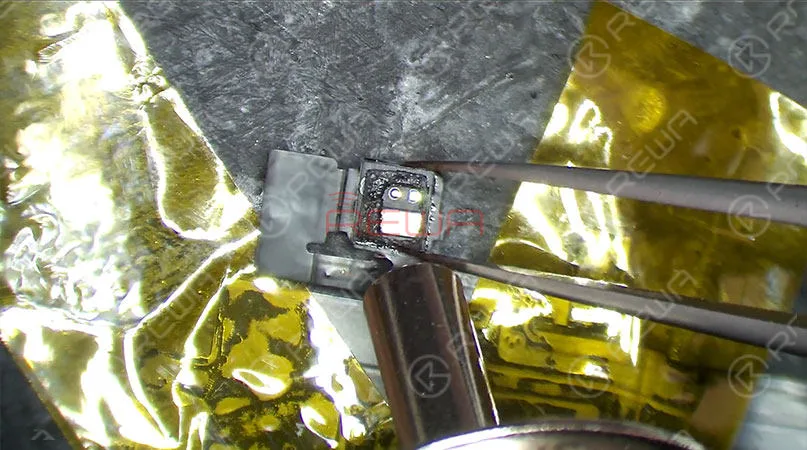
    Führen Sie das Brecheisen in den Spalt zwischen dem Punktprojektormodul und dem Kristall ein.

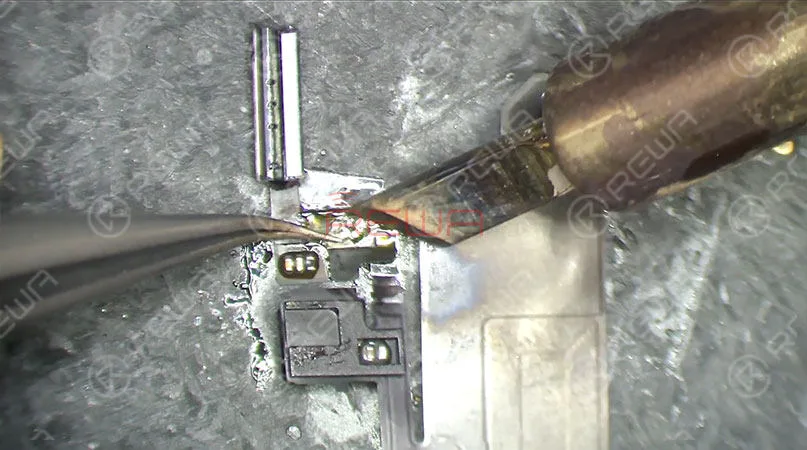
    Erhitzen Sie mit einer Heißluftpistole auf 150℃ und entfernen Sie das Punktprojektor-Flexkabel.

    Erhitzen Sie mit einer Heißluftpistole auf 320℃ und nehmen Sie das Punktprojektormodul ab.

    Befestigen Sie das Punktprojektormodul an der Haltevorrichtung.

    Mit einer Heißluftpistole auf 320℃ erhitzen und den MOSFET herausnehmen.

    Tragen Sie eine kleine Menge Lötpaste mit dem Lötkolben bei 365℃ auf das Klebepad auf.

    Verbinden Sie Pin 2 und Pin 3 des MOSFETs mit 0,02 mm Kupferdraht.

    Bringen Sie das Punktprojektormodul an der Halterung an.

    Um das Zinn auf dem Punktprojektormodul zu reinigen, schmieren Sie Kolophonium mit dem Lötkolben bei 365℃ und dem Lötkolben.

    Reinigen Sie das Modul anschließend mit PCB Cleaner.

    Mit einer Heißluftpistole auf 240℃ erhitzen und Klebstoffreste mit einer Pinzette entfernen.

    Holen Sie das neue Flexkabel.

    Bringen Sie die Reballing-Schablone in die richtige Position und tragen Sie gleichmäßig etwas mittelwarme Lotpaste auf.

    Erhitzen Sie das Kabel mit einer Heißluftpistole auf 320℃ und entfernen Sie die Reballing-Schablone, nachdem das Kabel abgekühlt ist.

    Erhitzen Sie erneut mit einer Heißluftpistole auf 320℃ und tragen Sie eine kleine Menge Paste Flux auf das Flexkabel auf.

    Befestigen Sie das Flexkabel an der Halterung und richten Sie das Dot-Projektor-Modul aus.

    Löten Sie mit einer Heißluftpistole bei 320℃. Verbinden Sie das angelötete Flexkabel mit dem I2C-Programmiergerät.

    Drücken Sie "Test", und auf dem Bildschirm wird "Pass" angezeigt, was bedeutet, dass das Flexkabel in Ordnung ist.

    Befestigen Sie das Flexkabel an der Haltevorrichtung und bringen Sie das Flexkabel des Punktprojektors in Position.

    Tragen Sie eine kleine Menge 460 Kleber zwischen dem Punktprojektormodul und dem Kristall auf.

    Sobald der Kleber ausgehärtet ist, legen Sie das Flexkabel an.

    Installieren Sie das Flexkabel am Telefon.

    Starten Sie das Telefon und gehen Sie zu den Face ID-Einstellungen.

    Face ID wird normal eingerichtet und entriegelt normal. Der Fehler ist behoben.      

    Bitte besuchen Sie unsere Internetshop für Reparaturteile und Werkzeuge.

    Weitere Informationen zu Face ID finden Sie in den folgenden Artikeln.

    Sehen Sie sich das Video unten an, um eine detailliertere iPhone 11 Pro Max Face ID Reparatur zu erhalten.

  • Fehlerbehebung für iPhone 13 Face ID & Display Message Probleme nach dem Austausch des Bildschirms

    Fehlerbehebung für iPhone 13 Face ID & Display Message Probleme nach dem Austausch des Bildschirms

    Vor kurzem hat Phone Repair Guru ein Video über den Austausch des iPhone 13-Bildschirms veröffentlicht. Nach dem Austausch erscheint die Meldung "Important Display Message". Was noch schlimmer ist, Face ID ist nicht verfügbar.

    iPhone 13 Face ID funktioniert nicht und wichtige Display-Meldung nach Austausch des Bildschirms beheben

    Da der Bildschirm des iPhone 13 kein Flutlichtmodul enthält und alle Teile für das TrueDepth System im iPhone selbst untergebracht sind,

    iPhone 13 Face ID funktioniert nicht und wichtige Display-Meldung nach Austausch des Bildschirms beheben
    iPhone 13 Face ID funktioniert nicht und wichtige Display-Meldung nach Austausch des Bildschirms beheben

    REWA LAB vermutet, dass der Chip auf dem ursprünglichen Bildschirm Face ID-Daten gespeichert hat. Das Übertragen des Chips auf das neue Display könnte das Problem lösen. Heute wollen wir diese Spekulation überprüfen.

    iPhone 13 Face ID funktioniert nicht und wichtige Display-Meldung nach Austausch des Bildschirms beheben

    Als Erstes testen wir die Face ID-Funktion des iPhone 13. Die True Tone Funktion ist normal. Face ID lässt sich einrichten und funktioniert einwandfrei.

    iPhone 13 Face ID funktioniert nicht und wichtige Display-Meldung nach Austausch des Bildschirms beheben
    iPhone 13 Face ID funktioniert nicht und wichtige Display-Meldung nach Austausch des Bildschirms beheben

    Dann zerlegen wir das Telefon und versuchen, den Bildschirm durch einen originalen und echten Bildschirm zu ersetzen. Entfernen Sie den Originalbildschirm. Lösen Sie das Sensorflexkabel mit Heißluftpistole bei 100 °C. Achten Sie darauf, das Flexkabel nicht zu beschädigen, wenn Sie es entfernen. 

    iPhone 13 Face ID funktioniert nicht und wichtige Display-Meldung nach Austausch des Bildschirms beheben
    iPhone 13 Face ID funktioniert nicht und wichtige Display-Meldung nach Austausch des Bildschirms beheben

    Befestigen Sie das entfernte Sensorflexkabel an der neuen Abschirmung. Bringen Sie die Schrauben an. Schließen Sie den neuen Bildschirm an. Schalten Sie das Telefon ein. "Wichtige Displaymeldung" erscheint. Face ID kann nicht eingerichtet werden. True Tone wird ausgeblendet.

    iPhone 13 Face ID funktioniert nicht und wichtige Display-Meldung nach Austausch des Bildschirms beheben
    iPhone 13 Face ID funktioniert nicht und wichtige Display-Meldung nach Austausch des Bildschirms beheben
    iPhone 13 Face ID funktioniert nicht und wichtige Display-Meldung nach Austausch des Bildschirms beheben

    Als nächstes versuchen wir, den IC auf dem ursprünglichen Bildschirm auf den neuen Bildschirm zu übertragen.

    Entfernen Sie den neuen Bildschirm. Um Kratzer auf dem Bildschirm während des Betriebs zu vermeiden,

    eine Schutzfolie auf dem Bildschirm anbringen. 

    iPhone 13 Face ID funktioniert nicht und wichtige Display-Meldung nach Austausch des Bildschirms beheben

    Erhitzen Sie das Flexkabel der Abschirmung mit einer Heißluftpistole auf 100 °C. Ziehen Sie das Flexkabel vorsichtig nach oben.

    Zum Schutz der Abschirmung die Reballing-Schablone zur Isolierung unter das Flexkabel legen. Bringen Sie Hochtemperaturklebeband an.

    iPhone 13 Face ID funktioniert nicht und wichtige Display-Meldung nach Austausch des Bildschirms beheben
    iPhone 13 Face ID funktioniert nicht und wichtige Display-Meldung nach Austausch des Bildschirms beheben
    iPhone 13 Face ID funktioniert nicht und wichtige Display-Meldung nach Austausch des Bildschirms beheben

    Entfernen Sie den schwarzen Kleber um den Chip mit einer Heißluftpistole bei 240 °C.

    Um den Chip zu entfernen, stellen Sie die Temperatur auf 300 °C und den Luftstrom auf 6.

    iPhone 13 Face ID funktioniert nicht und wichtige Display-Meldung nach Austausch des Bildschirms beheben
    iPhone 13 Face ID funktioniert nicht und wichtige Display-Meldung nach Austausch des Bildschirms beheben

    Tragen Sie etwas Lötpaste bei mittlerer Temperatur auf.

    Reinigen Sie die Klebeflächen mit einem Lötkolben bei 360 °C und einem Lötdocht.

    Reinigen Sie die Klebepads immer wieder mit PCB Cleaner.

    iPhone 13 Face ID funktioniert nicht und wichtige Display-Meldung nach Austausch des Bildschirms beheben
    iPhone 13 Face ID funktioniert nicht und wichtige Display-Meldung nach Austausch des Bildschirms beheben

    Entfernen Sie dann den Chip auf dem ursprünglichen Bildschirm mit der gleichen Methode.

    Sauberes Zinn auf dem Chip des Originalbildschirms.

    Tragen Sie etwas Mitteltemperatur-Lotpaste auf die Klebepads auf.

    Reinigen Sie Zinn und schwarzen Klebstoff auf den Bondpads des Chips mit Solder Wick.

    Reinigen Sie die Klebepads immer wieder mit PCB Cleaner.

    iPhone 13 Face ID funktioniert nicht und wichtige Display-Meldung nach Austausch des Bildschirms beheben

    Als Nächstes wird der Chip reballiert. Bringen Sie die Reballing-Schablone in Position.

    Tragen Sie eine Schicht mittelwarme Lötpaste gleichmäßig auf.

    Mit einer Heißluftpistole bei 300 °C erhitzen, um die Lötkugeln zu formen.

    Nachdem die Lötkugeln geformt sind, reinigen Sie sie mit Leiterplattenreiniger.

    iPhone 13 Face ID funktioniert nicht und wichtige Display-Meldung nach Austausch des Bildschirms beheben
    iPhone 13 Face ID funktioniert nicht und wichtige Display-Meldung nach Austausch des Bildschirms beheben

    Tragen Sie Paste Flux auf die Klebepads des neuen Schirms auf.

    Richten Sie den Chip des Originalbildschirms aus.

    Löten Sie den Chip mit einer Heißluftpistole bei 300 °C.

    iPhone 13 Face ID funktioniert nicht und wichtige Display-Meldung nach Austausch des Bildschirms beheben
    iPhone 13 Face ID funktioniert nicht und wichtige Display-Meldung nach Austausch des Bildschirms beheben
    iPhone 13 Face ID funktioniert nicht und wichtige Display-Meldung nach Austausch des Bildschirms beheben

    Entfernen Sie das Hochtemperaturband, nachdem das Flexkabel abgekühlt ist.

    Schließen Sie den Bildschirm an. Schalten Sie das Telefon ein.

    Es gibt keine "Wichtige Display-Meldung". Face ID kann eingerichtet werden und funktioniert einwandfrei.

    Aber True Tone ist nicht wiederhergestellt worden.

    iPhone 13 Face ID funktioniert nicht und wichtige Display-Meldung nach Austausch des Bildschirms beheben

    Apple steht seit langem in der Kritik, weil die Anzeige von Hinweisen wie "Wichtige Batteriemeldung" und "Wichtige Kamerameldung" die Reparatur von Produkten durch Drittanbieter erschwert.

    iPhone 13 Face ID funktioniert nicht und wichtige Display-Meldung nach Austausch des Bildschirms beheben
    iPhone 13 Face ID funktioniert nicht und wichtige Display-Meldung nach Austausch des Bildschirms beheben

    Mit dem iPhone 13 in diesem Jahr macht Apple es seinen Kunden noch schwerer, Reparaturen von Drittanbietern zu erhalten.

    Es ist jedoch riskant, den Chip zu ersetzen, um Face ID nach dem Austausch des iPhone 13-Bildschirms zu lösen. REWA LAB rät Laien davon ab, diese Methode zu versuchen.

    Apple könnte dieses Problem in Zukunft mit einem iOS-Update beheben.

    Warten wir ab und sehen wir weiter. Bitte teilen Sie uns Ihre Meinung zu diesem Problem mit.

  • Face ID funktioniert nicht? 8 einfache Lösungen für dein iPhone

    Face ID funktioniert nicht? 8 einfache Lösungen für dein iPhone

    Apple’s Face ID is commended for its speed and precision. It is the most helpful approach to open your iPhone after Apple decided to dispose of the Home Button for their iPhone X and latter models.

    It’s likewise secure to the point that Apple says the likelihood of an arbitrary individual could unlock your iPhone (or iPad) utilizing Face ID is around 1 out of 1,000,000, that is with a solitary enrolled appearance.

    iPhone and iPad Face ID solely permits up to five unsuccessful attempts before the password is needed.

    Face ID is also used to validate buys and sign in to applications. Be that as it may, what occurs if your Face ID quits working?

    Follow the below steps to fix your Face ID

    1. Check Your Face ID Settings

    Apple educates you to go to Settings > Face ID and Passcode.

    See that your Face ID is set ready for action, with the vital features flipped on.

    In case there are a few features off, feel free to flip the settings you need to utilize Face ID for while you’re there: Apple Pay, opening your iPhone, Password AutoFill, and the iTunes and App Store,

    In case it’s not set up, tap “Set Up Face ID.” Your cell phone will walk you through the means which includes shifting and pivoting your head for the face examines.

    If you can’t move your head, Apple’s Accessibility Options button is additionally there for you to tap.

    A password will be needed on the off chance that you’ve had five unsuccessful Face ID attempts and need to get to your phone.

    2. Ensure Nothing is Covering Your Face

    The TrueDepth camera needs to see your eyes, nose, and mouth completely noticeable for the Face ID to work.

    That implies you can’t utilize it while wearing a face veil.

    Face ID can work with numerous shades, however.

    In any case, Apple cautions that a few sunglasses that are intended to hinder particular kinds of light can impede the infrared light utilized by the TrueDepth camera and thus Face ID can’t remember you.

    If that is the case, take your shades off when expecting to utilize Face ID.

    3. Reset Face ID

    If none of the past ways work, reset Face ID. Just head to Settings > Face ID and Passcode and tap “Reset Face ID”. It’s underneath “Set Up and Alternate Appearance.”

    Whenever that is done, go ahead and set up Face ID once more.

    4. Restart Your iPhone (or iPad)

    This might sound senseless but now and then software can glitch and a straightforward restart can assist with getting things back altogether.

    Go ahead to restart your cell phone by either going to Settings > General > Shut Down or squeezing your Side Button and either one of the Volume Buttons together.

    5. Set up an Alternate Appearance

    In the event that you have an appearance that can appear to be endlessly unique from the first enrolled appearance, you can set up a substitute appearance so Face ID can in any case remember you and let you access your iPhone.

    Note that this doesn’t work in case you’re wearing a face veil, Apple says.

    To add an alternate appearance, go to Settings > Face ID and Passcode. You may be needed to enter your password. Tap “Set Up an Alternate Appearance” and begin.

    It’s fundamentally the same way you set up your first enrolled appearance. Once more, if you are unable to move your head, the Accessibility Option button can help you with that.

    6. Make Sure that the TrueDepth Camera is Free of Barrier

    Apple advised ensuring nothing is covering the TrueDepth camera, which includes your phone case or the protector. Make sure no dirt or buildup is covering the TrueDepth camera.

    7. Ensure You’re Facing the Camera The Right Way

    For iPhone users, hold your iPhone in a portrait direction when utilizing Face ID. Those who use iPad can utilize it in any direction.

    Additionally, ensure you are confronting the camera straightforwardly.

    Apple says the TrueDepth camera has a comparable scope of view as when you take a selfie or make a video call. So ensure that your phone is at a safe distance or 10-20 inches away from your face.

    8. Contact Apple Support

    In the event that all these steps have been conducted, Face ID is as yet not working and you accept that this is a result of a new iOS update.

    Feel free to contact Apple Support and report the issue.

    In case there are different reasons you suspect like you can’t enroll your appearance or different issues, Apple Support ought to have the option to help you with that.

  • For Safe & Efficient FACE ID Repair – REWA SELECTED WYLIE Intelligent Preheating Platform

    Für eine sichere und effiziente FACE ID Reparatur - REWA SELECTED WYLIE Intelligent Preheating Platform

    Heißluftpistolen werden in der Regel zum Entlöten/Löten bei der Face-ID-Reparatur verwendet. Allerdings ist die Bedienung einer Heißluftpistole schwierig und kann leicht zu Schäden an Komponenten führen. Aus diesem Grund bietet REWA LAB diese brandneue Heizplattform an. Speziell für die Face ID Reparatur entwickelt, kann die Heizplattform Face ID Teile gleichmäßig und effizient mit einfacher Bedienung erhitzen. Sehen Sie sich jetzt unser Video an und Sie werden definitiv überrascht sein!

    • 00:00 Intro
    • 00:18 WYLIE Intelligente Vorwärmplattform
    • 00:35 Temperatureinstellung
    • 01:27 Umgebungslichtsensor&Flutlichtlampe Reparatur
    • 02:29 Frontkamera&Infrarotkamera&Punktprojektor entfernen
    • 04:08 Dot Projektor Reparatur
    • 05:13 Trennen/Wiederzusammenfügen von doppelt gestapelten Hauptplatinen
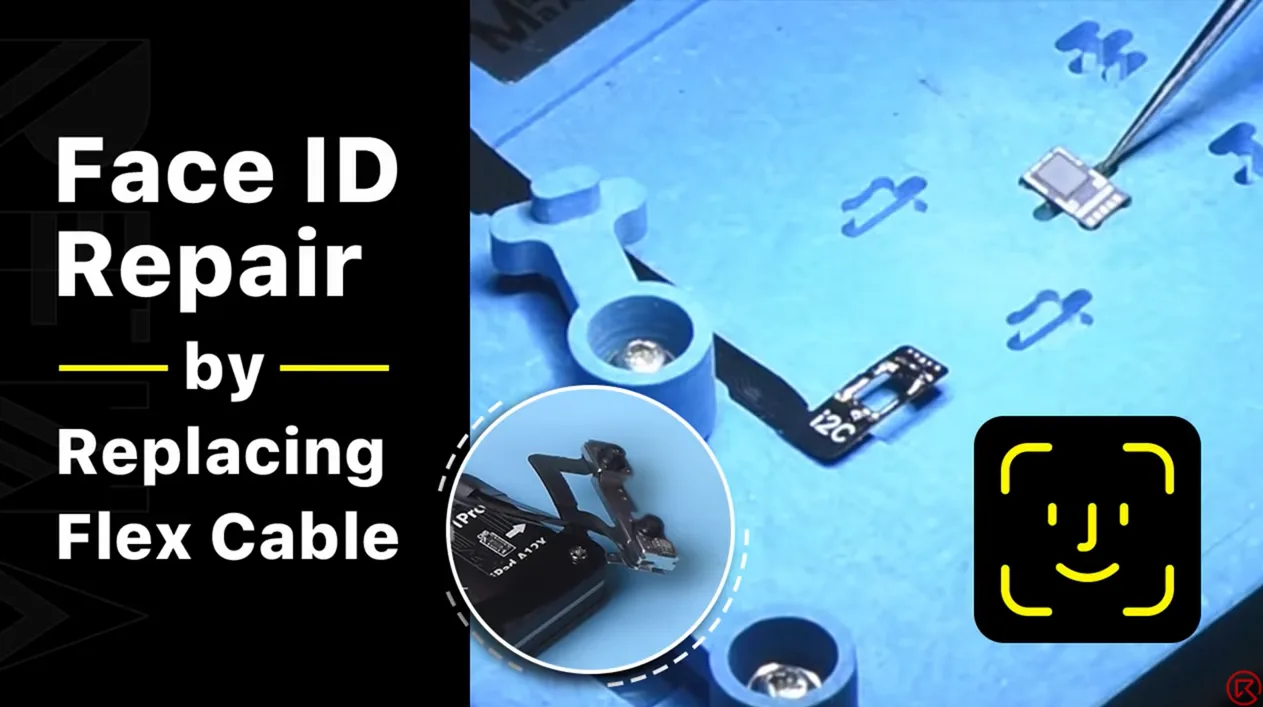
  • iPhone Face ID Dot Projektor Reparatur (durch Ersetzen des Flexkabels)

    iPhone Face ID Dot Projektor Reparatur (durch Ersetzen des Flexkabels)

    Dot projector parts are extremely fragile. A fall or water damage may harm dot projector parts, inducing Face ID malfunction. Since the dot projector IC is encrypted and replacement requires data encryption bonding for the new IC, repair technicians find it a challenge to repair the Face ID. The good news is that REWA LAB has developed a simple and efficient method to repair the Face ID. Let’s check it out!

    In diesem Video empfohlene Produkte:

  • Beheben von iPhone 11 Pro Max Face ID funktioniert nicht

    Beheben von iPhone 11 Pro Max Face ID funktioniert nicht

    Die Teile des Dot-Projektors sind äußerst empfindlich. Ein Sturz oder ein Wasserschaden kann Teile des Dot-Projektors beschädigen und dazu führen, dass Face ID nicht funktioniert.

    Dieser Artikel befasst sich mit einer bahnbrechenden Methode, die von REWA LAB entwickelt wurde, um Face ID zu reparieren, und macht sie zugänglich und effektiv.

    Das Problem

    Das Herzstück von Face ID ist der Dot Projector Integrated Circuit (IC), eine kritische und verschlüsselte Komponente. Der Austausch dieses ICs erfordert einen komplexen Prozess, der eine Datenverschlüsselung beinhaltet, was für Reparaturtechniker in der Regel entmutigend ist.

    Die Lösung

    Glücklicherweise hat REWA LAB einen rationalisierten und effizienten Ansatz zur Lösung von Face ID-Problemen entwickelt.

    Die hier vorgestellte Schritt-für-Schritt-Anleitung wird Ihnen helfen, das Reparaturverfahren zu verstehen und durchzuführen.

    Schritt 1: Erstdiagnose

    • Navigieren Sie zunächst zu den Einstellungen Ihres Geräts und wählen Sie dann “Face ID & Passcode” und “Face ID einrichten”.”
    • Während des Einrichtungsvorgangs kann die Meldung “Bewegen Sie das iPhone etwas tiefer/höher” erscheinen. Dies weist auf eine Fehlfunktion des Dot-Projektors hin.

    Schritt 2: Demontage

    • Um auf den Dot-Projektor zuzugreifen, entfernen Sie das Display des Geräts.
    • Wenn Sie eine rote Markierung sehen, deutet dies auf einen Wasserschaden hin.
    • Schließen Sie das Flexkabel des Punktprojektors an das I2C-Reparaturprogrammiergerät an und führen Sie einen Diagnosetest durch, um eine Fehlfunktion zu bestätigen.

    Schritt 3: Datenübertragung und Crystal Fix

    • Verwenden Sie das Programmiergerät, um Daten aus dem defekten Flexkabel zu lesen.
    • Tauschen Sie das Flexkabel gegen ein neues aus und übertragen Sie die zuvor gelesenen Daten.
    • Tragen Sie mit einer UV-Lampe eine kleine Menge UV-Kleber auf, um den Kristall des Punktprojektor-Flexkabels zu sichern.

    Schritt 4: Entfernen des Dot-Projektors

    • Entfernen Sie den Schaumstoff auf der Rückseite des Dot-Projektors.
    • Für eine genaue Ausrichtung beim Zusammenbau markieren Sie das Modul mit einem Bildhauermesser.
    • Heben Sie die Metallplatte an, um an das darunter liegende Dot-Projektor-Flexkabel zu gelangen.

    Schritt 5: Präzisionsarbeit

    • Verwenden Sie eine Haltevorrichtung für die präzise Handhabung des Face ID-Moduls.
    • Schleifen Sie die Schweißposition der Metallplatte, um an den Punktprojektor zu gelangen.
    • Lösen Sie das Dot-Projektor-Modul vorsichtig mit einem Heißluftgebläse.
    • Entfernen Sie den MOSFET durch Erhitzen auf 320°C.

    Schritt 6: Löten und Wiederzusammenbau

    • Tragen Sie mit einem Lötkolben Lötpaste auf das Kontaktierungsfeld auf und verbinden Sie die Pins 2 und 3 des MOSFETs mit 0,02 mm Kupferdraht.
    • Reinigen Sie das Punktprojektormodul mit Kolophonium und Lötkolben und anschließend mit PCB Cleaner.
    • Rollen Sie das neue Flexkabel wieder auf, tragen Sie Flussmittel auf und löten Sie es an das Punktprojektormodul.

    Schritt 7: Prüfung und Endmontage

    • Schließen Sie das gelötete Flexkabel an den I2C-Programmer an und führen Sie einen Test durch.
    • Wenn der Test erfolgreich war, befestigen Sie das Flexkabel an der Haltevorrichtung und richten Sie es auf das Punktprojektormodul aus.
    • Tragen Sie 460 Klebstoff auf, um die Komponenten zu befestigen.
    • Stecken Sie das Flexkabel in das Telefon.
    • Schalten Sie das Gerät ein und konfigurieren Sie die Face ID-Einstellungen.

    Schlussfolgerung:

    Wenn Sie diese sorgfältigen Schritte befolgen, können Sie die Face ID-Funktion Ihres Geräts erfolgreich wiederherstellen. Der Fehler wird behoben, und Ihr Telefon erhält seine sichere und bequeme Authentifizierungsfunktion zurück. 

    Bitte besuchen Sie unsere Internetshop für Reparaturteile und Werkzeuge.

    Sehen Sie sich das Video unten an, um eine detailliertere iPhone 11 Pro Max Face ID Reparatur zu erhalten.

  • iPhone X Face ID funktioniert nicht Reparatur

    iPhone X Face ID funktioniert nicht Reparatur

    Durch die verbreitete Nutzung von Face ID bei der iPhone X–11-Serie tritt ein Ausfall von Face ID ebenfalls häufig auf.

    Wie zuvor Face-ID-Demontagevideo eingeführt, kann Face ID leicht beschädigt und kaum repariert werden. Wenn das Problem mit dem Flexkabel zusammenhängt, ist es einfach.

    Basierend auf den Statistiken des REWA-Reparaturservice für Mainboards auf Chipebene wird ein Ausfall von Face ID in den meisten Fällen jedoch durch eine Beschädigung des Flood-Illuminators bzw. des Punktprojektors verursacht, die nicht repariert werden kann.

    Face-ID-Einrichtung funktioniert nicht

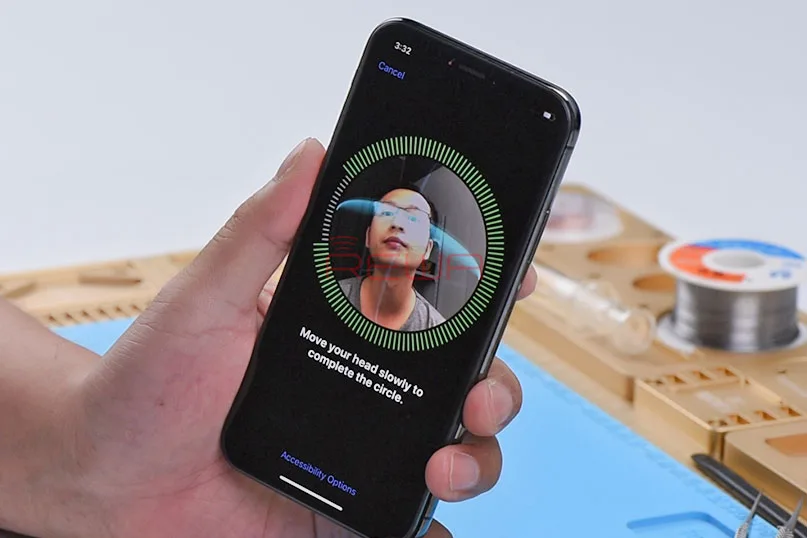
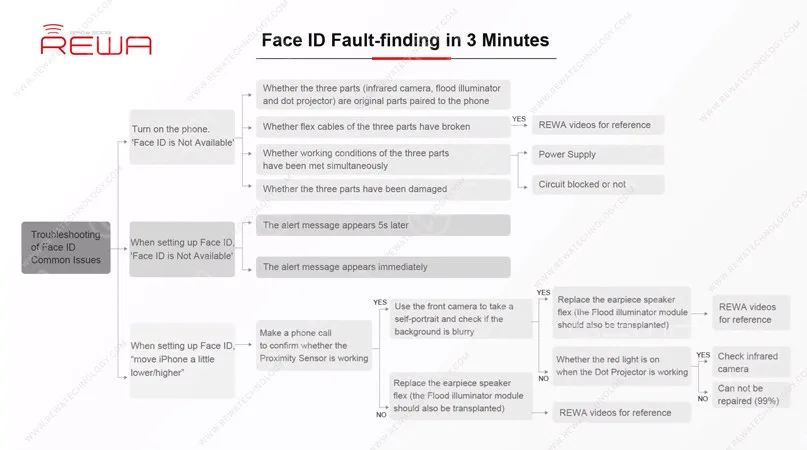
    Heute möchten wir einen Fall zum Thema ‘iPhone beim Einrichten von Face ID etwas weiter nach unten/oben bewegen’ mit Ihnen teilen und Ihnen zeigen, wie unsere Techniker mit Hilfe exklusiver REWA-Repaturtricks zur Fehlerbehebung bei Face ID den Fehler in 3 Minuten finden. Fangen wir an!

    Face ID funktioniert nicht (Fehlfunktion)

    Das Telefon zeigt während des Einrichtungsprozesses von Face ID immer wieder die Meldung an: ‘iPhone etwas weiter nach unten/oben bewegen’. Das bedeutet, dass Face ID auf dem Telefon nicht erfolgreich eingerichtet werden kann.

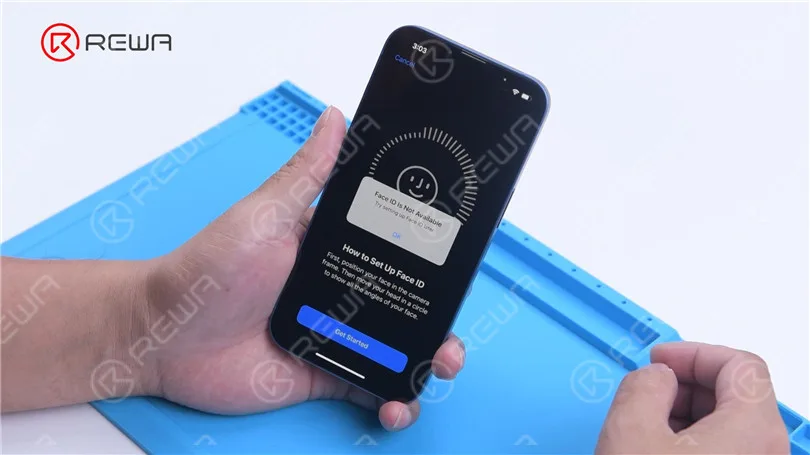
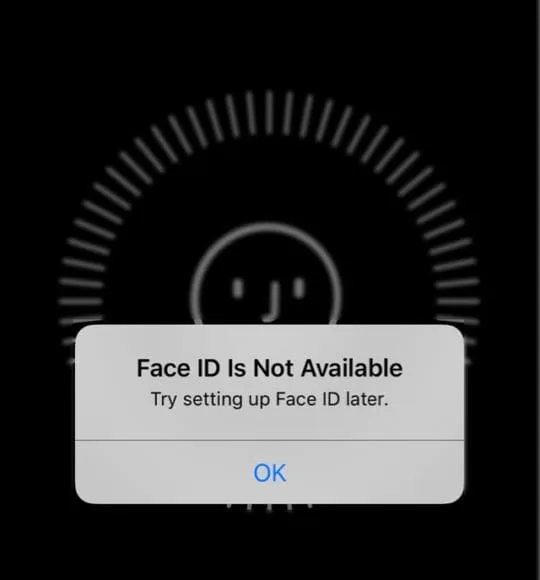
    Face ID ist nicht verfügbar

    Face ID nicht verfügbar Fehlerbehebung

    Lassen wir uns nun den Fehler Schritt für Schritt ermitteln.

    Schritt 1: Testen des Flood Illuminators

    Basierend auf den exklusiven Reparaturtricks von REWA beginnen wir mit dem Flood Illuminator (Punktprojektor/Flutlichtstrahler). Es gibt zwei wichtige Face ID-Komponenten, deren Funktion von der Unterstützung des Flood Illuminators abhängen. Bei unserer täglichen Reparaturarbeit können wir den Annäherungssensor (Proximity Sensor) und den Umgebungslichtsensor (Ambient Light Sensor) testen, um zu bestätigen, ob der Flood Illuminator ordnungsgemäß funktioniert.

    Warum funktioniert meine Face ID nicht?

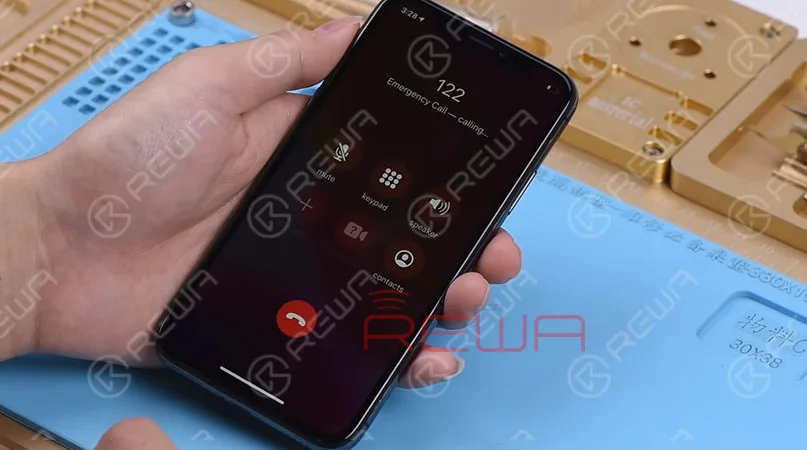
    Lass uns einen Anruf tätigen, um zu überprüfen, ob der Annäherungssensor funktioniert.

    Decken Sie während des Telefongesprächs die Oberseite des Bildschirms mit einer Hand ab.

    Wir können sehen, dass der Bildschirm sofort schwarz wird.

    Nach diesen Angaben funktioniert der Näherungssensor einwandfrei.

    Wie man Face ID repariert

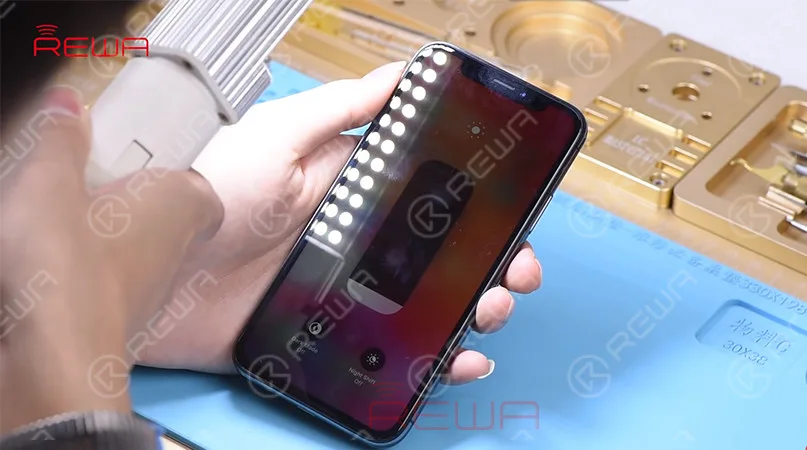
    Testen Sie als Nächstes den Umgebungslichtsensor. Stellen Sie die Bildschirmhelligkeit auf das Minimum ein und halten Sie das Telefon dann unter eine helle Lichtquelle.

    Da der Bildschirm heller wird, können wir bestätigen, dass auch der Umgebungslichtsensor normal funktioniert. Demnach wird der Face-ID-Fehler nicht durch den Flood Illuminator verursacht.

    Face ID funktioniert bei mir nicht

    Schritt 2: Testen der Vorderkamera-Teile

    Gehen wir zum nächsten Schritt über face id funktioniert nicht – die Teile der Frontkamera testen.

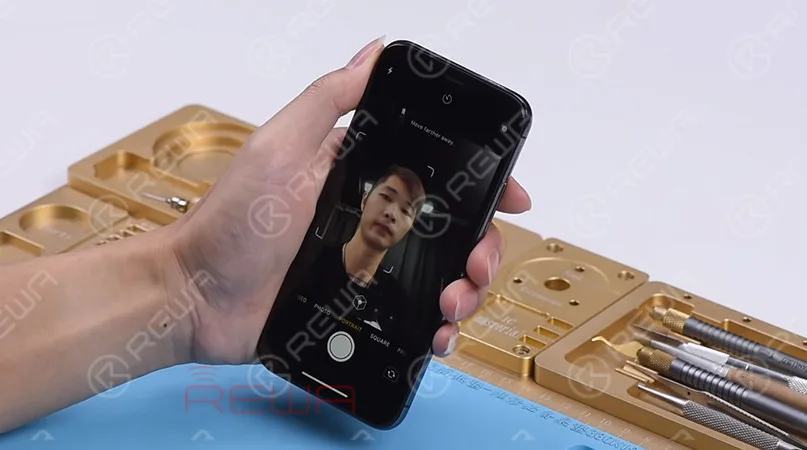
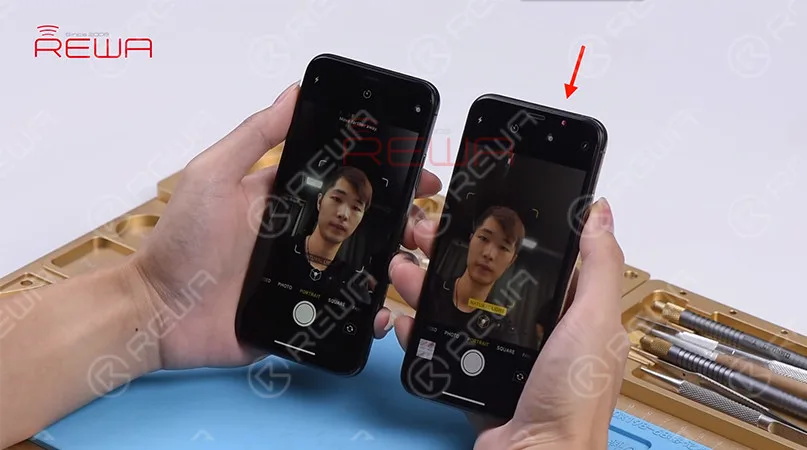
    Öffnen Sie die Kamera-App und wischen Sie zum Porträtmodus. Der Hintergrund ist nicht unscharf, was unnormal ist.

    Warum funktioniert Face ID nicht?

    Schritt 3: Beobachten des Punktprojektors

    Im Porträtmodus blinkt kein rotes Licht vom Punktprojektor.

    Aber der Dot-Projektor sollte im Normalzustand ein blinkendes rotes Licht aussenden.

    Wir können nun bestätigen, dass der Dot-Projektor eine Fehlfunktion aufweist.

    Dies ist der Fehler, der dazu führt, dass die Einrichtung von Face ID fehlschlägt. Und das Problem kann nicht behoben werden.

    Warum funktioniert meine Face ID nicht?

    Tipps:

    Die drei Teile (Infrarotkamera, Flood Illuminator und Dot Projector) sind mit dem Telefon gekoppelt. Die Beschädigung eines beliebigen Teils kann zum Ausfall von Face ID führen, und ein solcher Fehler ist irreparabel.

    Der Ausfall von Face ID ist mittlerweile zu einem häufigen Problem bei unseren täglichen Reparaturarbeiten geworden.

    Ob das Problem, mit dem Sie es zu tun haben, repariert werden kann oder nicht, ist für Reparaturtechniker wirklich eine wichtige Sache.

    Keine Sorge! REWA-Exklusiv-Reparaturtipps folgen face id funktioniert nicht kann eine große Hilfe für Reparaturtechniker sein, um fehlerhafte Stellen zu finden und die Reparaturseffizienz zu verbessern.

    Einzelheiten zu diesem Fall finden Sie im YouTube-Video unten.

    Sie möchten grundlegende Kenntnisse über die iPhone-Hauptplatine erwerben, iPhone-Mikro-Löttechniken beherrschen, den Arbeitsablauf verschiedener iPhone-Schaltkreise verstehen, Fehlerbehebungsprozesse für verschiedene iPhone-Probleme beherrschen und detaillierte Schritte zur Wiederherstellung des Bildschirms bzw. der Glasrückseite erlernen?

    REWA-Akademie ist eine Plattform zum Erlernen von Reparaturtechniken, zur praktischen Demonstration und zum Ideenaustausch für Fachleute aus der Elektronikreparaturbranche.

    Sie können auch auf den Kurslink unten klicken, um mehr zu erfahren!

  • The Vulnerabilities of Face ID: Why Face ID Can Be Easily Damaged and Hardly Repaired?

    The Vulnerabilities of Face ID: Why Face ID Can Be Easily Damaged and Hardly Repaired?

    As a facial-recognition technology initially launched on iPhone X, Face ID has been applied to latest iPhones, including iPhone XS,XS Max and XR. With this amazing Face ID system, users can unlock their devices by scanning and confirming facial identity. Whether you are wearing a hat, putting on glasses or you are in the dark.

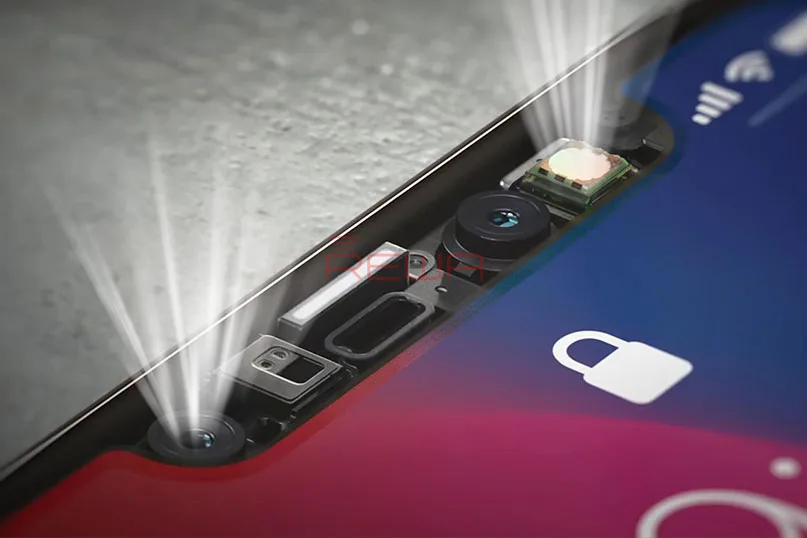
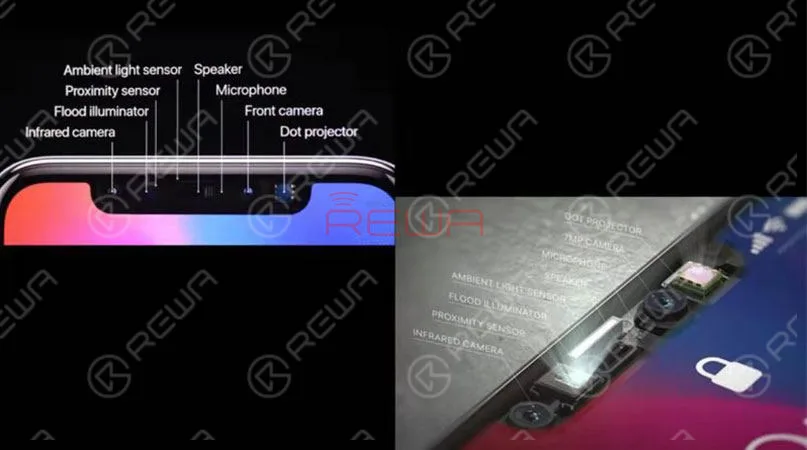
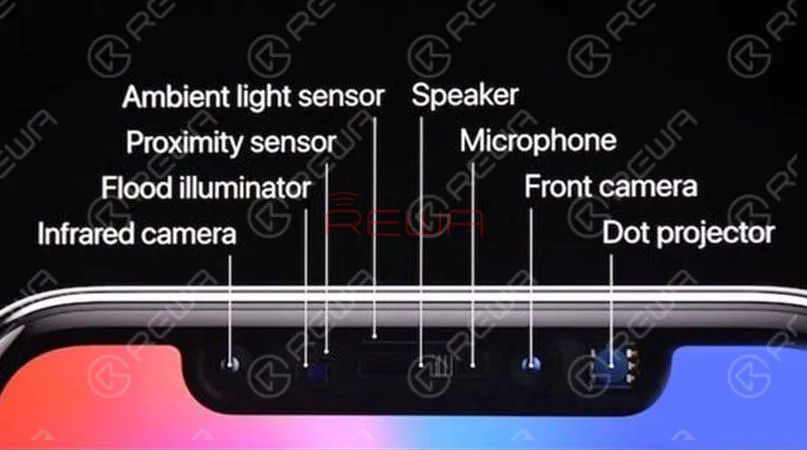
     There are 8 components packed into the front of the phone.   Infrared Camera   Flood Illuminator   Proximity Sensor   Ambient Light Sensor   Speaker   Microphone   Front Camera

    There are 8 components packed into the front of the phone.

    • Infrarotkamera
    • Flood Illuminator
    • Proximity Sensor
    • Ambient Light Sensor
    • Speaker
    • Mikrofon
    • Front Camera

    Dot ProjectorThe infrared camera, the dot projector and the front camera are located on the back glass assembly. The flood illuminator, the proximity sensor, the ambient light sensor, the speaker and the microphone are located on the display assembly. Please be careful when disassembling or repairing the phone. Damage of any component will cause Face ID failure.

    Next, we will disassemble the flood illuminator module and the dot projector and find out the reason why Face ID can be so easily damaged.

     Next, we will disassemble the flood illuminator module and the dot projector and find out the reason why Face ID can be so easily damaged.

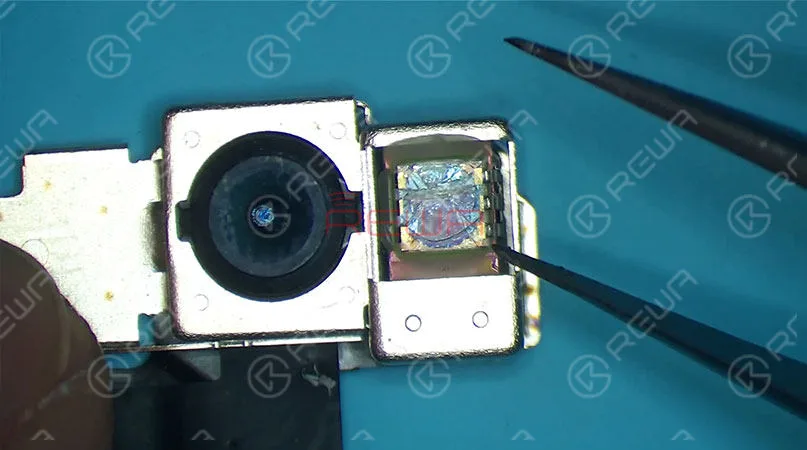
    Let’s disassemble the flood illuminator module first. Pry open the glass cover with a blade. We can see that there are many holes on the flood illuminator that are arranged in a matrix of 11×11. The chip is connected to the circuit board with the help of gold wires. Once water damaged, these holes can be blocked. And you will be faced up with Face ID failure.

    Let’s continue!

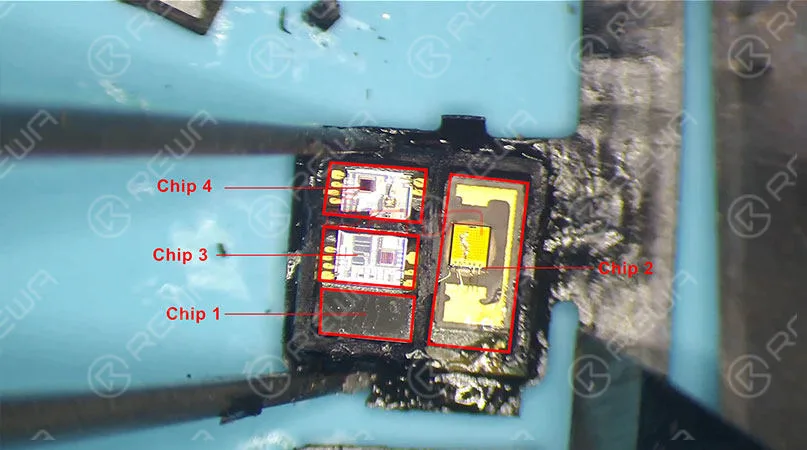
     Chip 1 is an unencrypted chip. Since some repair technicians have replaced it before, our guess is that chip 1 might be a boost chip or an EEPROM chip. So chip 2, chip 3, or chip 4 might be the encrypted chip. Still, due to the difficulty of replacing, no one has verified that. As you can see, with thousands of components integrated, the composition of the flood illuminator module is very precise.   Chip 2 is the flood illuminator.   Chip 3 and Chip 4 are proximity sensors that are responsible for receiving and transmitting respectively. The infrared light emitted from the two proximity sensors could be a single dot or a single set of dots. Independent of each other, the three chips are indispensable. And this is what you should know about the flood illuminator module.

    Chip 1 is an unencrypted chip. Since some repair technicians have replaced it before, our guess is that chip 1 might be a boost chip or an EEPROM chip. So chip 2, chip 3, or chip 4 might be the encrypted chip. Still, due to the difficulty of replacing, no one has verified that. As you can see, with thousands of components integrated, the composition of the flood illuminator module is very precise.

    Chip 2 is the flood illuminator

    Chip 3 and Chip 4 are proximity sensors that are responsible for receiving and transmitting respectively. The infrared light emitted from the two proximity sensors could be a single dot or a single set of dots. Independent of each other, the three chips are indispensable. And this is what you should know about the flood illuminator module. Let’s move on to the dot projector.

    Die camera parts of iPhone X work in the same way as front cameras of other iPhone series. Now we will focus on the dot projector. The outer layer of the dot projector is sealed with resin and protected by metal welding techniques. Pay attention to these welding points.

    Easily Damaged And Hardly Repaired

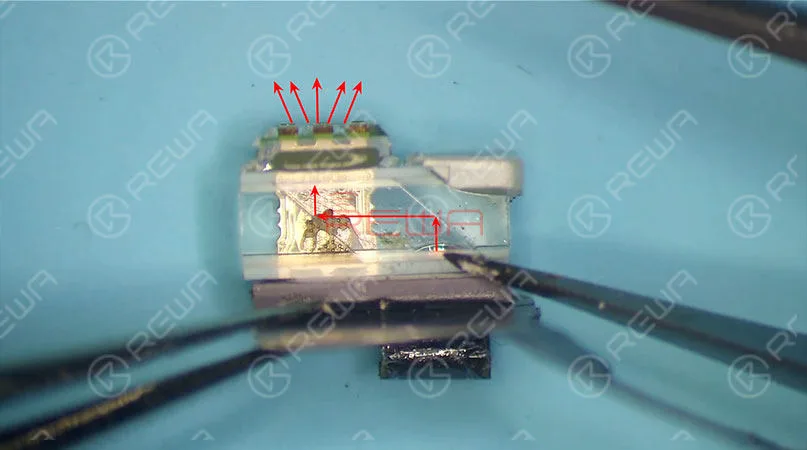
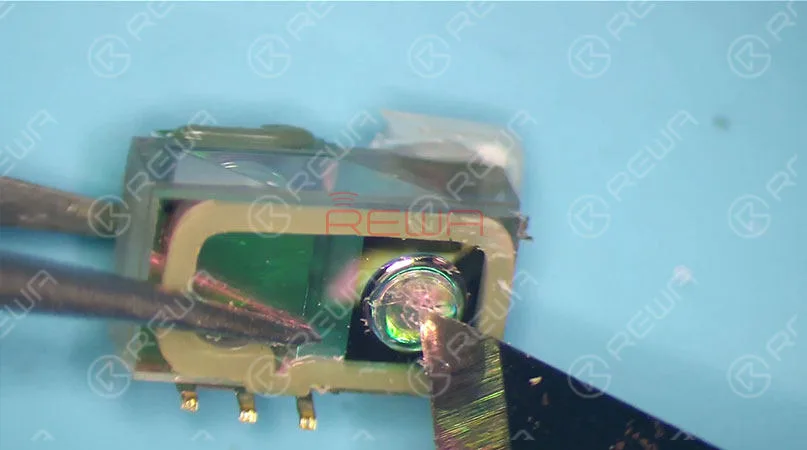
    They can easily fall off once the phone is dropped. And once off, they cannot be restored. When disassembling, we need to cut open the outer metal cover at first. Then heat with the Heißluftpistole and remove the resin with tweezers. Once the dot projector has been detached, we can see a crystal that looks just like a diamond lens. The infrared light is emitted from here. Then reflected by the crystal. Its projection range is determined by the lens afterwards.

     They can easily fall off once the phone is dropped. And once off, they cannot be restored. When disassembling, we need to cut open the outer metal cover at first. Then heat with the Hot Air Gun and remove the resin with tweezers. Once the dot projector has been detached, we can see a crystal that looks just like a diamond lens. The infrared light is emitted from here. Then reflected by the crystal. Its projection range is determined by the lens afterwards.

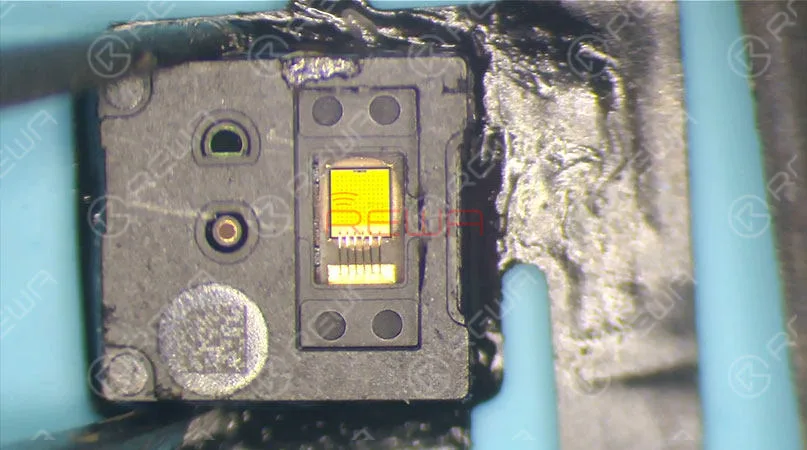
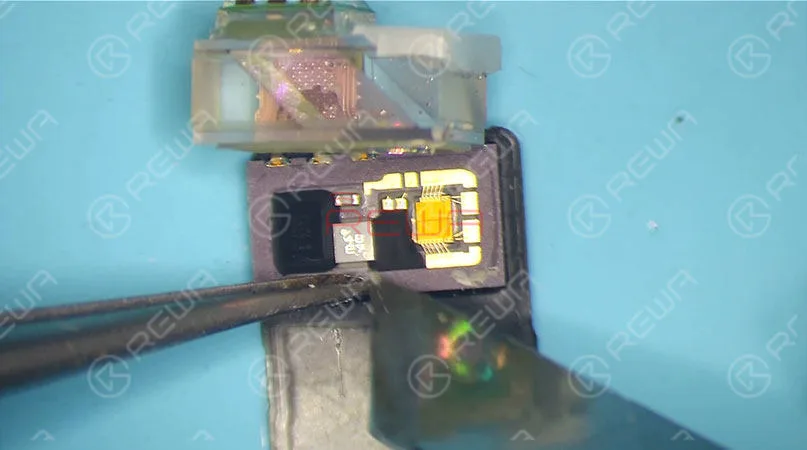
    Pry open the crystal, here we can see the complete internal structure of the dot projector.

    Pry open the crystal, here we can see the complete internal structure of the dot projector.

    The chip on the left is used to store data, whereas the chip on the right side acts just like a projector. We can see that there are thousands of dots arranged here. The infrared light is emitted from here. Since necessary power supply is needed for chip on the right side to work normally, once water damaged, circuits here are most likely to get short. Which can also result in Face ID not working. And please be noted that the chip is exposed without black adhesive seal. So it can be easily damaged once water-damaged or dropped. What’s more, it also can not be restored once damaged. And this is the internal structure of the dot projector. Let’s continue with the crystal part of the dot projector.

    The chip on the left is used to store data, whereas the chip on the right side acts just like a projector. We can see that there are thousands of dots arranged here. The infrared light is emitted from here. Since necessary power supply is needed for chip on the right side to work normally, once water damaged, circuits here are most likely to get short. Which can also result in Face ID not working. And please be noted that the chip is exposed without black adhesive seal. So it can be easily damaged once water-damaged or dropped. What’s more, it also can not be restored once damaged. And this is the internal structure of the dot projector. Let’s continue with the crystal part of the dot projector.

    We can see that there is a concave lens and a convex lens on the crystal. And the two are made of glass. Once dropped, Face ID can also be affected.

    Judging by what we have learned during the disassembling, main circuits of the Face ID are exposed. Once water damaged or exposed to a relatively humid environment, there might be electricity leakage or short-circuit problem that can result in Face ID failure. What’s more, most of the Face ID parts are made of glass. Once dropped, Face ID is most likely to be unavailable.

     We can see that there is a concave lens and a convex lens on the crystal. And the two are made of glass. Once dropped, Face ID can also be affected.  Judging by what we have learned during the disassembling, main circuits of the Face ID are exposed. Once water damaged or exposed to a relatively humid environment, there might be electricity leakage or short-circuit problem that can result in Face ID failure. What’s more, most of the Face ID parts are made of glass. Once dropped, Face ID is most likely to be unavailable.

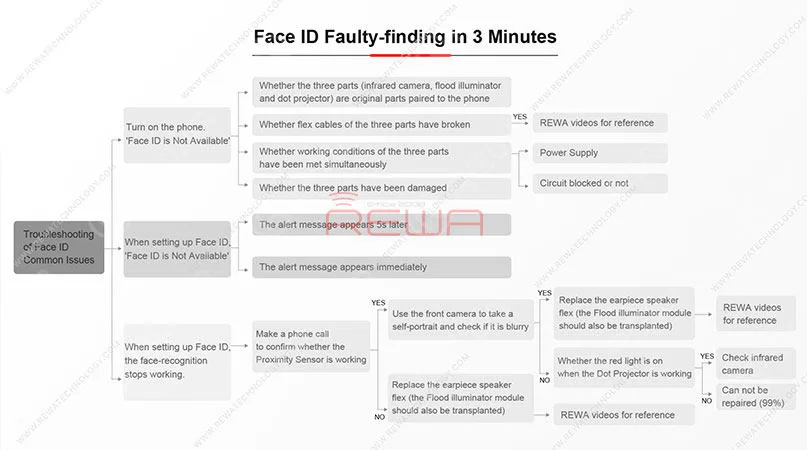
    In summary, Face ID can be easily damaged and hard to be restored. Therefore, please be very careful in daily use. Make sure the phone is protected from water-damage or heavy falling. Repair technicians must exercise caution when repairing the logic board or replacing the display assembly. Also, for those in need, we have summarized repair experience of REWA repair technicians and hereby present you the following troubleshooting guide on common Face ID failure.

    Here is the detailed video for your reference.

    Bei der Reparatur von iPhone-Logikplatinen ermitteln wir zunächst das Problem, finden dann heraus, warum es aufgetreten ist, und überlegen, wie wir es schließlich beheben können. Dies ist ein allgemeiner Prozess, der von professionellen Reparaturtechnikern auf der ganzen Welt angewendet wird.

    Willst du ein professioneller Reparaturtechniker sein und das iPhone reparieren? Sie brauchen systematische Schulungen zu folgenden Themen REWA-Akademie.

  • Fehlerbehebung bei iPhone X Face ID-Problemen nach dem Austausch des Bildschirms

    Fehlerbehebung bei iPhone X Face ID-Problemen nach dem Austausch des Bildschirms

    In letzter Zeit erhielten wir viele Nachrichten über Gesichtserkennung nach dem Austausch des Bildschirms durch unsere Kunden nicht mehr verfügbar, was unsere Techniker sehr überrascht hat.

    Da der Austausch des Bildschirms die Funktion der Gesichtserkennung nach unserer praktischen Überprüfung nicht beeinträchtigen würde.

    Allerdings, REWA hat weitere Nachforschungen angestellt und wird Ihnen die detaillierte Analyse und Lösung für iPhone X Face ID Fehler durch Beschädigung des Flexkabels nach der Reparatur hier.

    Wie funktioniert die Gesichtserkennung?

    Zunächst müssen wir verstehen, wie die Gesichtserkennung funktioniert.

    Der gesamte Funktionsbereich wird als "TrueDepth-Kamerasystem" bezeichnet, das sich aus Flutlicht, Infrarotkamera, Frontkamera, Punktprojektor, Näherungssensor, Umgebungslichtsensor, Lautsprecher und Mikrofon zusammensetzt.

    Apropos, haben Sie iPhone 8/X Ambient Light Sensor Probleme gelesen?

    Jedes Mal, wenn Sie auf Ihr iPhone X blicken, erkennt der Flutlichtstrahler Ihr Gesicht mit Infrarotlicht und erstellt ein Bild.

    Dann projiziert der Punktprojektor über 30.000 unsichtbare Infrarotpunkte auf Ihr Gesicht, um eine 3D-Karte zu erstellen.

    Schließlich liest die Infrarotkamera diese Karte und sendet die Daten an neuronale Netze, um ein mathematisches Modell Ihres Gesichts zu erstellen.

    Ihr iPhone X vergleicht dieses mathematische Modell mit dem von Ihnen eingerichteten und auf Ihrem Gerät gespeicherten Modell, um zu sehen, ob es übereinstimmt, und wenn ja, wird Ihr Telefon entsperrt.

    Wie man iPhone X Face ID behebt, das nicht funktioniert

    Wie können wir reparieren?

    Der Beschreibung nach ist dies iPhone X wurde einmal fallen gelassen.

    Die Gesichtserkennung befindet sich jedoch im normalen Status.

    Es funktioniert nicht, bis der Bildschirm ausgetauscht wird. Mit all dem Wissen beginnen wir unsere Reparatur.

    Schalten Sie das Telefon ein und es zeigt "Face ID kann auf diesem iPhone nicht aktiviert werden". . Also müssen wir Face ID zurücksetzen. Gehen Sie zu Einstellungen > Face ID & Passcode > Face ID zurücksetzen.

    Wir erhalten die Nachricht "Face ID ist nicht verfügbar, versuchen Sie, Face ID später einzurichten". .

    Unsere erste Einschätzung ist, dass die nicht verfügbare Face ID durch eine Fehlbedienung beim Ersetzen des Bildschirms verursacht werden könnte.

    Als Nächstes überprüfen wir daher die flexiblen Kabel, die mit Face ID verbunden sind.

    Wie man iPhone X Face ID behebt, das nicht funktioniert

    Nehmen Sie das Telefon auseinander.

    Und überprüfen Sie zuerst die Infrarotkamera und das Punktprojektormodul unter dem Mikroskop. Nichts geht schief.

    Gehen Sie dann zum Flutlichtmodul an der Hörer-Lautsprecher-Baugruppe.

    Überprüfen Sie den Stecker und die Flexkabel sorgfältig. Trotzdem geht nichts schief.

    Wie man iPhone X Face ID behebt, das nicht funktioniert

    Entfernen Sie dann die Schrauben. Nehmen Sie den Hörerlautsprecher und die vordere Sensoreinheit vom Telefon ab.

    Achten Sie darauf, dass die flexiblen Kabel dabei nicht beschädigt werden, da das Flood Illuminator Modul mit doppelseitigem Klebeband auf die Glaslinse geklebt ist.

    Wir können deutlich sehen, dass das Flexkabel, an dem das Flood Illuminator Modul befestigt ist, an der Kante gebrochen ist.

    Wie man iPhone X Face ID behebt, das nicht funktioniert

    Da das Flutlichtmodul ein wesentlicher Bestandteil des Face ID-Schaltkreises ist, kann eine Beschädigung des Flexkabels dazu führen, dass es nicht mehr funktioniert, was wiederum die normale Funktion von Face ID beeinträchtigen kann.

    Da die Reparatur des Flexkabels schwierig ist, können wir das Flood Illuminator Modul auch an ein neues Flexkabel anlöten.

    Um ein neues Flexkabel einzusetzen, müssen Sie zunächst den Hörerlautsprecher und das Umgebungslichtsensormodul vom Hörerlautsprecher und der vorderen Sensoreinheit trennen.

    Durch Erhitzen mit dem Lötkolben wurde der Ohrlautsprecher erfolgreich getrennt.

    Sichern Sie dann das Flexkabel mit Hochtemperatur-Schutzband, um das Flexkabel des Umgebungslichtsensormoduls weiter zu trennen.

    Lötkolben und Heißluftpistole sind erforderlich, um dieses Flexkabel zu entfernen.

    Entfernen Sie anschließend überschüssige Dosen auf dem Flexkabel mit einem Lötkolben und reinigen Sie es mit PCB-Reiniger.

    Jetzt ist das gebrochene Flexkabel vollständig getrennt.

    Als Nächstes ersetzen wir das Kabel durch ein neues Flexkabel.

    Entfernen Sie zuerst das Flood Illuminator Modul am Flexkabel.

    Bereiten Sie ein neues Flexkabel vor. Tragen Sie etwas Flussmittelpaste auf das Klebepad auf.

    Richten Sie das Flood Illuminator Modul mit dem neuen Flexkabel aus.

    Seien Sie vorsichtig mit der Richtung.

    Dann mit Heißluftpistole löten. Entfernen Sie danach die Klebereste auf dem Modul.

    Wie man iPhone X Face ID behebt, das nicht funktioniert

    Die Reparaturarbeiten sind im Moment fast abgeschlossen.

    Als nächstes müssen wir das Umgebungslichtsensormodul und den Hörerlautsprecher neu anlöten.

    Allerdings ist das Löten des Umgebungslichtsensors der schwierigste Teil dieser Reparatur. Wie auch immer, lassen Sie es uns tun. Tragen Sie etwas Flussmittelpaste auf das Klebepad des Umgebungslichtsensormoduls auf.

    Bringen Sie dann die Dosen auf dem Klebepad mit Lötkolben .

    Mit PCB Cleaner reinigen.

    Tragen Sie erneut etwas Paste Flux auf das Klebepad auf.

    Bringen Sie das abgenommene Flexkabel des Umgebungslichtsensormoduls in Position.

    Sichern Sie das Flexkabel mit einer bestimmten Position, die Sie zuerst mit einem Lötkolben mit gebogener Düse verlöten.

    Verwenden Sie dann einen Lötkolben mit Schneiddüse, um den restlichen Lötvorgang abzuschließen.

    Anschließend mit PCB Cleaner reinigen.

    Nun müssen wir den Hörerlautsprecher wieder an das Flexkabel anlöten.

    Wie man iPhone X Face ID behebt, das nicht funktioniert

    Es ist nun an der Zeit, den Hörerlautsprecher und die vordere Sensoreinheit mit dem Display zu verbinden.

    Bauen Sie das Telefon wieder zusammen und testen Sie es.

    Drücken Sie die Netztaste, um das Gerät einzuschalten. Gehen Sie zu Einstellungen > Face ID & Passcode > Face ID einrichten .
    Face ID kann erfolgreich eingerichtet werden.
    Drücken Sie die Einschalttaste, um den Bildschirm zu sperren. Drücken Sie die Netztaste erneut. Der Bildschirm leuchtet auf. Werfen Sie einen Blick auf das iPhone X.
    Der Bildschirm kann automatisch entriegelt werden. Störung behoben.

    Fragen zu iPhone X Face ID Not Working After Repairing Tutorial, können Sie gerne unten kommentieren.

    Klicken Sie unten, wenn Sie an den im Video verwendeten Werkzeugen und Ersatzteilen interessiert sind. Für weitere Details und aktuelle Preise wenden Sie sich bitte an sales@rewatechnology.com

    * Integrierte Plattform für Mobiltelefonreparaturen

    * Dreiflügel-Schraubendreher - Typ 2

    * Gerade Pinzette - Typ 3

    * 4x Optisches Mikroskop - KS7045

    * PCB-Reiniger - 250ml

    * BGA-Streifen-Flussmittel-Lötpaste

    * Antistatische Plastik-Hebeleisen

    * Hitzebeständiges Klebeband - 5,0 mm

    * 100g Lötdraht - Typ 1

    * iPhone X-Ersatzteile

    REWA besuchen  Internetshop  für weitere Teile und Werkzeuge.

    Ich möchte grundlegende Kenntnisse über die iPhone-Hauptplatine erlernen, iPhone-Mikro-Löttechniken beherrschen, den Arbeitsablauf verschiedener iPhone-Schaltkreise verstehen, Fehlerbehebungsprozesse verschiedener iPhone-Probleme beherrschen und detaillierte Schritte zur Wiederherstellung des Bildschirms bzw. der Glasrückseite erlernen - Sie können die REWA-Akademie besuchen.