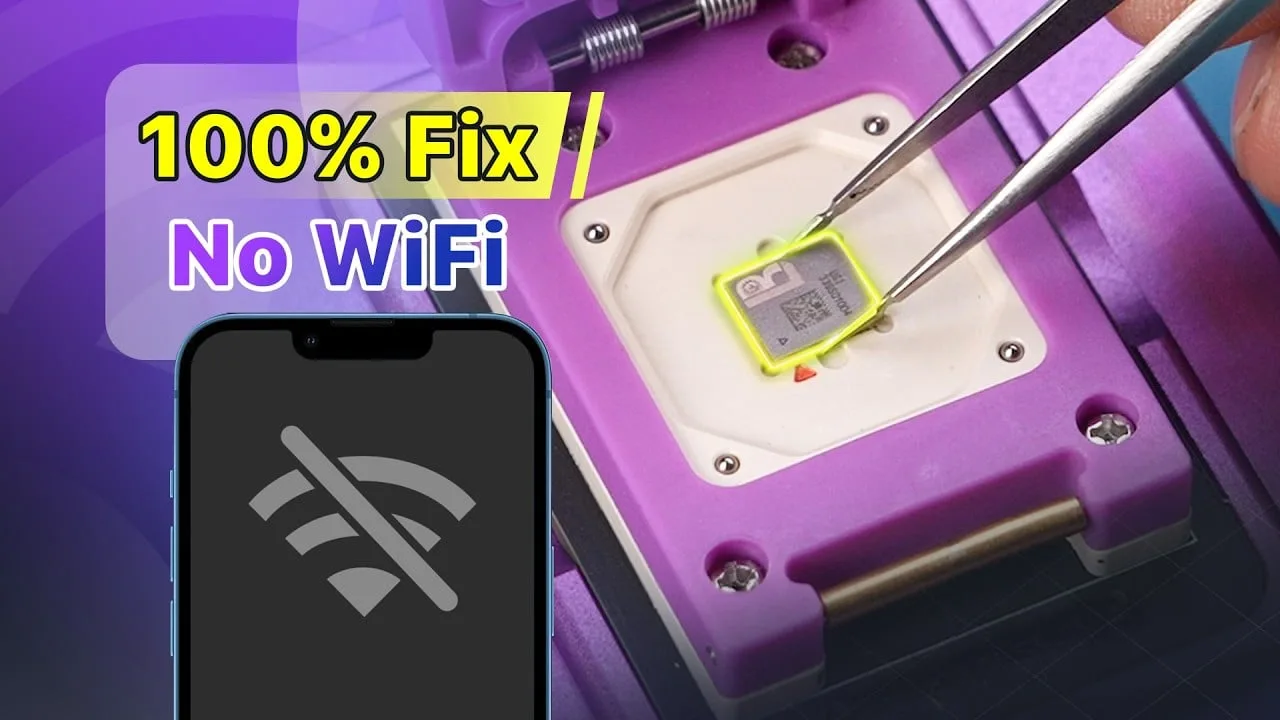
Jahrelang standen unabhängige Werkstätten vor einer großen Herausforderung mit Wi-Fi-Reparaturen auf dem iPhone 12 und spätere Modelle aufgrund von Apples Teilesystem für die Kopplung. Es ist jedoch eine bahnbrechende Lösung aufgetaucht, die es uns ermöglicht, Wi-Fi-Reparaturen an iPhones wie dem iPhone 13 zum ersten Mal. In dieser Anleitung führen wir Sie durch den gesamten Prozess der iPhone WiFi-Chip-Reparatur und stellen sicher, dass Sie alle Informationen haben, die Sie benötigen, um die Aufgabe erfolgreich abzuschließen.
Schritt 1: Vorbereitung der Demontage
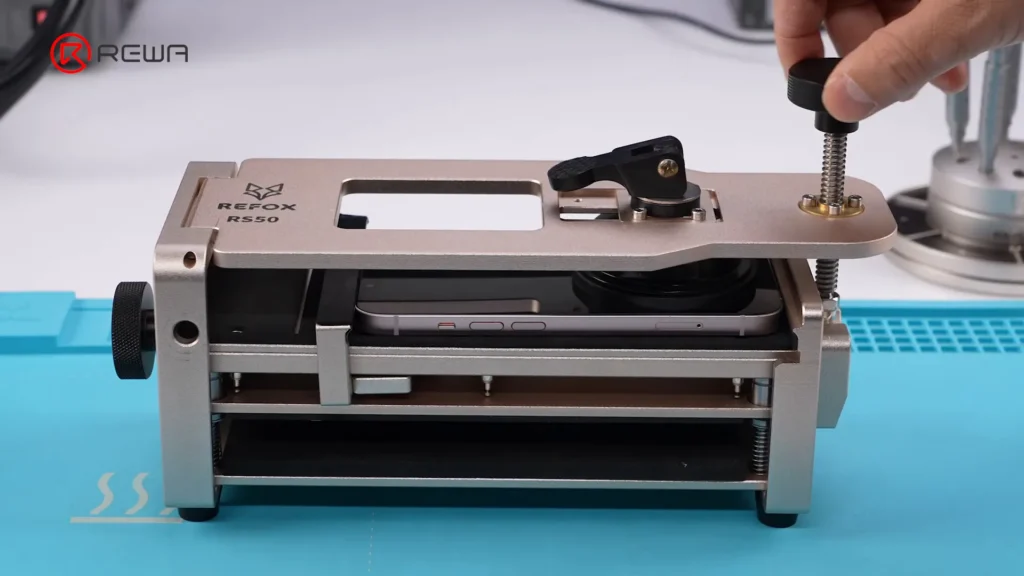
Um die Reparatur erfolgreich durchführen zu können, müssen Sie Ihren Arbeitsplatz vorbereiten und die erforderlichen Werkzeuge zusammenstellen.
Hier sind die Dinge, die Sie benötigen:
- RS50 Handy-Öffner & Klemmenhalterung
- REFOX RS3 3D-Schraubendreher-Set
- BGA-Flussmittelpaste
- 3 in 1 Messergriff- und Klingenreparaturset
- Plattform zum Entlöten
- MaAnt T1 Universal-PCB-Halter
- SUGON 8650 Pro Heißluftstation
- iBoot A iPhone Stromkabel
- REFOX RS30 ESD Telefonreparatur Heizkissen
- Zinn-Pflanzplattform
- SUGON AIFEN A902 Lötstation
- BEST 0,6mm Lötdraht
Wenn Sie Ihr Werkzeug bereit haben, können Sie mit der Demontage des iPhone 13 beginnen.
Schritt 2: Zerlegen Sie das iPhone
Beginnen Sie damit, das iPhone vorsichtig zu zerlegen. Befolgen Sie diese Schritte:
- Decken Sie die Kameras mit Schutzaufklebern ab, um Kratzer zu vermeiden.
- Entfernen Sie die Hauptplatine und zerlegen Sie sie vorsichtig.
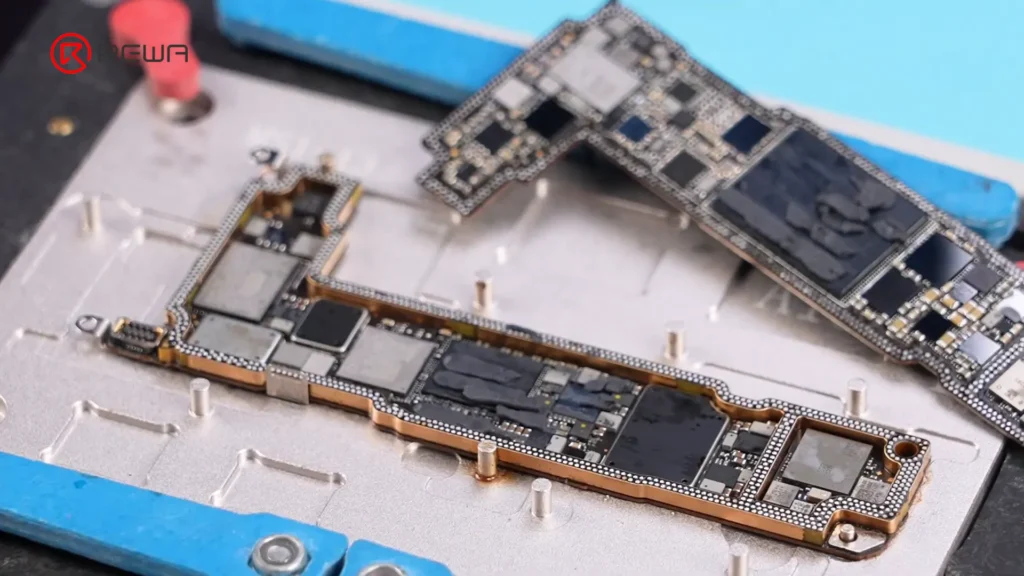
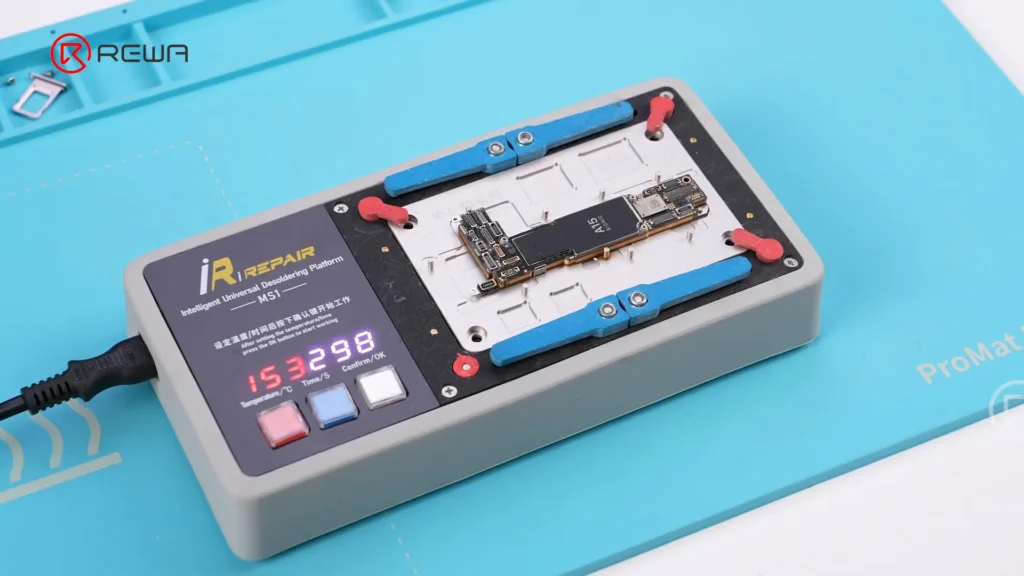
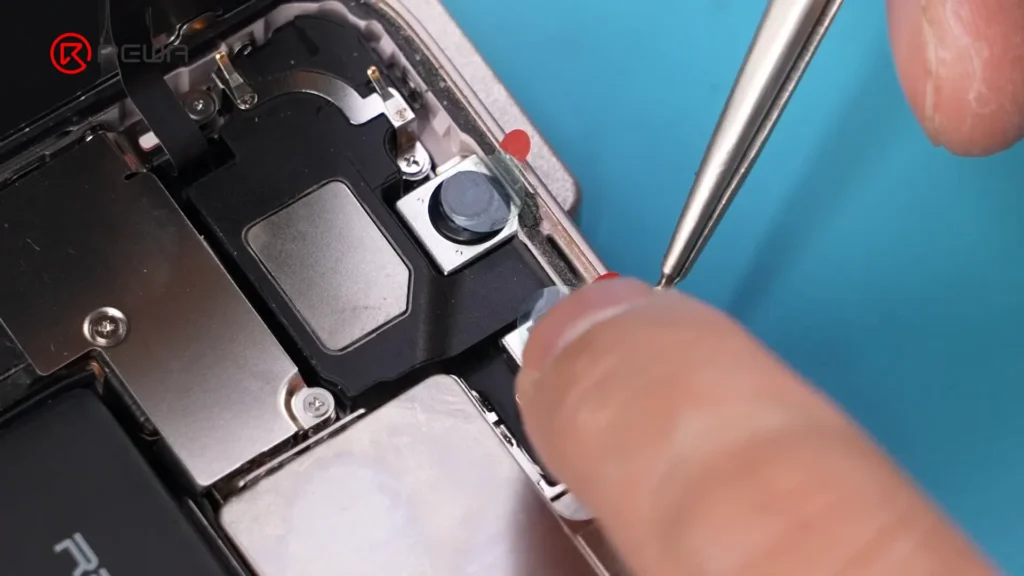
Sobald die Hauptplatine entfernt wurde, ist es an der Zeit, die mit dem Wi-Fi-Modul verbundenen Schaltungen zu testen.
Schritt 3: Testen des Wi-Fi-Moduls
Nachdem Sie das iPhone zerlegt haben, müssen Sie als Nächstes die Schaltkreise des Wi-Fi-Moduls testen. Dies ist wichtig, um zu überprüfen, ob sie ordnungsgemäß funktionieren.
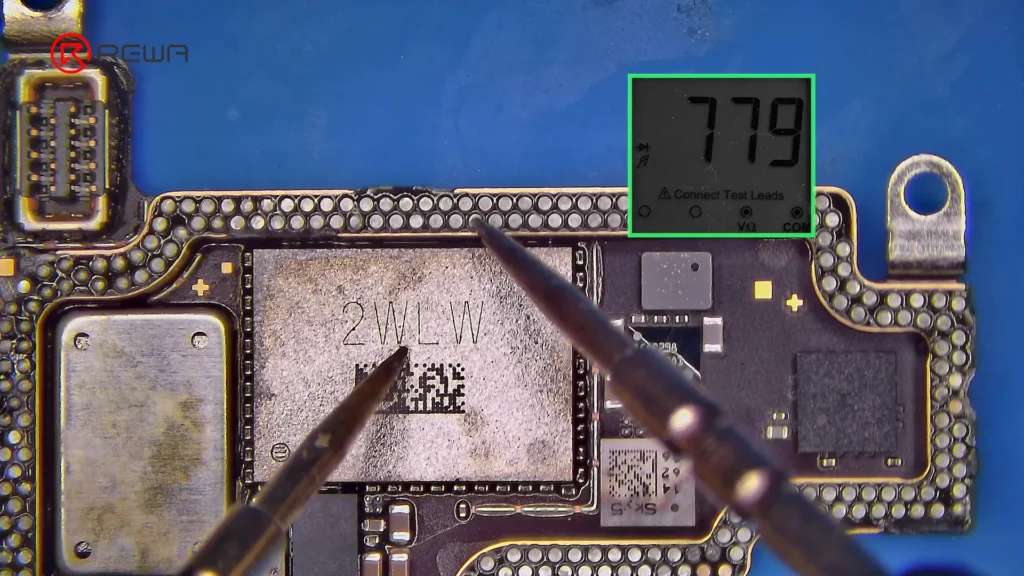
Da die Wi-Fi-Seriennummer (SN) nicht einfach durch Verbinden des iPhones mit einer Programmiersoftware ermittelt werden kann, werden wir den NAND-Chip entfernen, um die Wi-Fi-SN von dort auszulesen.
Schritt 4: Entfernen des NAND-Chips
Gehen Sie folgendermaßen vor, um auf das Wi-Fi SN zuzugreifen:
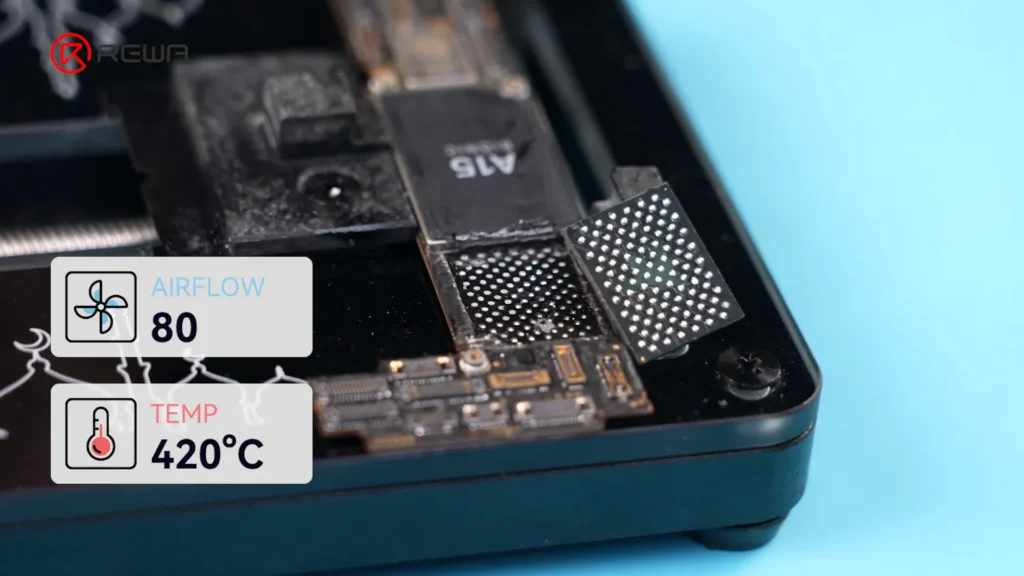
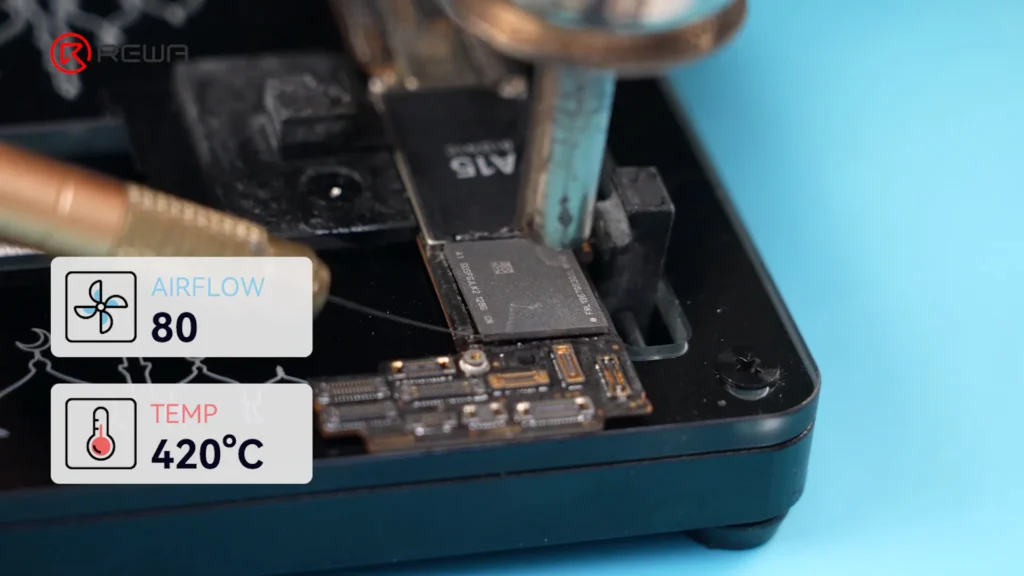
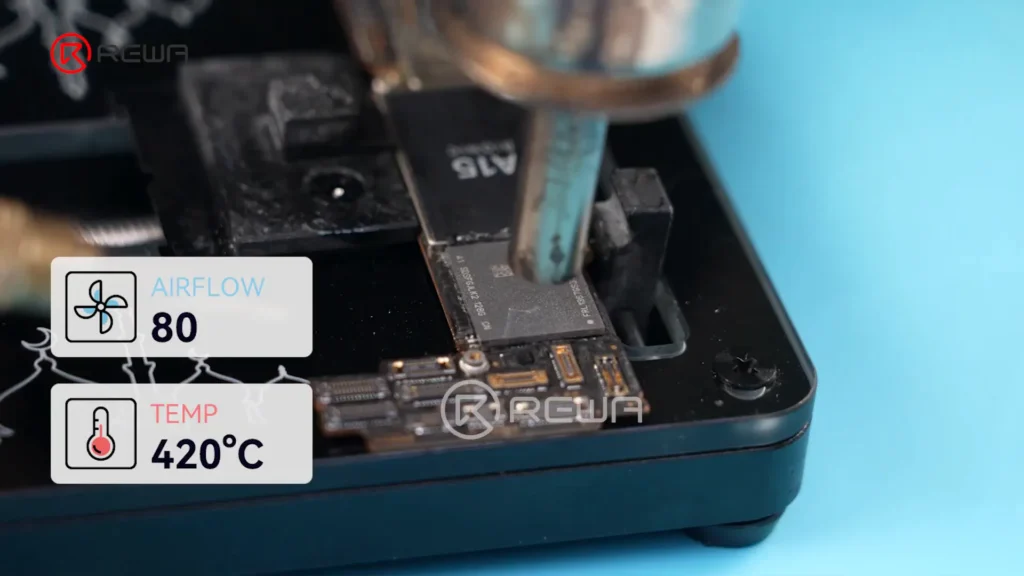
- Erhitzen Sie den NAND-Chip gleichmäßig mit einer Heißluftpistole bei 420 °C und einem Luftstrom von 80.
- Heben Sie den NAND-Chip vorsichtig hoch.
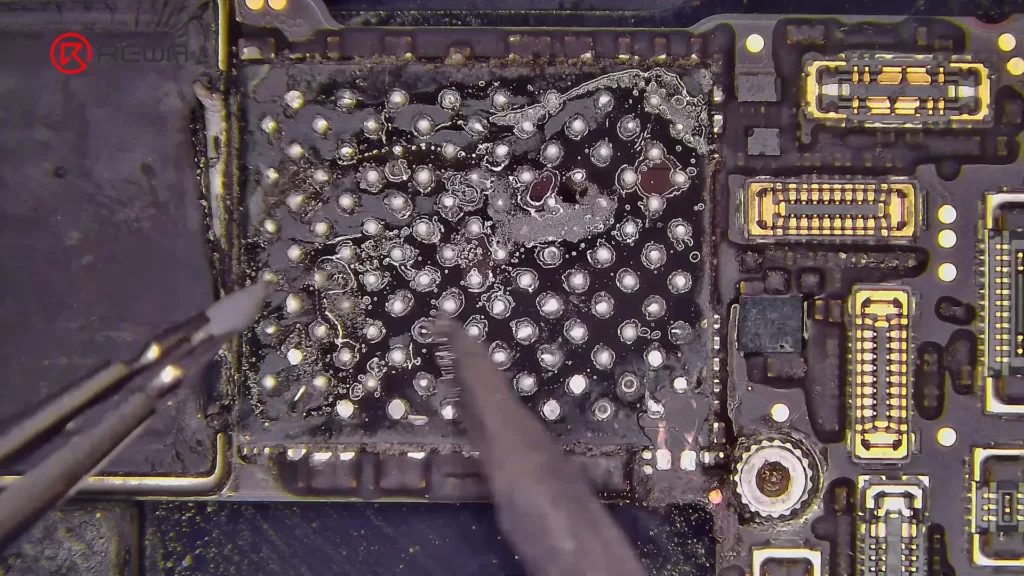
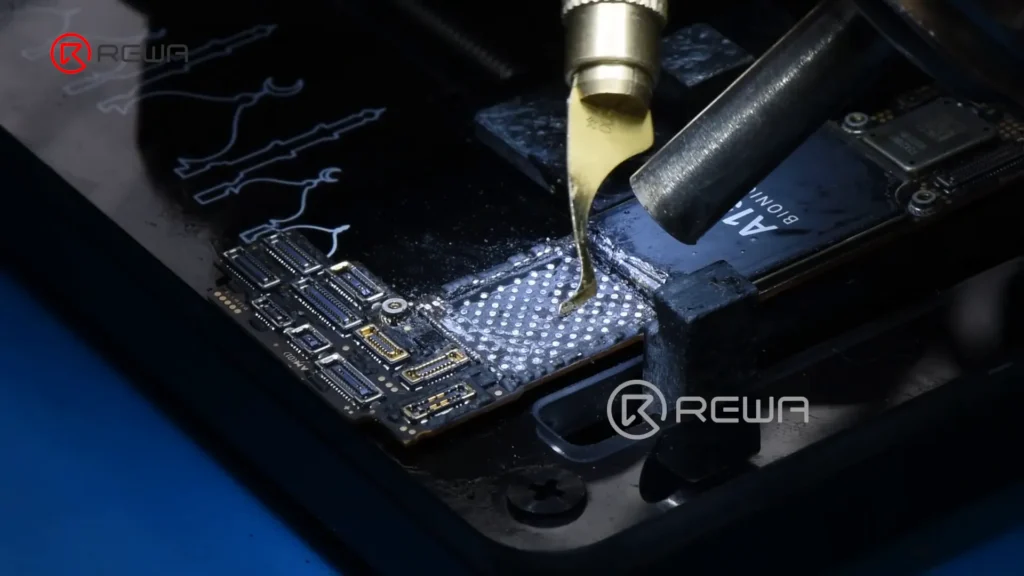
- Tragen Sie etwas Flussmittel auf das Lötpad des NAND-Chips auf.
- Entfernen Sie die Dosen mit Hilfe von Litze und Lötkolben vom Lötpad.
Schritt 5: Lesen Sie die Wi-Fi SN
Da der NAND-Chip nun entfernt ist, werden wir einen Luban-Programmierer verwenden, um die Wi-Fi SN zu lesen:
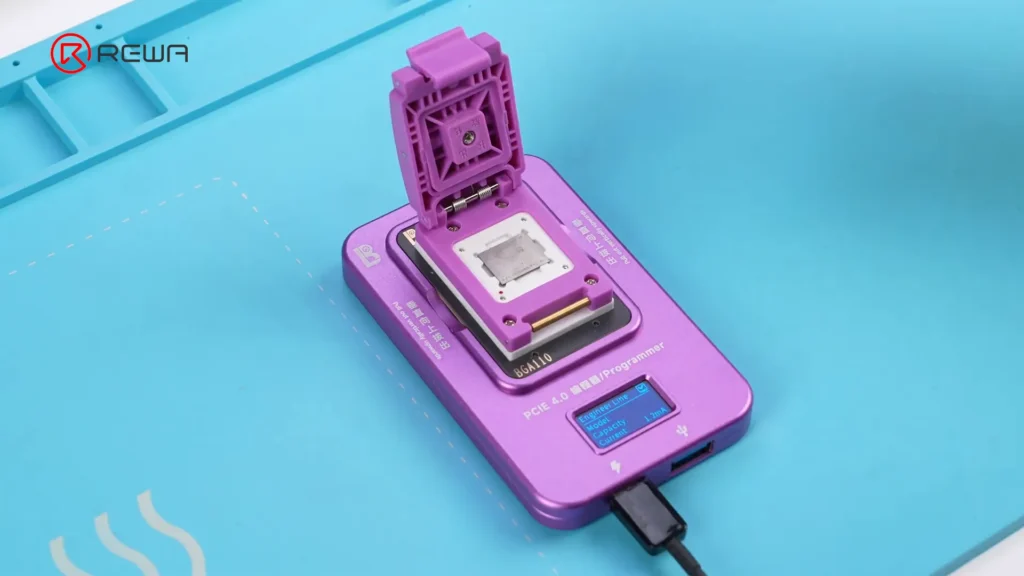
- Setzen Sie den NAND-Chip in das Luban-Programmiergerät ein.
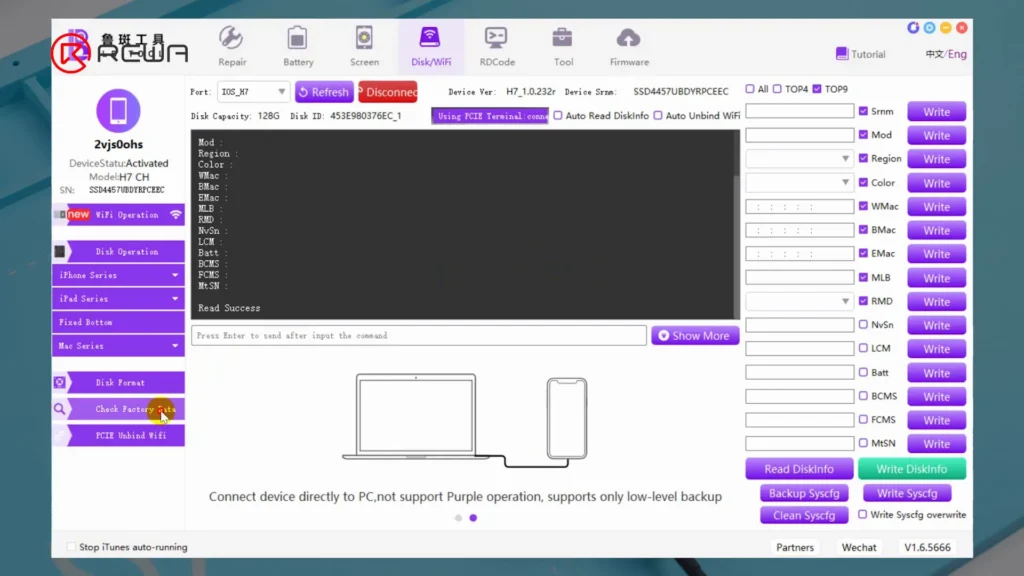
- Schließen Sie das Programmiergerät an einen PC an und öffnen Sie die Programmiersoftware.
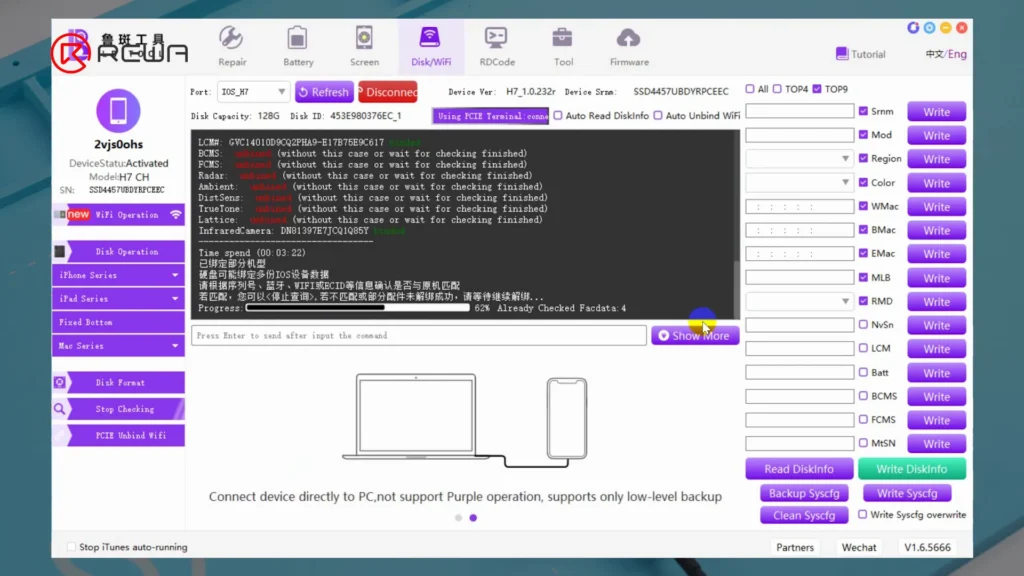
- Klicken Sie auf "Werksdaten prüfen", um die EcID des iPhones auszulesen.
- Lesen Sie die EcID aus dem NAND-Chip.
Schritt 6: Schreiben Sie die neuen Wi-Fi SN-Daten
Nachdem Sie die EcID erhalten haben, müssen Sie die neuen Wi-Fi SN-Daten in ein neues Wi-Fi-Modul schreiben:
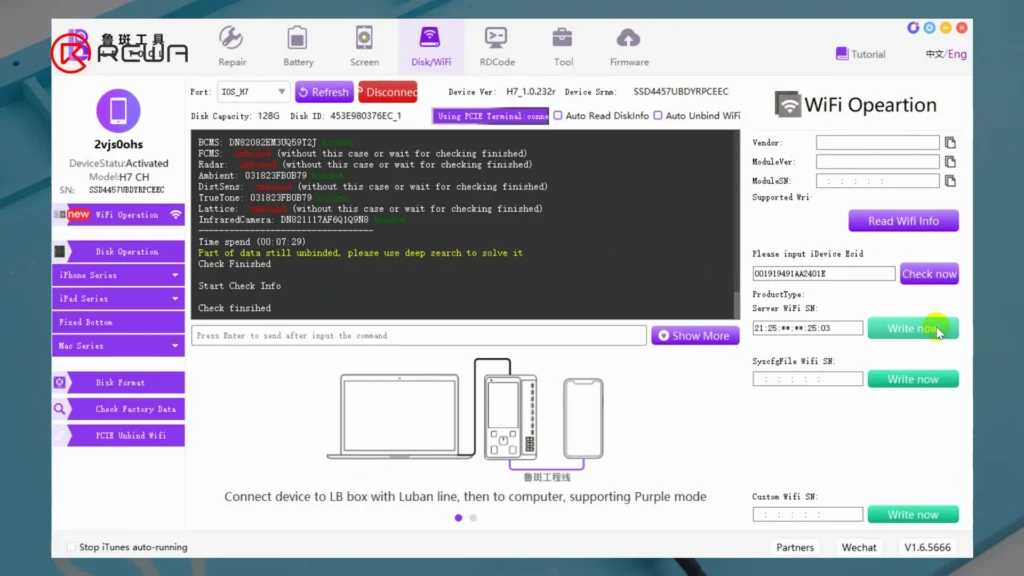
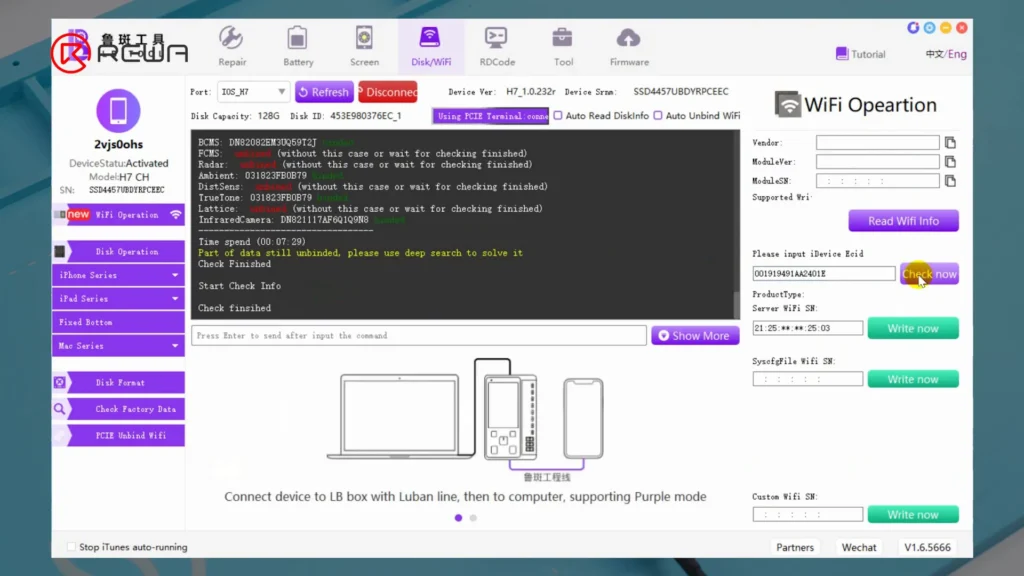
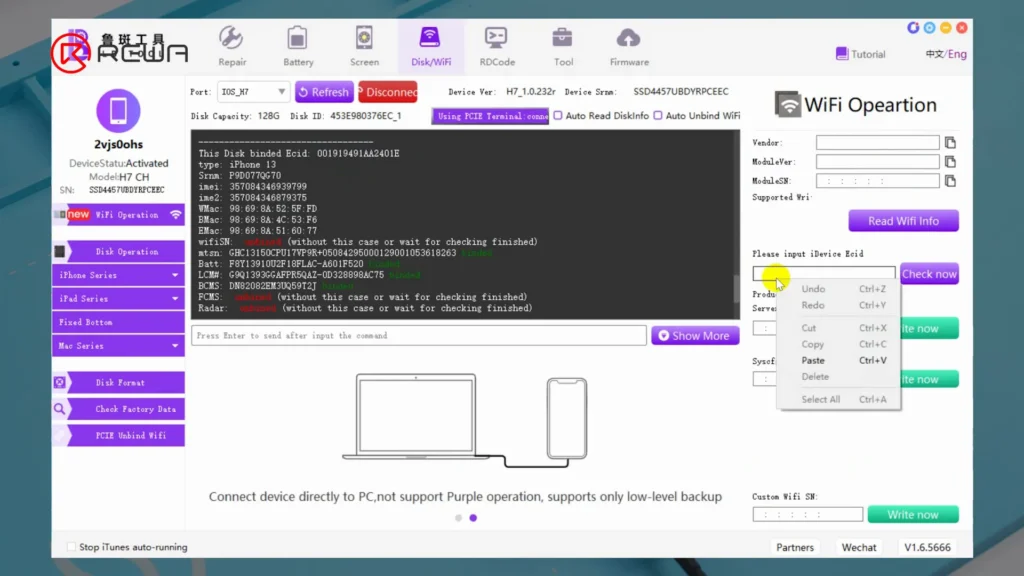
- Kopieren Sie die EcID und wählen Sie "WiFi Operations" im Navigationsmenü.
- Fügen Sie die EcID ein und klicken Sie auf "Jetzt prüfen".
- Klicken Sie schließlich auf "Jetzt schreiben", um die Wi-Fi SN in das neue Modul zu schreiben.
Schritt 7: Ersetzen des Wi-Fi-Moduls
Da das neue Wi-Fi SN geschrieben wurde, ist es an der Zeit, das Wi-Fi-Modul zu ersetzen:
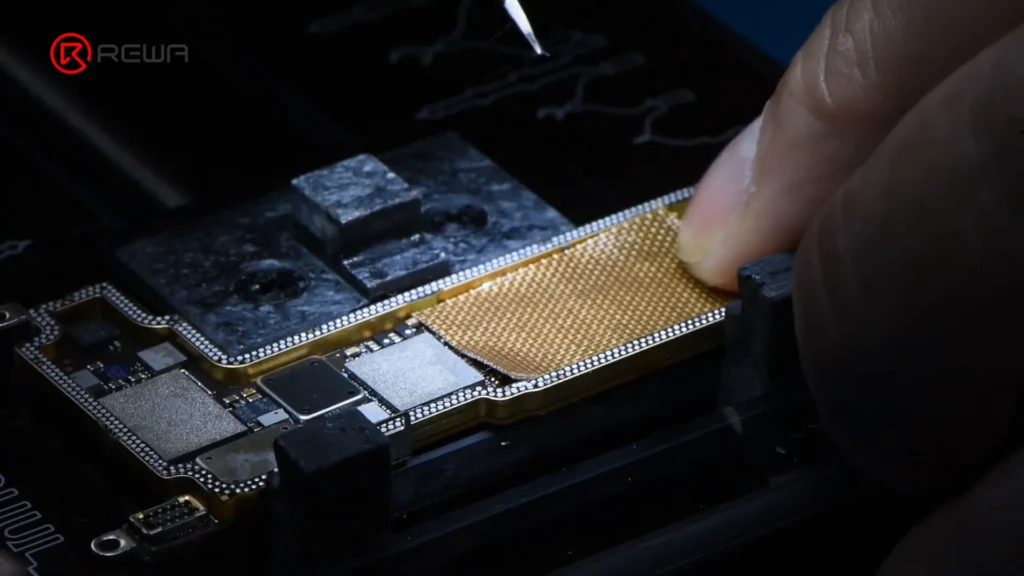
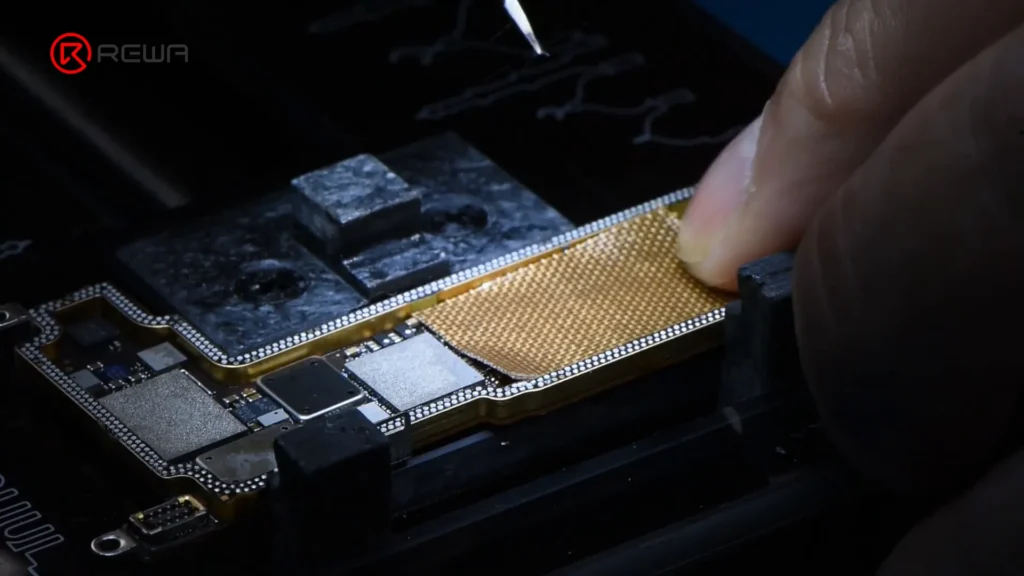
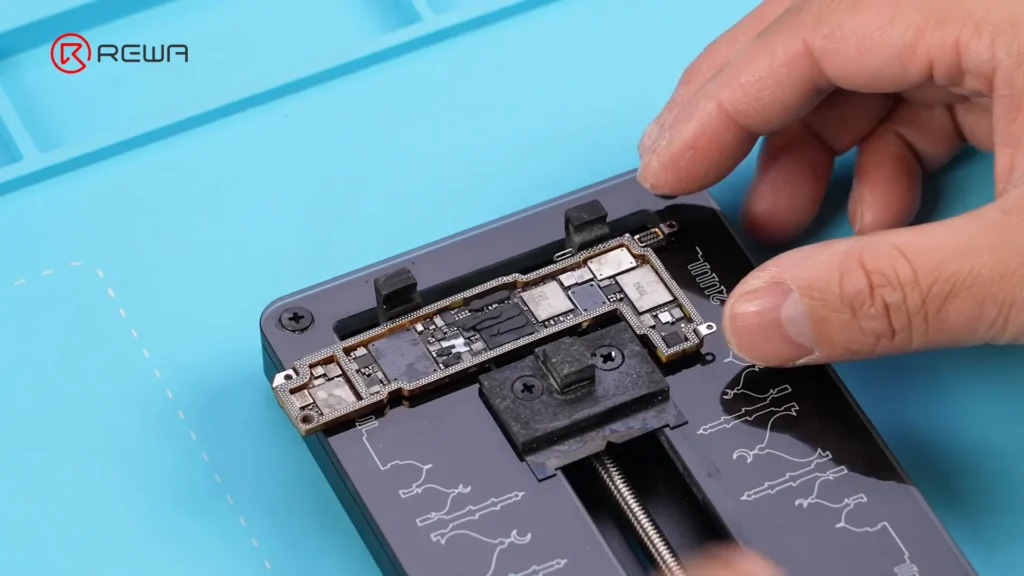
- Setzen Sie die Signalplatine auf eine Halterung und decken Sie die anderen Bauteile zum Schutz mit Kaptonband ab.
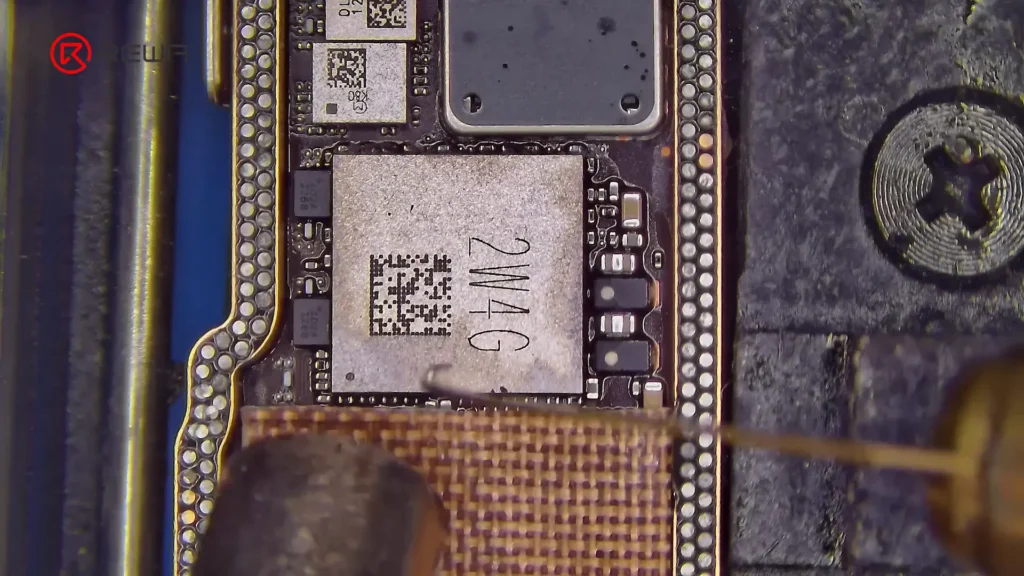
- Erhitzen Sie das Wi-Fi-Modul mit einer Heißluftpistole und verwenden Sie ein Stechmesser, um die Randklebstoffe zu entfernen.
- Heben Sie das Wi-Fi-Modul vorsichtig auf.
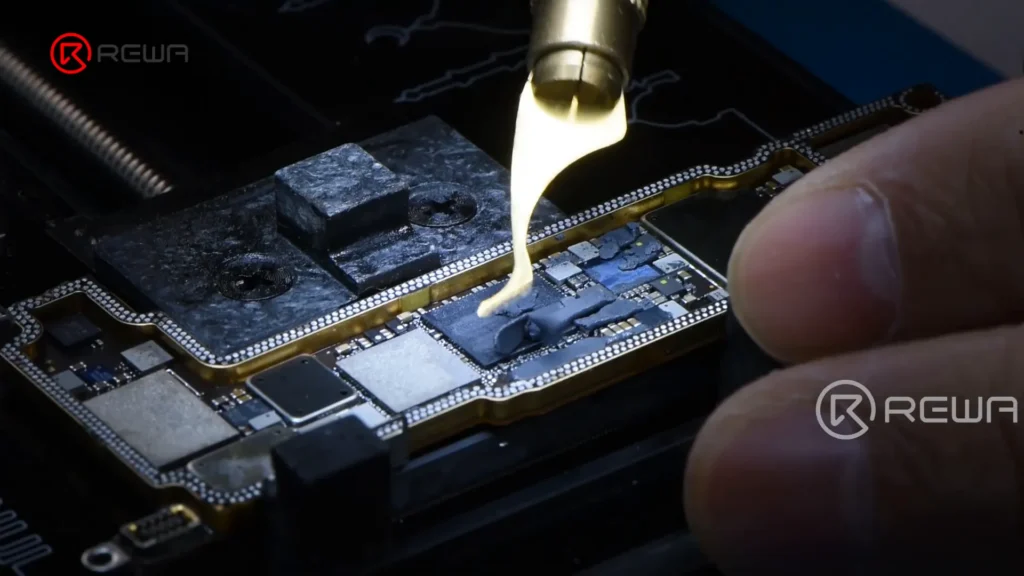
- Tragen Sie etwas Flussmittel auf das Lötpad des neuen Wi-Fi-Moduls auf.
- Entfernen Sie die Dosen mit Hilfe von Litze und Lötkolben vom Lötpad.
Schritt 8: Löten des neuen Wi-Fi-Moduls
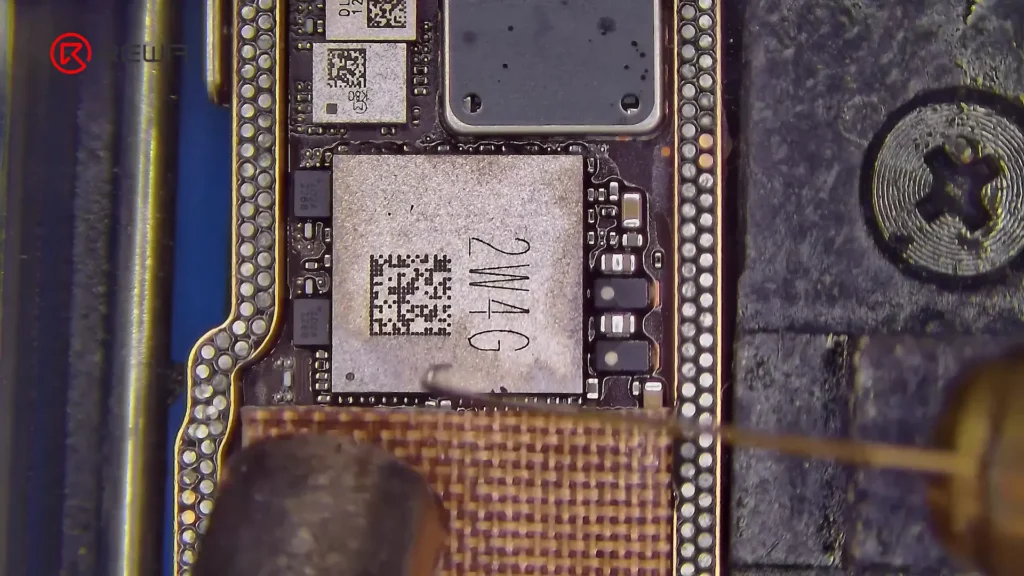
Jetzt löten wir das neue Wi-Fi-Modul auf die Platine:
- Entfernen Sie die Dosen von den Lötstellen der Signalplatine und der Logikplatine.
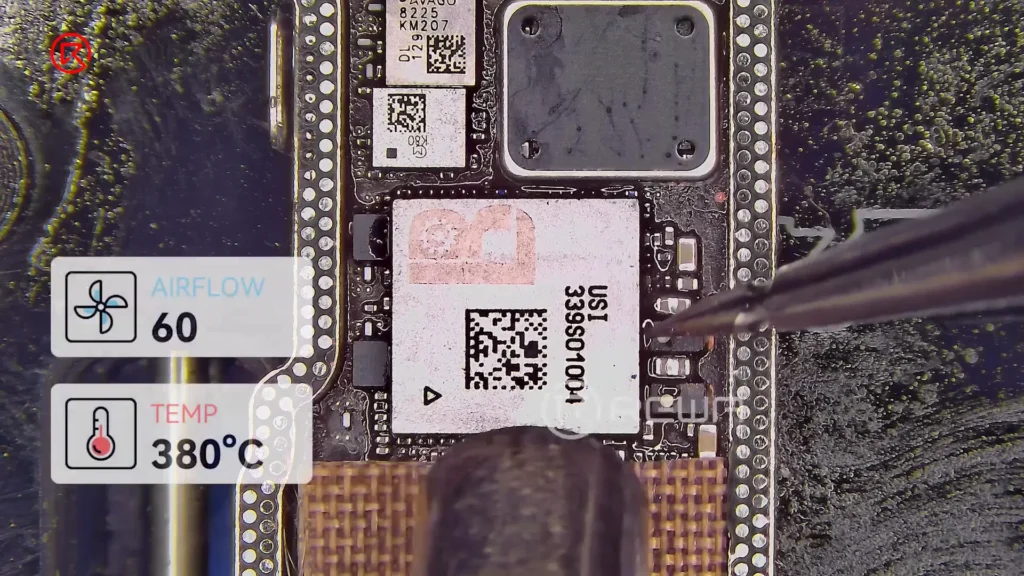
- Richten Sie das neue Wi-Fi-Modul mit dem SN auf dem Lötpad aus.
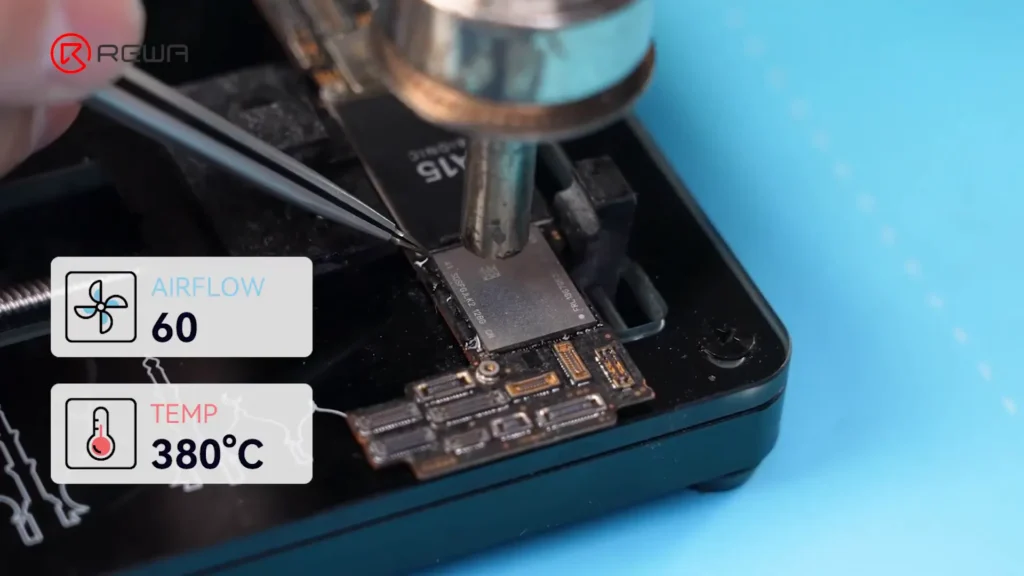
- Löten Sie das neue Wi-Fi-Modul mit einer Heißluftpistole bei 380 °C und einem auf 60 eingestellten Luftstrom.
- Löten Sie den NAND-Chip mit der Heißluftpistole bei denselben Temperatur- und Luftstromeinstellungen.
Schritt 9: Testen Sie das iPhone
Nach dem erfolgreichen Anlöten des neuen Wi-Fi-Moduls ist es an der Zeit, die Funktionalität zu testen:
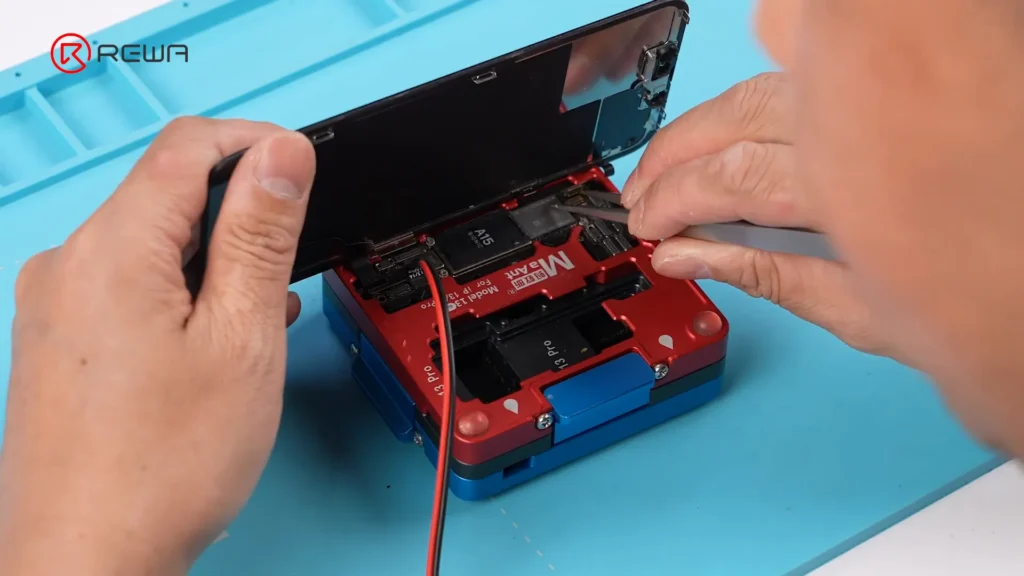
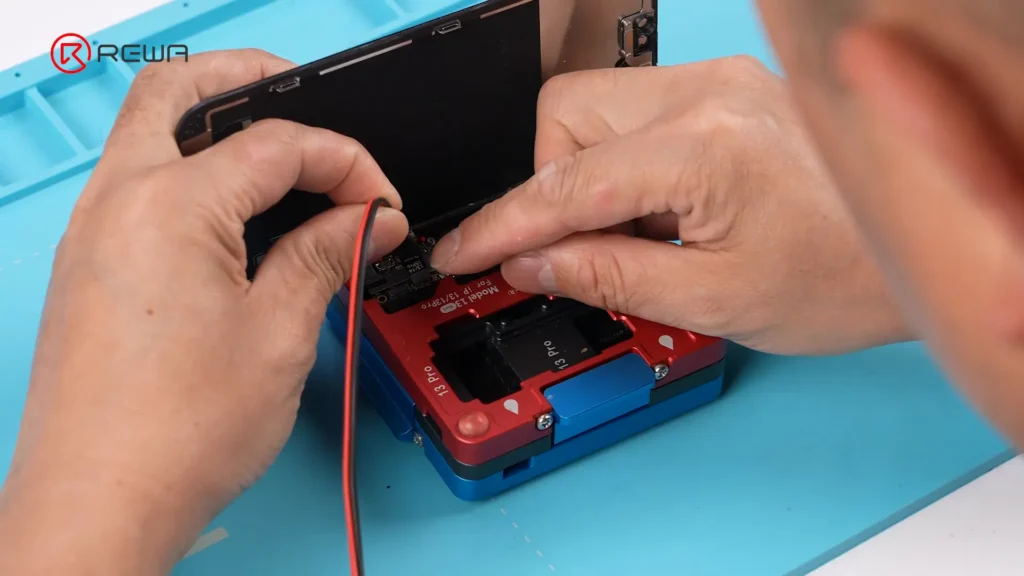
- Setzen Sie die Logikplatine und die Signalplatine in eine Testhalterung für die Hauptplatine ein.
- Schließen Sie das Bildschirmkabel des iPhone 13 und das Netzkabel an.
- Verwenden Sie eine Pinzette, um das Einschalten auszulösen.
- Prüfen Sie, ob sich das iPhone 13 ordnungsgemäß einschaltet.
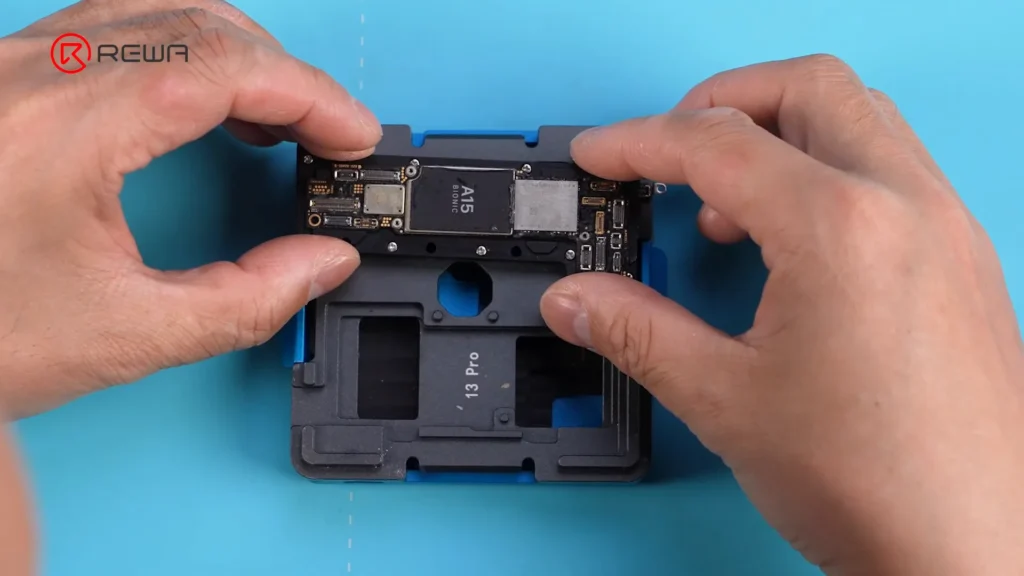
Schritt 10: Endmontage und Prüfung
Sobald das iPhone eingeschaltet ist, ist es an der Zeit, die Montage abzuschließen:
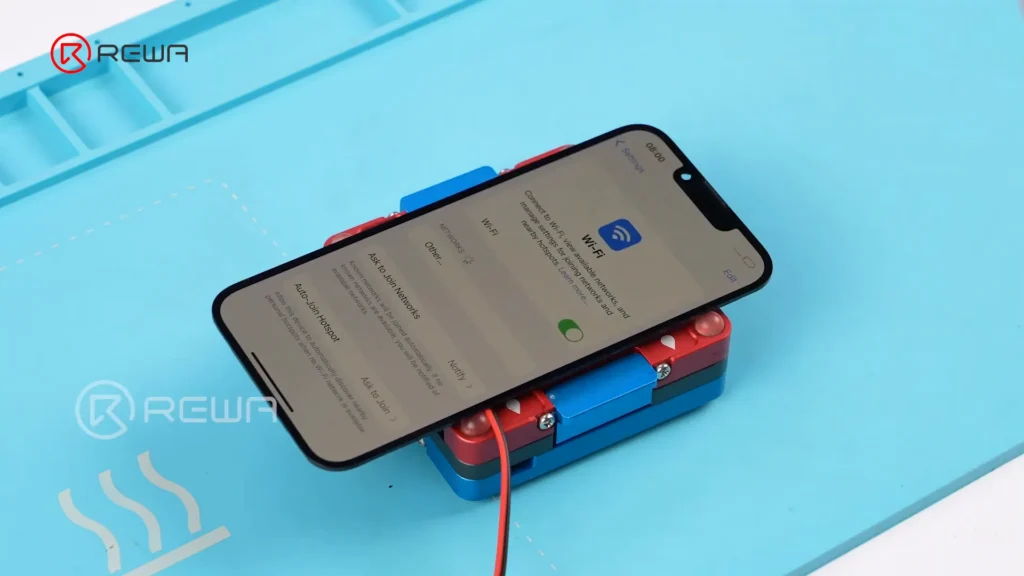
- Gehen Sie zu Einstellungen und aktivieren Sie die Wi-Fi-Funktion.
- Löten Sie die Signalplatine mit der Logikplatine zusammen.
- Bauen Sie das iPhone 13 vollständig zusammen.
- Testen Sie die Wi-Fi-Funktion, um sicherzustellen, dass die Verbindung ordnungsgemäß hergestellt wird.
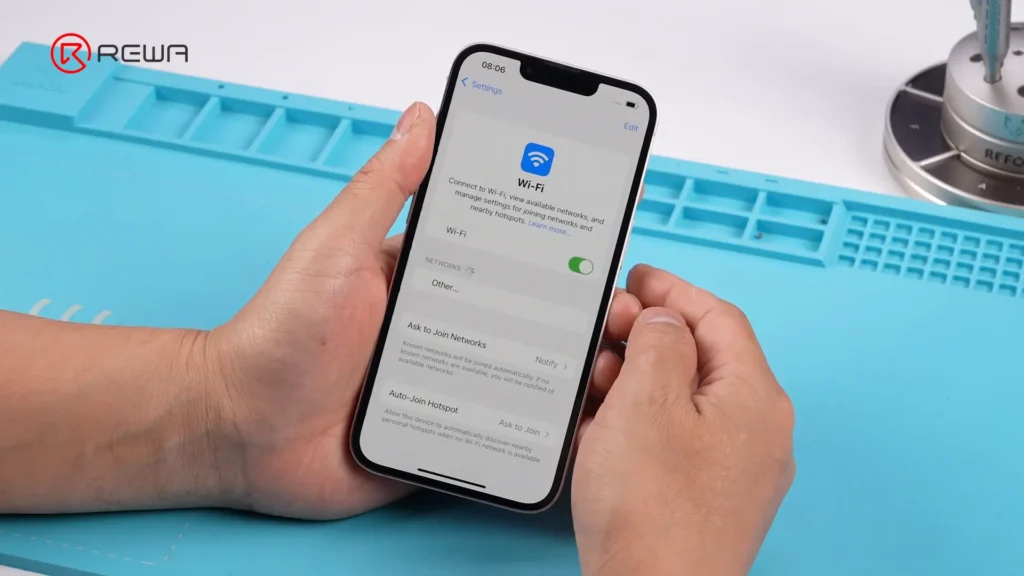
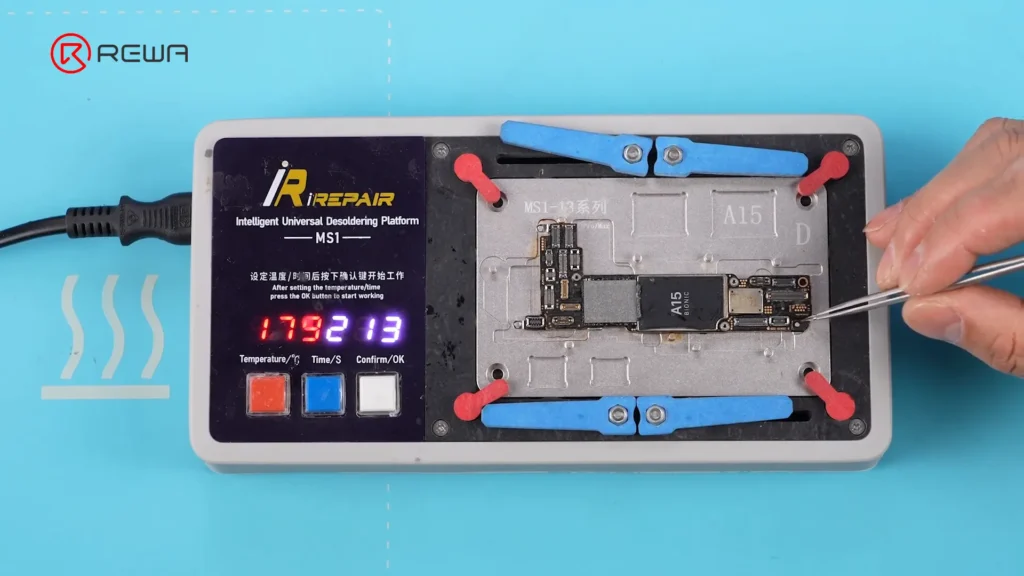
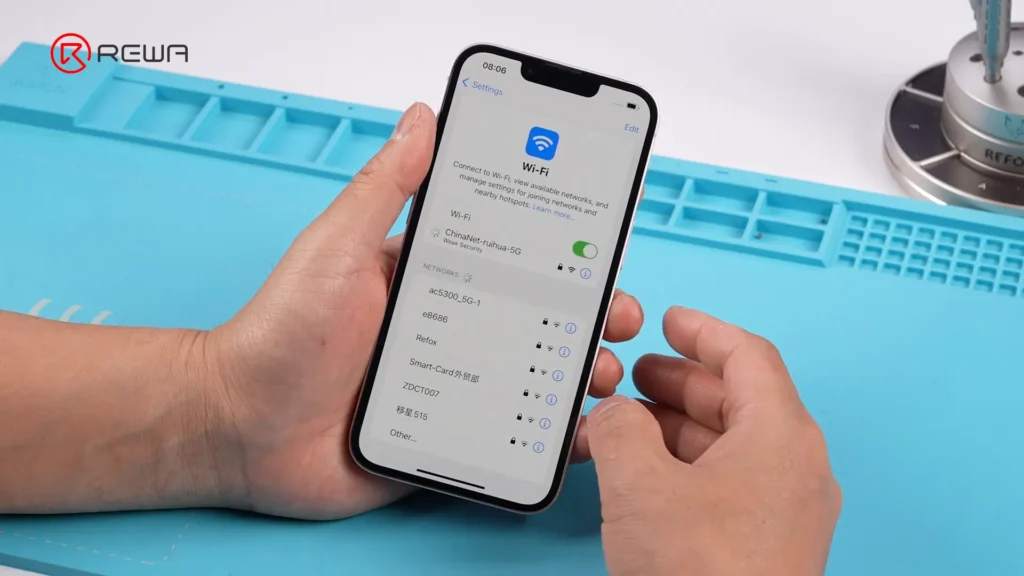
Herzlichen Glückwunsch! Sie haben die Reparatur des iPhone WiFi-Chips erfolgreich abgeschlossen. Nach dem Einbau des neuen Moduls sollte Ihr iPhone 13 nun wieder über ein funktionierendes Wi-Fi verfügen. Vielen Dank, dass Sie diese Anleitung befolgt haben!
 English
 Español
 Français
 Deutsch
 Italiano