

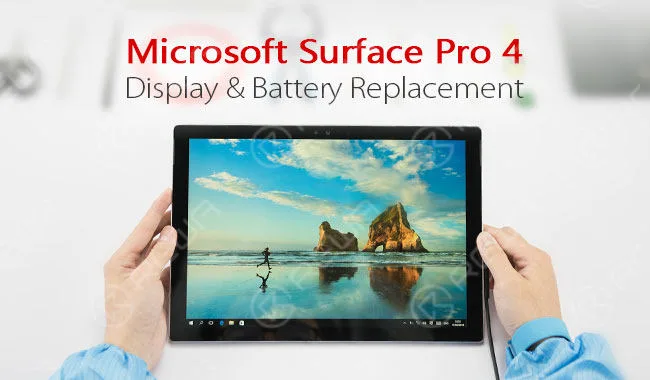
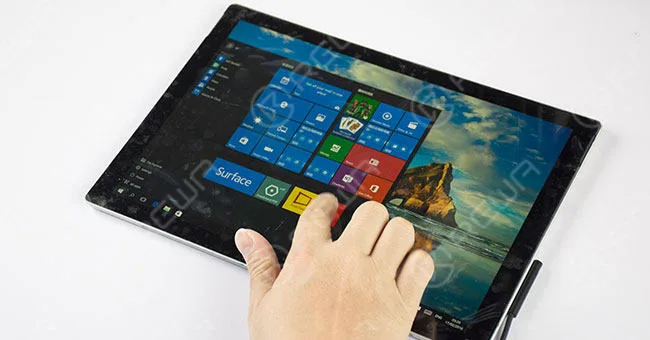
Microsoft Oberfläche Pro 4, das bisher jüngste Modell der kompakten Surface Pro-Laptop-Familie, soll als Aushängeschild für das elegante Design von Windows-Laptops dienen. Die Vorderseite des Tablets mit abnehmbarer Tastatur wird von einem 12,3-Zoll-Display dominiert, das so konzipiert wurde, dass es mit hohem Kontrast und geringer Blendung betrachtet, berührt und beschriftet werden kann. Mit anderen Worten: Der Bildschirm ist zerbrechlich und nicht gerade dafür bekannt, dass er Schläge einstecken kann. Hier stellt sich also das Problem, was Kunden in der Regel mit einem kaputten Surface Pro 4-Bildschirm tun? Und Surface Pro 4 Akku Ersatz Problem?
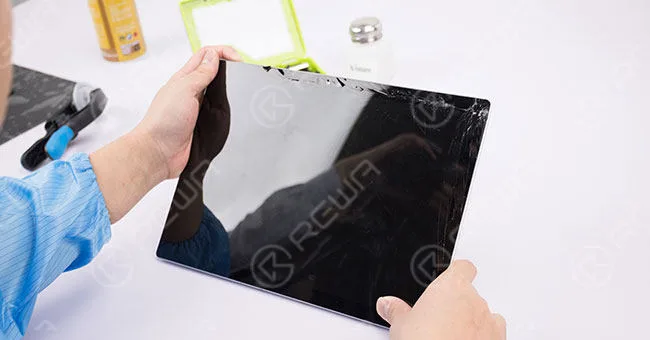
Manche wenden sich an Microsoft, um Unterstützung zu erhalten? Der Prozess dauert 2-3 Wochen vom Versand des Surface bis zur Rücksendung eines generalüberholten Geräts mit einer hohen Gebühr. Außerdem gehen höchstwahrscheinlich alle Einstellungen und Dokumente verloren. Manch einer wird umdenken und sich in der Realität nach Hilfe umsehen - in Reparaturwerkstätten. Deshalb stellt REWA hier eine Lösung für einen zerbrochenen Bildschirm Umgang mit kaputten Surface Pro 4 Bildschirm (Und aufgrund einiger Beschwerden über den schlechten Standby-Modus des Surface Pro 4 bieten wir gleichzeitig eine Anleitung zum Austausch des Surface Pro 4-Akkus an). Es ist immer ein großer Spaß, mit denen mit den gleichen Interessen zu kommunizieren.Screen ReplacementTestingPower es auf, keine Anzeige überhaupt
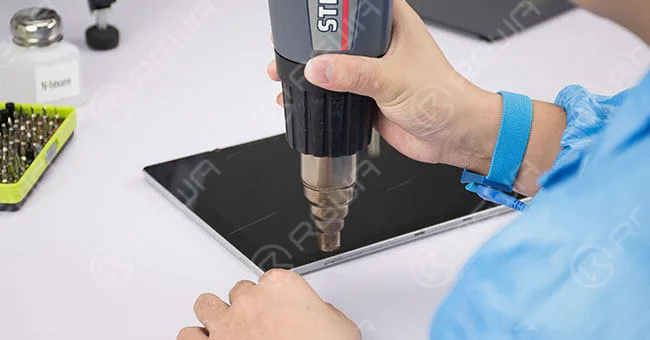
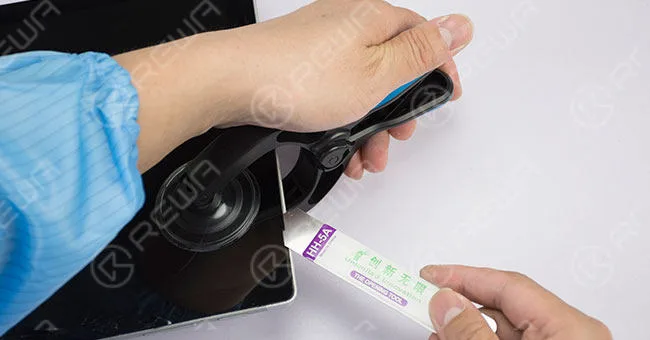
Display trennenVerwenden Sie eine Heißluftpistole, um gleichmäßig auf die vier Kanten des zerbrochenen Bildschirms zu blasen. Ziehen Sie dann mit dem Saugnapf eine Ecke nach oben und setzen Sie die Hebeleisen und Hebeteile langsam ein, um den Bildschirm mit Hilfe der Heißluftpistole abzubrechen.
Heben Sie den Bildschirm behutsam an. Achten Sie auf die flexiblen Kabel. Entfernen Sie die Abschirmplatten, trennen Sie die beiden Displaykabel und heben Sie die Displaybaugruppe an.
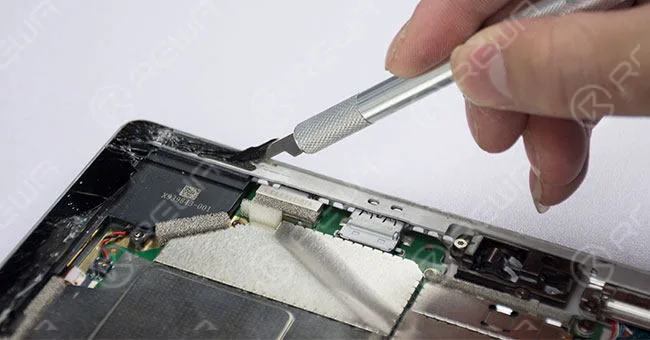
Gerät reinigen
Kratzen Sie die Klebereste an den Rändern des Surface Pro mit einem Teppichmesser ab.
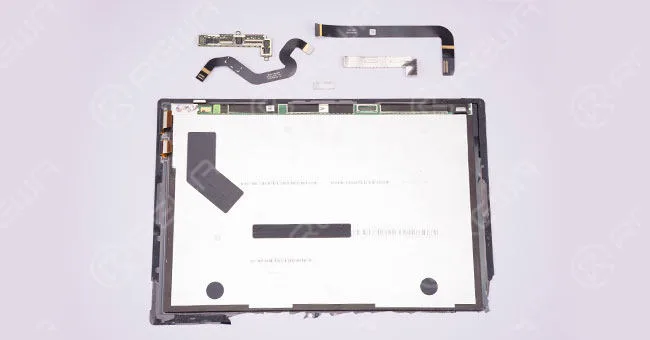
Vorbereiten von
Entfernen Sie die Abschirmplatten, Flexkabel und die Platine aus dem zerbrochenen Bildschirm. Testen Sie dann die neue Display-Baugruppe vor dem Einbau.
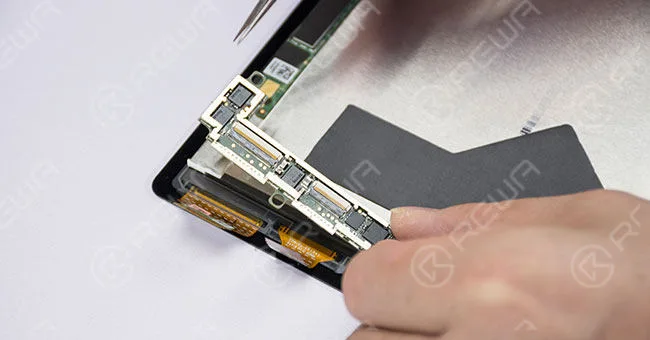
Installation von
Kleben Sie doppelseitiges Klebeband auf die Kanten der neuen Display-Baugruppe und installieren Sie die Platine, die Flexkabel und die Abschirmplatten sorgfältig an der neuen Display-Baugruppe. Verbinden Sie danach die neue Display-Baugruppe mit den beiden Display-Kabeln auf der Surface Pro-Hauptplatine
Erneutes Testen
Einschalten und testen, der neue Bildschirm funktioniert gut.
Surface Pro 4 Akku-Ersatz
Geräte ausbauenTrennen Sie die beiden Displaykabel und heben Sie die Displaybaugruppe nach oben und vom Rest des Geräts weg. Entfernen Sie das Metallgehäuse des Anschlussfeldes, indem Sie es an den Kanten aufhebeln und dann das gesamte Teil anheben, sobald es lose ist. Entfernen Sie die Schrauben eines Kühlkörpers und heben Sie dann den gesamten Kühlkörper ab, indem Sie ihn herausheben.
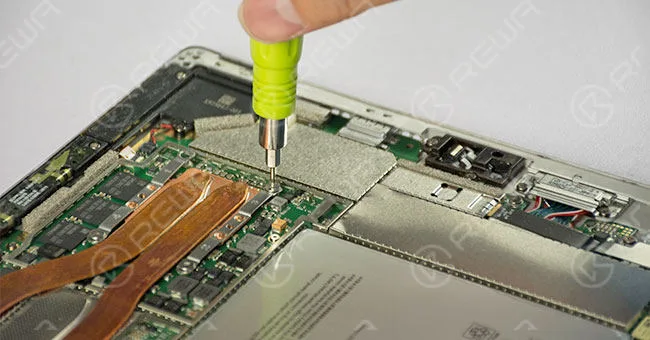
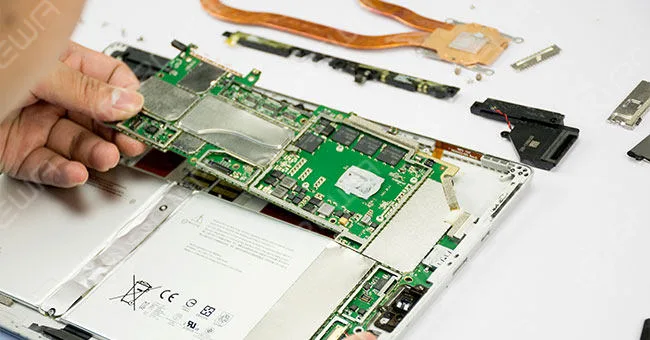
Trennen Sie die Kabel der Hauptplatine und entfernen Sie die Schrauben. Entfernen Sie dann das Zubehör und die Hauptplatine.
Entfernen der alten Batterie
Heben Sie die Batteriekabel mit Hilfe einer Heißluftpistole an. Benutzen Sie das Brecheisen und den 530er-Reiniger, um die Batterie zu entfernen, und ziehen Sie die Batterie nach oben und weg.
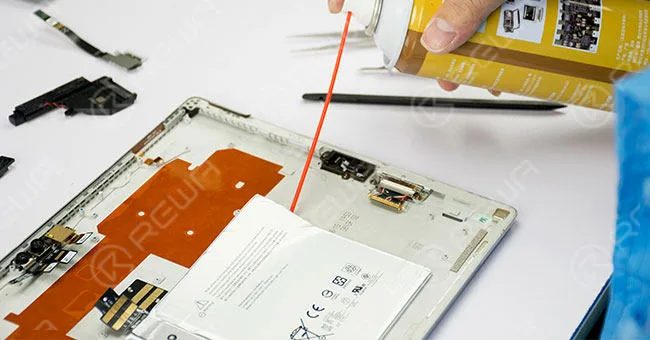
Neue Batterie ausrichten
Kleben Sie doppeltes Klebeband auf die neue Batterie und das Batteriekabel, bevor Sie sie an der richtigen Stelle des Geräts ausrichten.
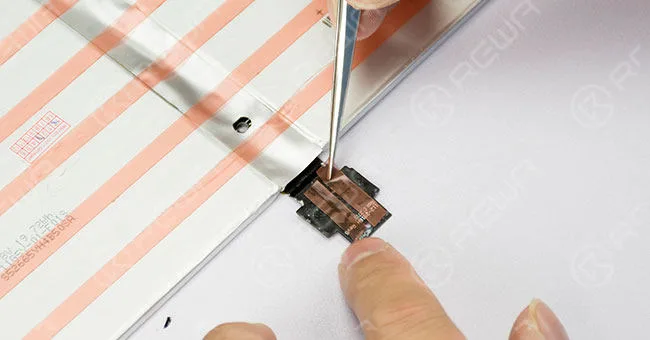
Einheiten Installieren
Installieren Sie die Hauptplatine, das Zubehör und den Kühlkörper.
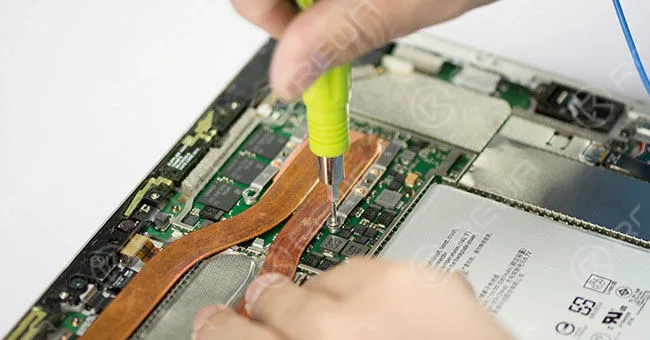
Anzeige Installieren
Kleben Sie doppeltes Klebeband auf die vier Kanten der Display-Baugruppe und verbinden Sie es mit den beiden Display-Kabeln am Gehäuse des Surface Pro. Tauchen Sie etwas B-7000-Kleber auf die vier Kanten und richten Sie die Display-Baugruppe an der richtigen Stelle aus. Reinigen Sie sie dann.
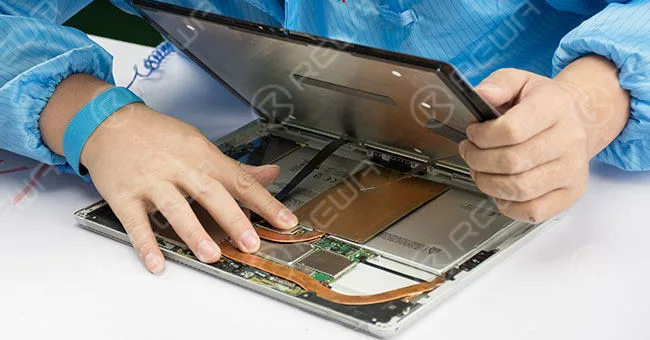
Abschlusstest
Einschalten und testen, sowohl Bildschirm als auch Akku funktionieren normal.
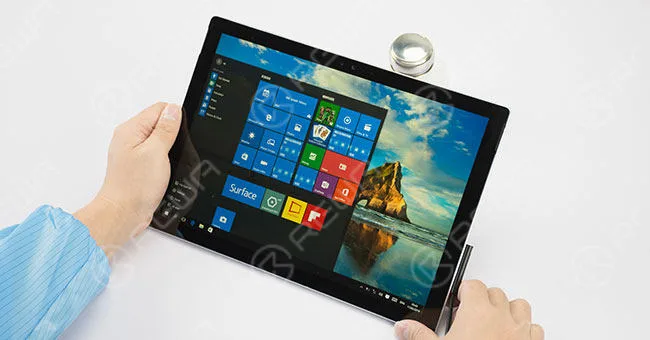
Hier ist die Tutorial-Video über Display-Problem und Oberfläche pro 4 Akku Ersatz Problem:
Schlussfolgerung:
Eigentlich haben wir an LCD-Überholungsprojekten für Flaggschiff-Modelle von Apple, Samsung und HUAWEI gearbeitet, und es ist eine neue Erfahrung, auf einen Microsoft-Laptop umzusteigen, und wir wissen das wirklich zu schätzen. Für mehr lebendige Tutorial über Display-Problem und Oberfläche pro 4 Akku Ersatz Problem, gehen Sie bitte zu REWA Youtube-Kanal.

 English
  Español
  Français
  Deutsch
  Italiano